كيفية استخدام ساعة بملء الشاشة للتركيز والدراسة
قم بإعداد ساعة ملء الشاشة في Muntrie، واختر وقت استخدام العد التنازلي بدلاً من ذلك، وامنع الشاشة من أن تصبح مصدر إلهاء آخر.
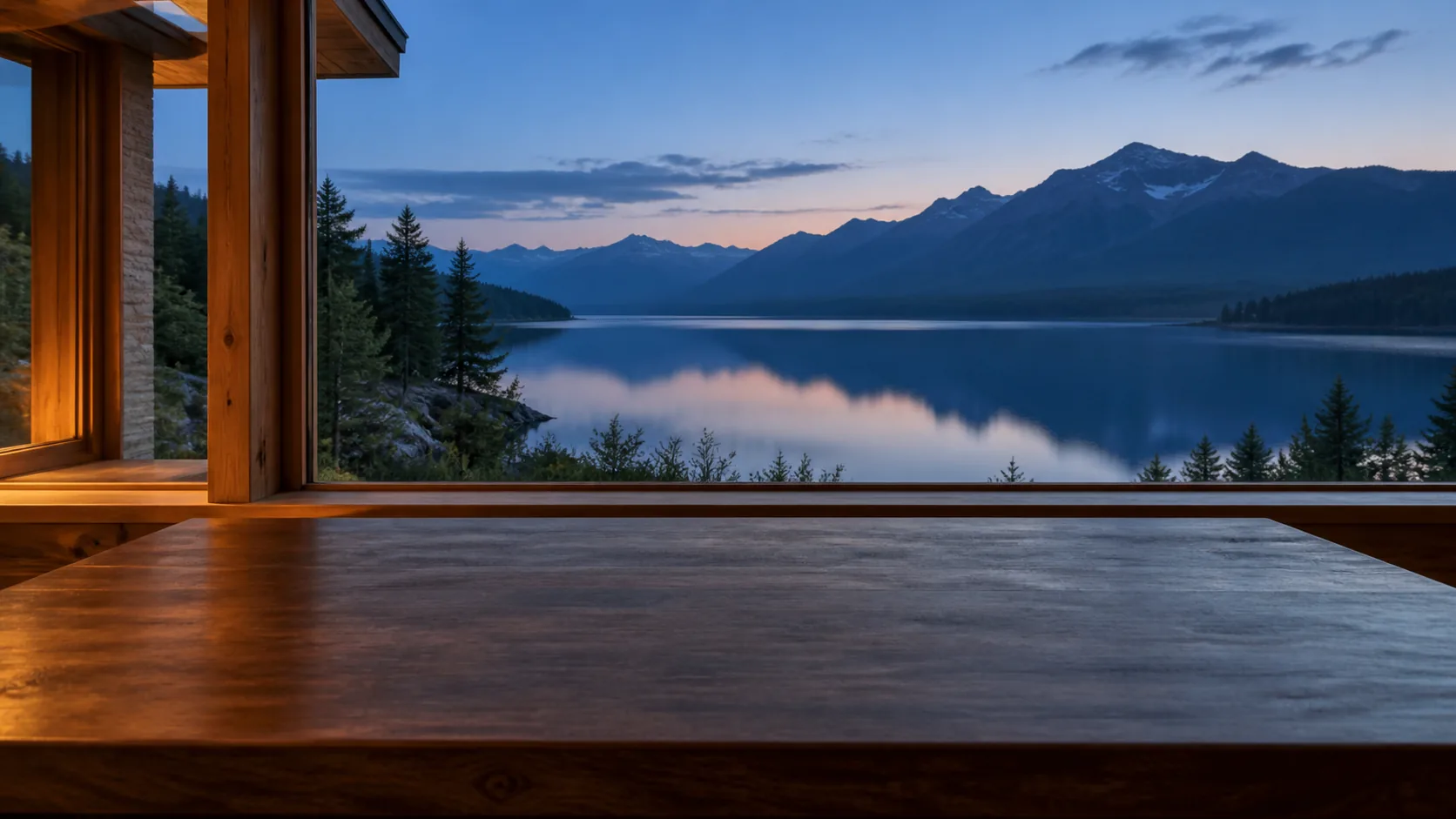
استخدم ساعة بملء الشاشة لمعرفة الوقت دون فتح الشاشة الرئيسية للهاتف. ضعها بجانب عملك، وحدد متى ستتوقف، وتحقق منها عند فترات التوقف الطبيعية. اختر العد التنازلي إذا احتجت إلى تنبيه عند الانتهاء، أو العد التصاعدي لتسجيل مدة مهمة مفتوحة النهاية.
الساعة المرئية هي نقطة مرجعية، وليست مقياسًا لمدى تركيزك. إذا بدأت في التحقق من ذلك بعد كل فقرة، قم بتغيير الإعداد بدلاً من محاولة تجاهله.
اختر ما يجب أن يخبرك به عرض الوقت
- الساعة : كم الساعة ؟ مفيد عندما تقرأ حتى الغداء أو تعمل قبل الاجتماع. الساعة وحدها لا تعطيك تنبيهًا بانتهاء فترة العمل.
- العد التنازلي: كم من الوقت المتبقي؟ يكون هذا مفيدًا عندما تكون لديك نافذة ثابتة، مثل 20 دقيقة لمراجعة مجموعة واحدة من الملاحظات.
- العد التصاعدي: منذ متى وأنا أعمل؟ يكون هذا مفيدًا عندما تريد إنهاء مخطط تفصيلي أو حل مشكلة قبل أن تقرر التوقف.
- بومودورو: متى يجب علي العمل وأخذ قسط من الراحة؟ مفيد عندما تريد تكرار العمل وفترات التوقف بدلاً من فترة عمل واحدة.
لا تعرض عدة مؤقتات فقط لتكون شاملة. اختر السؤال الذي تحتاج إلى إجابة عليه بالفعل. لمزيد من التفاصيل، راجع مؤقت بومودورو مقابل الموقت العادي.
قم بإعداد ساعة هادئة في Muntrie
- افتح Muntrie وأكمل الإعداد الأولي إذا كان هذا هو الإطلاق الأول لك. المرحلة الرئيسية توفر الساعة. لا تحتاج إلى تشغيل مؤقت التركيز لاستخدامه كساعة مكتبية.
- اسحب لأعلى من الجزء السفلي من المسرح لفتح لوحة الغلاف الجوي. اختر مشهدًا يحافظ تباينه على إمكانية قراءة الأرقام من موضع عملك.
- اترك الصوت مغلقًا لساعة صامتة، أو اختر صوتًا محيطًا هادئًا. اضبط الجو قبل البدء حتى لا يصبح اختيار الصوت مهمة أخرى.
- أغلق اللوحة ثم ضع الجهاز بجوار كتابك أو شاشتك. استخدم الوضع الرأسي أو الأفقي ليناسب المساحة، واضبط سطوع الجهاز حتى لا تهيمن الشاشة على الغرفة.
- اختر قاعدة التوقف خارج التطبيق، مثل إنهاء قسم واحد أو التوقف مؤقتًا عند الساعة 3:00. احتفظ بملاحظاتك ومواد القراءة في مكانها المعتاد؛ توفر الساعة إشارة زمنية.
يحافظ Muntrie على الشاشة نشطة أثناء وجودها في المقدمة عند تحديد إعداد المتابعة. إذا توقفت الشاشة عن الظهور، فحدد إيقاف التشغيل التلقائي بشكل منفصل عن مؤقت التركيز. قم أيضًا بإسكات الإشعارات غير المرغوب فيها باستخدام إعدادات جهازك؛ لا يقوم تطبيق ملء الشاشة بحد ذاته بإيقاف تشغيل إشعارات كل التطبيقات الأخرى.
ضبط الوقت ومظهر الخلفية
افتح الوقت والخلفية من عناصر التحكم الرئيسية لضبط لون الوقت والتعتيم وتعتيم الخلفية. اختر مجموعة تجعل الأرقام قابلة للقراءة من وضع عملك الطبيعي. تنطبق إعدادات المظهر هذه على أرقام الساعة والتركيز. في إصدارات التطبيقات التي توفر Liquid Glass، تتيح لك نفس اللوحة تحديد نمط الوقت هذا. ويختلف عرضه باختلاف الجهاز وإصدار النظام، لذا تحقق من إمكانية القراءة على الشاشة التي ستستخدمها. يمكن تعديل اللون والتعتيم للنمط المحدد.
إعداد قراءة ملموسة
لنفترض أن لديك نصف ساعة قبل اجتماعك التالي وتريد قراءة فصل قصير. اترك الساعة العادية مرئية، وضع ملاحظة بجانب الكتاب تقول "اقرأ هذا الفصل واكتب ثلاث نقاط"، وتحقق من الوقت عندما تصل إلى فاصل القسم. إذا كانت بداية الاجتماع موعدًا نهائيًا صعبًا، فاستخدم العد التنازلي بدلاً من ذلك. في عناصر التحكم في التركيز في Muntrie، اختر العد التنازلي، وقم بتعيين المدة التي تترك وقتًا لوضع المواد الخاصة بك بعيدًا، ثم حدد البدء. تعتمد تنبيهات الإكمال على إعدادات الصوت والإشعارات بجهازك، لذا تحقق منها قبل الاعتماد على التنبيه. يحدد الفصل والمذكرة المكونة من ثلاث نقاط التقدم. تخبرك الشاشة فقط بمكانك في الوقت المتاح. إذا كنت بحاجة إلى مساعدة في اختيار المدة، استخدم الأمثلة المستندة إلى المهام في كم يجب أن تكون مدة جلسة الدراسة؟.
عندما تصبح الساعة مشتتة للانتباه
هناك مشكلتان مختلفتان يجب مراقبتهما: الشاشة تلفت انتباهك بشكل متكرر، أو تستمر في التحقق مما إذا كان الوقت الكافي قد مر. بالنسبة للخطوة الأولى، قم بتقليل السطوع أو تبسيط المشهد أو حرك الجهاز بعيدًا قليلاً عن منطقة القراءة. للمرة الثانية، حاول العد التنازلي مع تنبيه النهاية ووضع الشاشة خارج خط رؤيتك المباشر. ولا يتطلب أي تغيير شراء جهاز آخر. احتفظ بملاحظة بسيطة بعد الجلسة: هل ساعدتك الشاشة على التوقف في الوقت المحدد، أم أنها قاطعت المهمة؟ إذا لم تضيف الساعة أي قيمة، فاتركها خارج الجلسة التالية. من المفترض أن يؤدي إعداد المكتب الهادئ إلى تسهيل بدء العمل، وليس إضافة سطح آخر لمراقبته.
ما يعمل حاليا
يمكن استخدام ساعة Muntrie ومؤقتات التركيز والموارد المتوفرة بالفعل على جهازك في وضع عدم الاتصال. قم بتنزيل أي مشهد أو صوت إضافي قبل فترة العمل التي لن يكون لديك فيها اتصال. احتفظ بالتطبيق في المقدمة عندما تريد أن يظل بمثابة ساعة مكتبية مرئية.
مثال تطبيقي والتعديل
ضع الساعة بجانب مادة القراءة الخاصة بك وتحقق منها فقط عند فترات الاستراحة. إذا واصلت إدارة رأسك أو التحقق بعد كل جملة، فحرك الشاشة أو استخدم تنبيه النهاية خارج نطاق العرض المباشر. أعد التحقق من إمكانية القراءة من وضعية العمل الخاصة بك؛ لا ينبغي أن تتطلب الساعة المزخرفة الميل إلى الأمام.
الأسئلة الشائعة
هل يمكنني استخدام Muntrie كساعة دون تشغيل مؤقت؟
نعم. استخدم الساعة المنزلية للتعرف على الوقت. ابدأ العد التنازلي أو العد التصاعدي أو بومودورو فقط عندما تريد تشغيل فترات من العمل المركّز.
هل تخبرني الساعة العادية بموعد انتهاء فترات دراستي؟
لا، الساعة تظهر الوقت. استخدم العد التنازلي أو فترات عمل بومودورو للحصول على تنبيه بالاكتمال، وتحقق من إعدادات الصوت والإشعارات بجهازك.
ماذا لو كان مشاهدة الوقت يجعلني أشعر بالقلق أو يشتت انتباهي؟
قم بتحريك الشاشة خارج خط رؤيتك المباشر أو العمل بدون ساعة مرئية. استخدم حدثًا رئيسيًا للمهمة أو تنبيهًا نهائيًا إذا كان ذلك أكثر راحة.
المصادر والحدود
- Occupational Safety and Health Administration. Computer Workstations: Monitors. OSHA.
تتعلق إرشادات المراقبة الخاصة بإدارة السلامة والصحة المهنية بمسافة المشاهدة والموقع والوضعية. ويعتبر تطبيقه على شاشة الساعة المكتبية نصيحة عملية، ولم يتم اختباره كدليل على التركيز الأفضل.