Odaklanmak ve Çalışmak için Tam Ekran Saati Nasıl Kullanılır?
Muntrie'da tam ekran bir saat ayarlayın, bunun yerine geri sayımın ne zaman kullanılacağını seçin ve ekranın başka bir dikkat dağıtıcı olmasını önleyin.
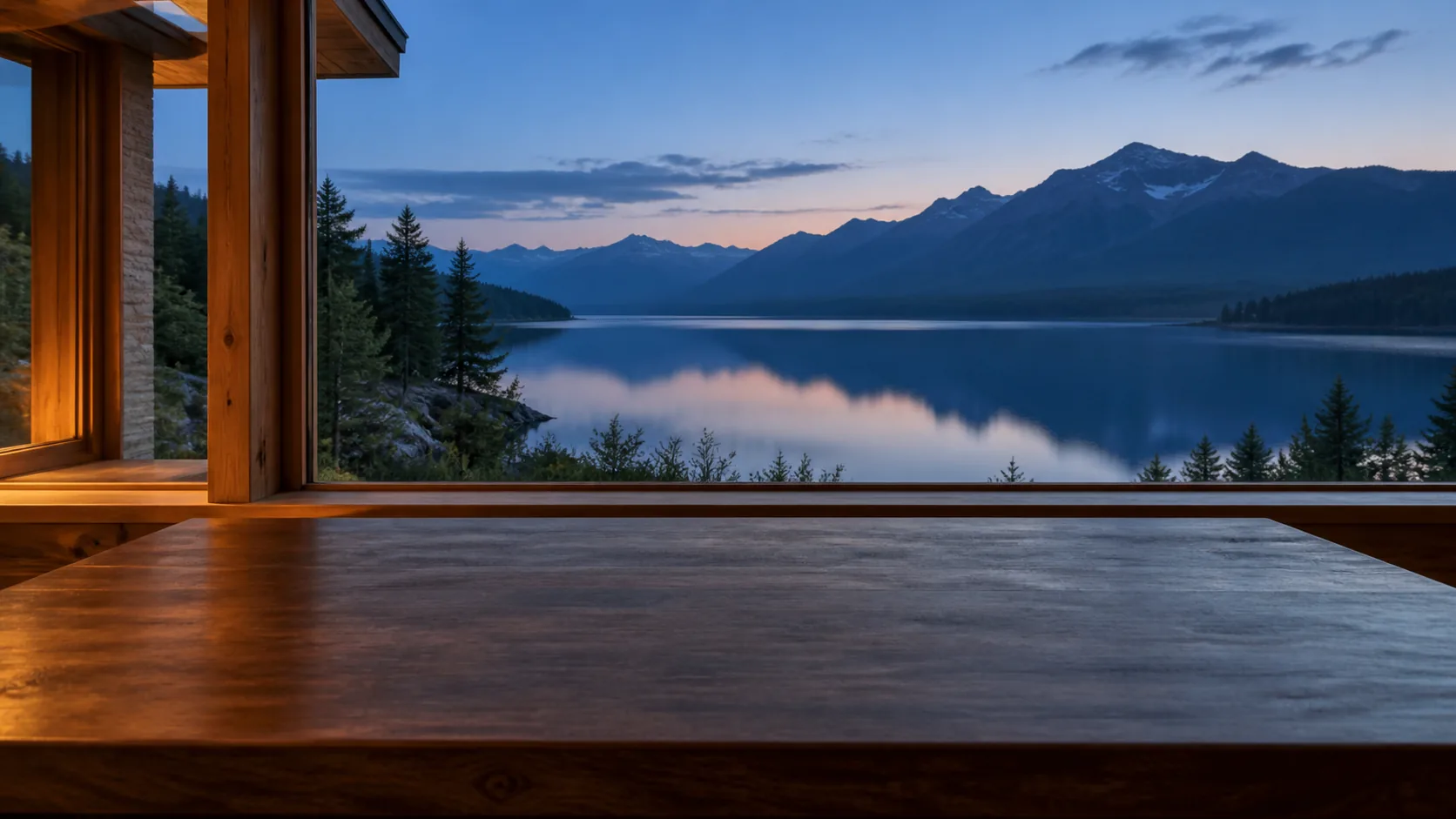
Telefonunuzun ana ekranını açmadan saati bilmeniz gerektiğinde tam ekran saati kullanın. İşinizin yanına koyun, ne zaman duracağınıza karar verin ve doğal duraklamalarda kontrol edin. Bitiş uyarısına ihtiyacınız olduğunda bunun yerine geri sayımı veya açık uçlu bir oturumu izlemek istediğinizde ileri sayımı seçin.
Görünür bir saat bir referans noktasıdır, ne kadar iyi konsantre olduğunuzun bir ölçüsü değildir. Her paragraftan sonra kontrol etmeye başlarsanız, görmezden gelmeye çalışmak yerine düzeni değiştirin.
Zaman ekranının size ne söyleyeceğini seçin
- Saat: Saat kaç? Öğle yemeğine kadar kitap okurken veya toplantıdan önce çalışırken faydalıdır. Tek başına saat size oturumun tamamlandığı uyarısını vermez.
- Geri sayım: Ne kadar zaman kaldı? Bir dizi notu gözden geçirmek için 20 dakika gibi sabit bir zaman aralığınız olduğunda kullanışlıdır.
- İleri sayım: Ne kadar zamandır çalışıyorum? Durmaya karar vermeden önce bir taslağı bitirmek veya bir sorunu çözmek istediğinizde kullanışlıdır.
- Pomodoro: Ne zaman çalışmalı, ne zaman mola vermeli? Tek bir kesintisiz çalışma süresi yerine çalışma ve mola aralıklarını dönüşümlü olarak tekrarlamak istediğinizde uygundur.
Kapsamlı olması açısından birden fazla zamanlayıcı görüntülemeyin. Gerçekten cevaplanması gereken soruyu seçin. Daha fazla ayrıntı için bkz. Pomodoro zamanlayıcı ve normal zamanlayıcı.
Muntrie'da sessiz bir saat ayarlayın
- Muntrie'yu açın ve bu ilk başlatmanızsa ilk kurulumu tamamlayın. Ev sahibi sahne saati sağlar; masa saati olarak kullanmak için odaklanma zamanlayıcısını başlatmanıza gerek yoktur.
- Atmosfer panelini açmak için sahnenin alt kısmından yukarı kaydırın. Kontrastı rakamların çalışma konumunuzdan okunabilmesini sağlayan bir sahne seçin.
- Sessiz bir saat için sesi kapalı bırakın veya sessiz bir ortam sesi seçin. Başlamadan önce atmosferi ayarlayın, böylece ses seçimi başka bir iş haline gelmez.
- Paneli kapatın ve cihazı kitabınızın veya monitörünüzün yanına yerleştirin. Alanı sığdırmak için dikey veya yatay kullanın ve ekranın odaya hakim olmaması için cihazın parlaklığını ayarlayın.
- Bir bölümü bitirmek veya saat 3:00'te duraklatmak gibi uygulamanın dışında bir durma kuralı seçin. Notlarınızı ve okuma materyallerinizi her zamanki yerlerinde tutun; saat bir zaman işareti sağlar.
«Açık tut» seçiliyken ve Muntrie ön plandayken ekran açık kalır. Ekran kapanırsa odaklanma zamanlayıcısından ayrı olarak «Otomatik kapanma» ayarını kontrol edin. İstenmeyen bildirimleri cihaz ayarlarından susturun; tam ekran bir uygulama diğer uygulamaların bildirimlerini kendiliğinden kapatmaz.
Saati ve arka plan görünümünü ayarlayın
Saat rakamlarının rengini ve opaklığını, ayrıca arka planın karartmasını ayarlamak için ana ekrandaki kontrollerden «Saat ve arka plan» bölümünü açın. Normal çalışma konumunuzdan okunabilen bir görünüm seçin. Bu ayarlar saat ve odaklanma zamanlayıcısının rakamlarına uygulanır. Sıvı cam sunan uygulama sürümlerinde aynı panel, söz konusu zaman stilini seçmenize olanak tanır. Oluşturulması cihaza ve sistem sürümüne göre değişir, bu nedenle kullanacağınız ekranın okunabilirliğini kontrol edin. Seçilen stile göre renk ve opaklık ayarlanabilir.
Somut bir okuma kurulumu
Bir sonraki toplantınızdan önce yarım saatiniz olduğunu ve kısa bir bölüm okumak istediğinizi varsayalım. Sıradan saati görünür bırakın, kitabın yanına "Bu bölümü okuyun ve üç noktayı yazın" yazan bir not koyun ve bölüm sonuna ulaştığınızda saati kontrol edin. Toplantı başlangıcı zor bir son tarihse bunun yerine geri sayımı kullanın. Muntrie'nun odak kontrollerinde Geri Sayım'ı seçin, malzemelerinizi kaldırmak için zaman bırakacak bir süre ayarlayın ve Başlat'ı seçin. Tamamlanma uyarıları cihazınızın ses ve bildirim ayarlarına bağlıdır; bu nedenle bir uyarıya güvenmeden önce bunları kontrol edin. Bölüm ve üç noktalı not ilerlemeyi tanımlar. Ekran size yalnızca uygun zamanda nerede olduğunuzu gösterir. Süre seçme konusunda yardıma ihtiyacınız varsa, aşağıdaki görev tabanlı örnekleri kullanın. Çalışma Toplantısı Ne Kadar Uzun Olmalı?.
Bir saat dikkat dağıtıcı hale geldiğinde
Dikkat etmeniz gereken iki farklı sorun var: Ekran sürekli gözünüze çarpıyor veya yeterli sürenin geçip geçmediğini kontrol ediyorsunuz. İlk olarak parlaklığı azaltın, sahneyi basitleştirin veya cihazı okuma alanından biraz uzaklaştırın. İkinci olarak, bitiş uyarısıyla geri sayımı deneyin ve ekranı doğrudan görüş alanınızın dışına koyun. Her iki değişiklik de başka bir cihaz satın almayı gerektirmez. Seanstan sonra basit bir gözlem yapın: ekran zamanında durmanıza yardımcı oldu mu, yoksa görevi kesintiye mi uğrattı? Bir saatin hiçbir değeri yoksa onu bir sonraki oturumun dışında bırakın. Bir sakin masa kurulumu izleme için başka bir yüzey eklememeli, işin başlamasını kolaylaştırmalıdır.
Çevrimdışı neler çalışır?
Muntrie'nun saati, odaklanma zamanlayıcıları ve cihazınızda halihazırda mevcut olan kaynaklar çevrimdışı olarak kullanılabilir. Bağlantınızın olmayacağı bir oturumdan önce herhangi bir ek sahneyi veya sesi indirin. Görünür bir masa saati olarak kalmasını istediğinizde uygulamayı ön planda tutun.
Örnek ve uyarlama
Saati okuma malzemesinin yanına koyup yalnız bölüm aralarında kontrol edin. Her cümlede bakıyor veya başınızı çeviriyorsanız ekranı taşıyın ya da doğrudan görüş dışında bitiş uyarısı kullanın. Çalışma duruşunda okunabilirliği kontrol edin; dekoratif saat öne eğilmeyi gerektirmemeli.
Sık sorulan sorular
Muntrie'yu zamanlayıcıyı başlatmadan saat olarak kullanabilir miyim?
Evet. Zaman farkındalığı için ev saatini kullanın. Geri Sayımı, ileri sayımı veya Pomodoro'yu yalnızca bir odaklanma oturumu çalıştırmak istediğinizde başlatın.
Sıradan saat bana çalışma seansımın ne zaman biteceğini söylüyor mu?
Hayır. Bir saat zamanı gösterir. Tamamlanma uyarısı için geri sayım veya Pomodoro oturumu kullanın ve cihazınızın ses ve bildirim ayarlarını kontrol edin.
Ya saati izlemek beni kaygılandırıyor ya da dikkatimi dağıtıyorsa?
Ekranı doğrudan görüş alanınızın dışına taşıyın veya görünür bir saat olmadan çalışın. Daha rahatsa bir görev kilometre taşı veya bitiş uyarısı kullanın.
Kaynaklar ve sınırlamalar
- Occupational Safety and Health Administration. Computer Workstations: Monitors. OSHA.
OSHA monitör rehberi izleme mesafesi, konum ve duruşla ilgilidir. Masa saatine uyarlamak pratik öneridir, daha iyi odağın test edilmiş kanıtı değildir.