Comment utiliser une horloge plein écran pour se concentrer et étudier
Configurez une horloge plein écran dans Muntrie, choisissez quand utiliser un compte à rebours à la place et évitez que l'affichage ne devienne une autre distraction.
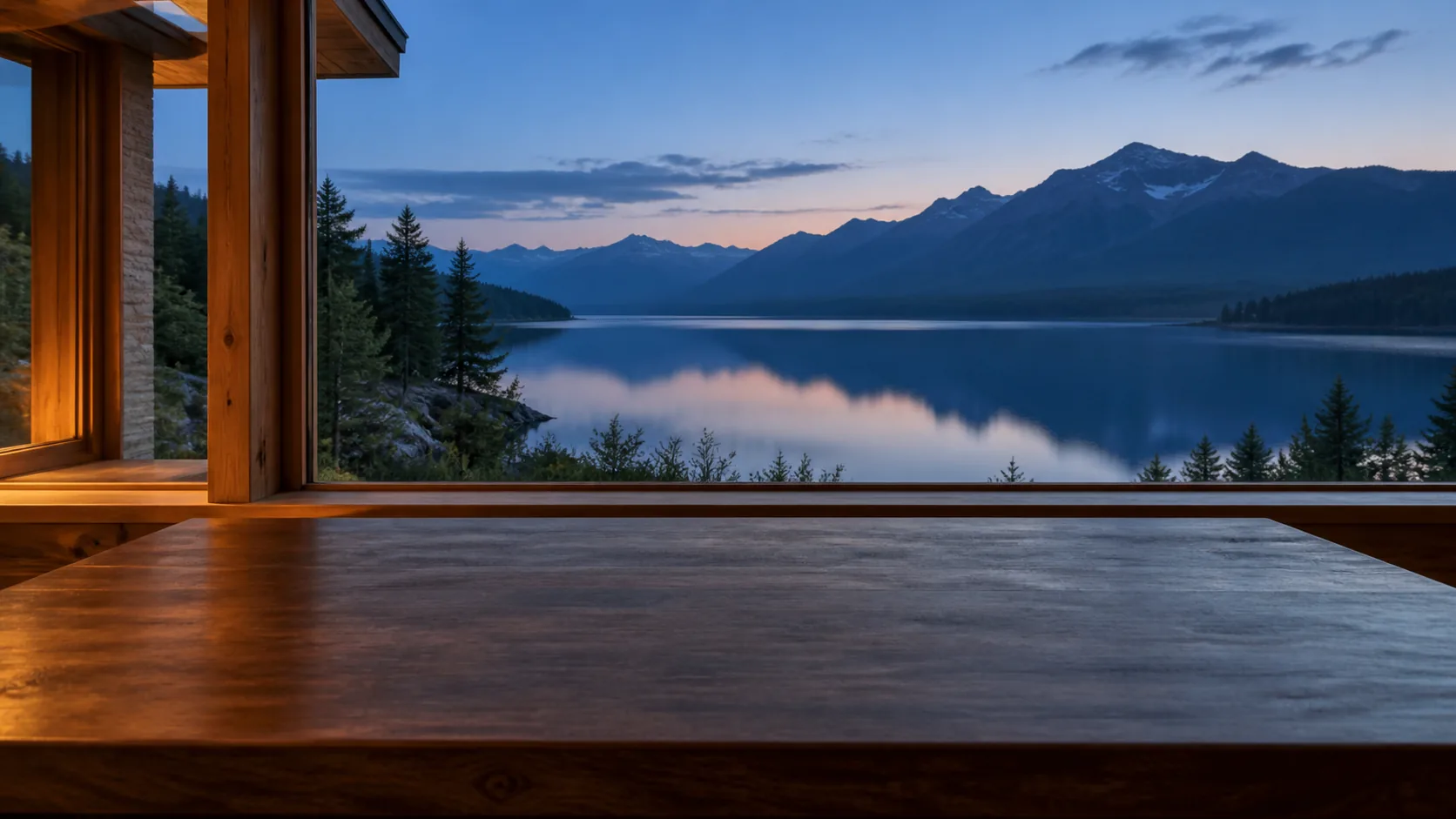
Utilisez une horloge plein écran pour connaître l’heure sans ouvrir l’écran d’accueil du téléphone. Placez-la près de votre travail, décidez quand arrêter et consultez-la aux pauses naturelles. Choisissez un compte à rebours pour une alerte de fin, ou le chronomètre pour mesurer une séance sans heure de fin fixée.
Une horloge visible est un point de référence et non une mesure de votre concentration. Si vous commencez à le vérifier après chaque paragraphe, modifiez la configuration plutôt que d'essayer de l'ignorer.
Choisissez ce que l'affichage de l'heure doit vous indiquer
- Horloge : Quelle heure est-il ? Utile lorsque vous lisez jusqu'au déjeuner ou travaillez avant une réunion. Une horloge à elle seule ne vous donne pas une alerte de fin de session.
- Compte à rebours : combien de temps reste-t-il ? Utile lorsque vous disposez d'une fenêtre fixe, par exemple 20 minutes pour réviser un ensemble de notes.
- chronomètre : depuis combien de temps je travaille ? Utile lorsque vous souhaitez terminer un plan ou résoudre un problème avant de décider d'arrêter.
- Pomodoro : Quand dois-je travailler et faire une pause ? Utile lorsque vous souhaitez répéter des intervalles de travail et de pause plutôt qu'un seul bloc.
N’affichez pas plusieurs timers juste par souci de minutie. Choisissez la question à laquelle vous avez réellement besoin de réponse. Pour plus de détails, voir Minuterie Pomodoro par rapport à la minuterie normale.
Configurer une horloge silencieuse dans Muntrie
- Ouvrez Muntrie et terminez la configuration initiale au premier lancement. L’écran principal affiche l’horloge ; il n’est pas nécessaire de démarrer un minuteur de concentration pour l’utiliser comme horloge de bureau.
- Faites glisser votre doigt depuis la partie inférieure de la scène pour ouvrir le panneau d'ambiance. Choisissez une scène dont le contraste permet de conserver les chiffres lisibles depuis votre position de travail.
- Laissez le son désactivé pour une horloge silencieuse ou sélectionnez un son ambiant silencieux. Définissez l'atmosphère avant de commencer afin que la sélection du son ne devienne pas une autre tâche.
- Fermez le panneau et placez l'appareil à côté de votre livre ou de votre moniteur. Utilisez le mode portrait ou paysage pour vous adapter à l'espace et réglez la luminosité de l'appareil afin que l'écran ne domine pas la pièce.
- Choisissez une règle d'arrêt en dehors de l'application, comme terminer une section ou faire une pause à 15h00. Conservez vos notes et vos lectures à leur place habituelle ; l'horloge fournit une indication de temps.
Muntrie garde l’écran allumé au premier plan lorsque « Laisser allumé » est sélectionné. Si l’écran s’éteint, vérifiez « Arrêt automatique » séparément du minuteur de concentration. Désactivez aussi les notifications indésirables dans les réglages de l’appareil ; une application plein écran ne coupe pas automatiquement les notifications des autres applications.
Ajuster l'heure et l'apparence de l'arrière-plan
Ouvrez « Heure et fond » depuis les commandes principales pour régler la couleur et l’opacité des chiffres, ainsi que l’assombrissement du fond. Choisissez une combinaison lisible depuis votre position de travail. Ces réglages s’appliquent aux chiffres de l’horloge et des minuteurs de concentration. Dans les versions d'application proposant Liquid Glass, le même panneau vous permet de sélectionner ce style d'heure. Son rendu varie selon l'appareil et la version du système, vérifiez donc la lisibilité sur l'écran que vous utiliserez. La couleur et l'opacité peuvent être ajustées pour le style sélectionné.
Un dispositif de lecture concret
Supposons que vous ayez une demi-heure avant votre prochaine réunion et que vous souhaitiez lire un court chapitre. Laissez l'horloge ordinaire visible, placez une note à côté du livre disant « Lisez ce chapitre et écrivez trois points » et vérifiez l'heure à laquelle vous atteignez un saut de section. Si le début de la réunion est une date limite difficile, utilisez plutôt un compte à rebours. Dans les commandes de focus de Muntrie, choisissez Compte à rebours, définissez une durée qui vous laisse le temps de ranger vos matériaux, puis sélectionnez Démarrer. Les alertes d'achèvement dépendent des paramètres de son et de notification de votre appareil, alors vérifiez-les avant de vous fier à une alerte. Le chapitre et la note en trois points définissent le progrès. L'écran vous indique uniquement où vous vous trouvez dans le temps disponible. Si vous avez besoin d'aide pour choisir une durée, utilisez les exemples basés sur des tâches dans Quelle doit être la durée d’une session d’étude ?.
Quand une horloge devient gênante
Il y a deux problèmes différents à surveiller : l'écran attire votre attention à plusieurs reprises, ou vous vérifiez continuellement si suffisamment de temps s'est écoulé. Pour le premier, réduisez la luminosité, simplifiez la scène ou éloignez légèrement l’appareil de la zone de lecture. Pour la seconde fois, essayez un compte à rebours avec une alerte de fin et placez l'écran hors de votre champ de vision direct. Aucun des deux changements ne nécessite l’achat d’un autre appareil. Gardez un constat simple après la séance : l'affichage vous a-t-il aidé à vous arrêter à temps, ou a-t-il interrompu la tâche ? Si une horloge n’ajoute aucune valeur, laissez-la en dehors de la session suivante. Un configuration de bureau calme devrait faciliter le démarrage du travail et non ajouter une autre surface à surveiller.
Ce qui fonctionne hors ligne
L'horloge, les minuteries de concentration et les ressources déjà disponibles sur votre appareil de Muntrie peuvent être utilisées hors ligne. Téléchargez toute scène ou son supplémentaire avant une session où vous n'aurez aucune connexion. Gardez l'application au premier plan lorsque vous souhaitez qu'elle reste une horloge de bureau visible.
Exemple et ajustement
Placez l'horloge à côté du texte et consultez-la entre les sections. Si vous tournez sans cesse la tête ou regardez après chaque phrase, déplacez l'affichage ou utilisez une alerte hors du regard direct. Vérifiez la lisibilité depuis votre posture de travail ; une horloge décorative ne devrait pas vous faire pencher.
Questions fréquentes
Puis-je utiliser Muntrie comme horloge sans démarrer de minuterie ?
Oui. Utilisez l’horloge de la maison pour connaître l’heure. Démarrez Compte à rebours, Chronomètre ou Pomodoro uniquement lorsque vous souhaitez exécuter une session de concentration.
L'horloge ordinaire m'indique-t-elle quand ma session d'étude se termine ?
Non, une horloge indique l’heure. Utilisez un compte à rebours ou une session Pomodoro pour une alerte de fin et vérifiez les paramètres de son et de notification de votre appareil.
Et si regarder l’heure me rend anxieux ou me distrait ?
Déplacez l'écran hors de votre champ de vision direct ou travaillez sans horloge visible. Utilisez un jalon de tâche ou une alerte de fin si cela est plus confortable.
Sources et limites
- Occupational Safety and Health Administration. Computer Workstations: Monitors. OSHA.
OSHA traite de distance, position et posture devant l'écran. L'appliquer à une horloge de bureau est un conseil pratique, pas une preuve testée de meilleure concentration.