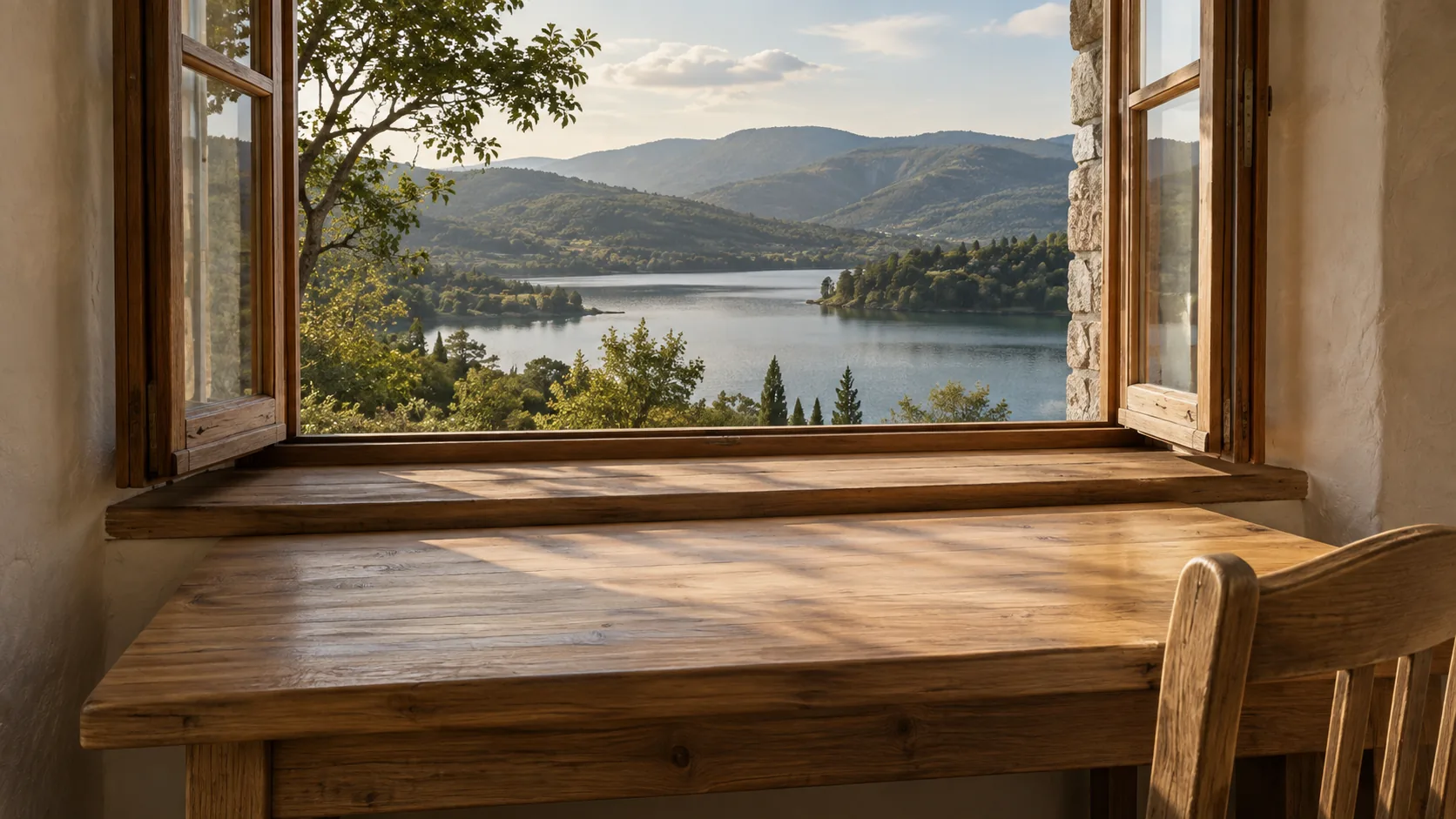
फोकस और अध्ययन के लिए फ़ुल-स्क्रीन घड़ी का उपयोग कैसे करें
Muntrie में एक फ़ुल-स्क्रीन घड़ी सेट करें, इसके बजाय उलटी गिनती का उपयोग करने का समय चुनें और डिस्प्ले को एक और विकर्षण बनने से रोकें।
जब आपको अपने फ़ोन की होम स्क्रीन खोले बिना समय जानने की आवश्यकता हो तो फ़ुल-स्क्रीन घड़ी का उपयोग करें। इसे अपने काम के बगल में रखें, तय करें कि आप कब रुकेंगे, और प्राकृतिक विरामों पर इसकी जाँच करें। जब आपको अंतिम चेतावनी की आवश्यकता हो तो इसके बजाय उलटी गिनती चुनें, या जब आप किसी ओपन-एंड सत्र को ट्रैक करना चाहते हैं तो बढ़ती गिनती चुनें।
एक दृश्यमान घड़ी एक संदर्भ बिंदु है, यह इस बात का माप नहीं है कि आप कितनी अच्छी तरह ध्यान केंद्रित कर रहे हैं। यदि आप प्रत्येक अनुच्छेद के बाद इसकी जाँच करना शुरू करते हैं, तो इसे अनदेखा करने का प्रयास करने के बजाय सेटअप बदलें।
चुनें कि समय प्रदर्शन आपको क्या बताना चाहिए
- घड़ी: क्या समय हो गया है? तब उपयोगी जब आप दोपहर के भोजन तक पढ़ रहे हों या किसी बैठक से पहले काम कर रहे हों। अकेले एक घड़ी आपको सत्र-समाप्ति की चेतावनी नहीं देती है।
- उलटी गिनती: कितना समय बचा है? तब उपयोगी जब आपके पास एक निश्चित विंडो हो, जैसे नोट्स के एक सेट की समीक्षा करने के लिए 20 मिनट।
- बढ़ती गिनती: मैं कितने समय से काम कर रहा हूँ? तब उपयोगी जब आप रुकने का निर्णय लेने से पहले किसी रूपरेखा को समाप्त करना चाहते हैं या किसी समस्या का समाधान करना चाहते हैं।
- पोमोडोरो: कब काम करना है और कब विश्राम? जब एक लगातार सत्र के बजाय काम और विश्राम के अंतराल बारी-बारी से दोहराना चाहें, तब उपयोगी है।
संपूर्णता के लिए अनेक टाइमर प्रदर्शित न करें। वह प्रश्न चुनें जिसका उत्तर आपको वास्तव में चाहिए। अधिक विवरण के लिए देखें पोमोडोरो टाइमर बनाम नियमित टाइमर.
Muntrie में एक शांत घड़ी सेट करें
- यदि यह आपका पहला लॉन्च है तो Muntrie खोलें और प्रारंभिक सेटअप पूरा करें। घरेलू मंच घड़ी प्रदान करता है; इसे डेस्क घड़ी के रूप में उपयोग करने के लिए आपको फोकस टाइमर शुरू करने की आवश्यकता नहीं है।
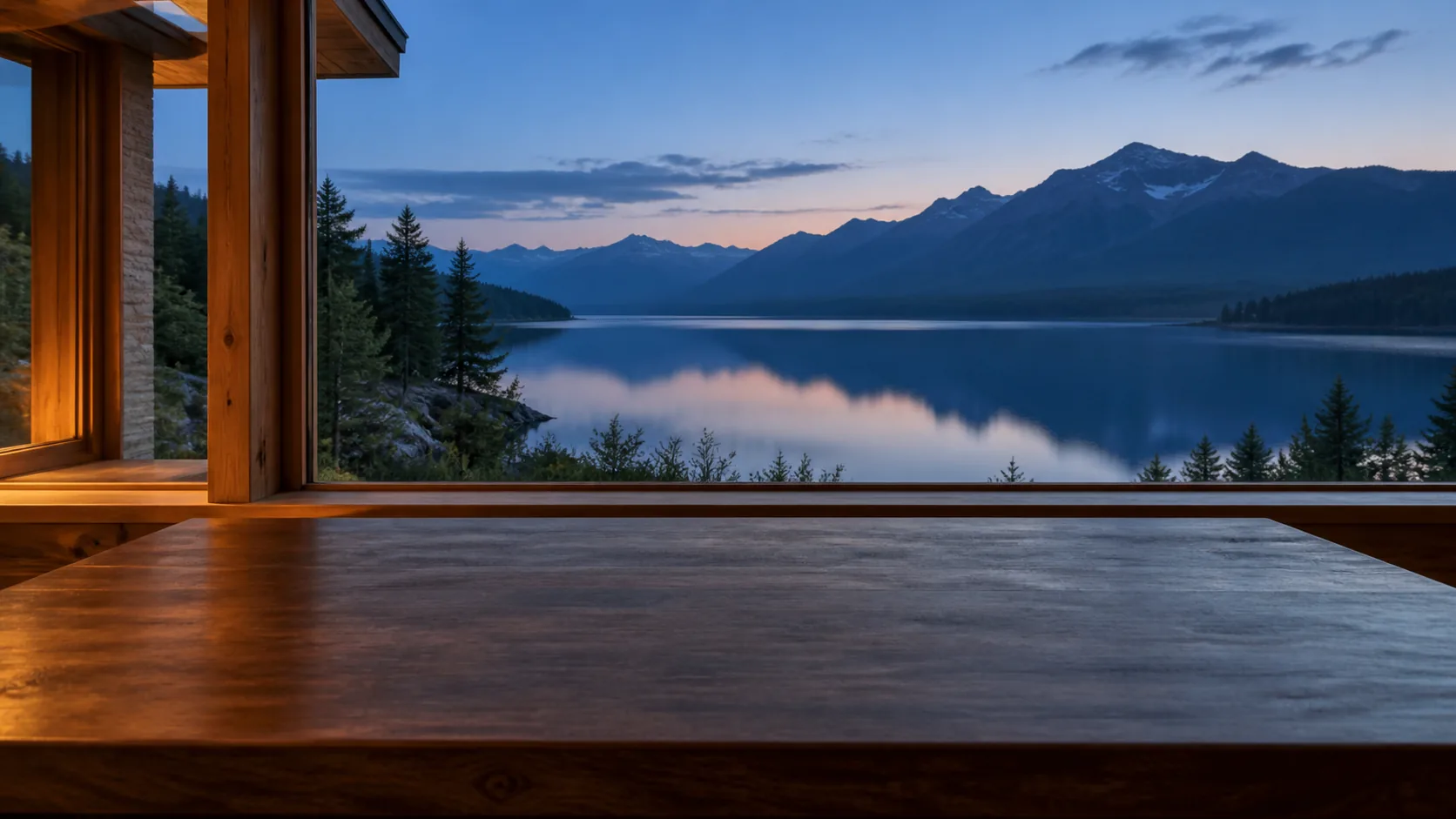
- वातावरण पैनल खोलने के लिए मंच के निचले हिस्से से ऊपर की ओर स्वाइप करें। ऐसा दृश्य चुनें जिसका कंट्रास्ट आपके काम करने की स्थिति से अंकों को पढ़ने योग्य बनाए रखता है।
- किसी शांत घड़ी के लिए ध्वनि बंद रखें, या शांत परिवेशीय ध्वनि का चयन करें। आरंभ करने से पहले माहौल तैयार करें ताकि ध्वनि चयन कोई अन्य कार्य न बन जाए।
- पैनल बंद करें और डिवाइस को अपनी किताब या मॉनिटर के पास रखें। स्थान को फिट करने के लिए पोर्ट्रेट या लैंडस्केप का उपयोग करें, और डिवाइस की चमक को समायोजित करें ताकि डिस्प्ले कमरे पर हावी न हो।
- ऐप के बाहर रुकने का नियम चुनें, जैसे एक सेक्शन खत्म करना या 3:00 बजे रुकना। अपने नोट्स और पठन सामग्री को उनके सामान्य स्थान पर रखें; घड़ी समय का संकेत देती है।
«चालू रखें» चुना होने और Muntrie के अग्रभूमि में खुले रहने पर स्क्रीन चालू रहती है। यदि स्क्रीन बंद हो जाए, तो एकाग्रता टाइमर से अलग «अपने आप बंद» की सेटिंग जाँचें। अनचाही सूचनाएँ डिवाइस की सेटिंग में बंद करें; पूर्ण-स्क्रीन ऐप अपने आप दूसरे ऐप की सूचनाएँ बंद नहीं करता।
समय और पृष्ठभूमि स्वरूप को समायोजित करें
होम स्क्रीन के नियंत्रणों से «समय और पृष्ठभूमि» खोलकर समय के अंकों का रंग और अपारदर्शिता तथा पृष्ठभूमि का गहरापन समायोजित करें। ऐसा रूप चुनें जो आपकी सामान्य कार्य स्थिति से पढ़ने में आसान हो। ये सेटिंग घड़ी और एकाग्रता टाइमर, दोनों के अंकों पर लागू होती हैं।
तरल काँच की पेशकश करने वाले ऐप संस्करणों में, वही पैनल आपको उस समय शैली का चयन करने देता है। इसका रेंडरिंग डिवाइस और सिस्टम संस्करण के साथ भिन्न होता है, इसलिए आपके द्वारा उपयोग की जाने वाली स्क्रीन पर पठनीयता की जांच करें। चयनित शैली के लिए रंग और अपारदर्शिता को समायोजित किया जा सकता है।
एक ठोस पठन सेटअप
मान लीजिए कि आपके पास अपनी अगली मीटिंग से पहले आधा घंटा है और आप एक छोटा अध्याय पढ़ना चाहते हैं। सामान्य घड़ी को दृश्यमान छोड़ दें, पुस्तक के बगल में एक नोट रखें जिसमें लिखा हो "इस अध्याय को पढ़ें और तीन बिंदु लिखें," और जब आप अनुभाग विराम पर पहुँचें तो समय की जाँच करें।
यदि मीटिंग शुरू करना एक कठिन समय सीमा है, तो इसके बजाय उलटी गिनती का उपयोग करें। Muntrie के फोकस नियंत्रणों में, उलटी गिनती चुनें, एक अवधि निर्धारित करें जिसमें आपकी सामग्री को दूर रखने के लिए समय बचे, और प्रारंभ का चयन करें। समापन अलर्ट आपके डिवाइस की ध्वनि और अधिसूचना सेटिंग्स पर निर्भर करते हैं, इसलिए अलर्ट पर भरोसा करने से पहले उन्हें जांच लें।
अध्याय और तीन-बिंदु नोट प्रगति को परिभाषित करते हैं। डिस्प्ले केवल आपको बताता है कि आप उपलब्ध समय में कहां हैं। यदि आपको अवधि चुनने में सहायता की आवश्यकता है, तो कार्य-आधारित उदाहरणों का उपयोग करें एक अध्ययन सत्र कितने समय का होना चाहिए?.
जब एक घड़ी ध्यान भटकाने वाली हो जाती है
देखने में दो अलग-अलग समस्याएँ हैं: स्क्रीन बार-बार आपकी नज़र में आती है, या आप जाँचते रहते हैं कि पर्याप्त समय बीत चुका है या नहीं।
पहले के लिए, चमक कम करें, दृश्य को सरल बनाएं, या डिवाइस को पढ़ने के क्षेत्र से थोड़ा दूर ले जाएं। दूसरे के लिए, अंतिम चेतावनी के साथ उलटी गिनती का प्रयास करें और डिस्प्ले को अपनी सीधी दृष्टि रेखा से बाहर रखें। किसी भी बदलाव के लिए दूसरा उपकरण खरीदने की आवश्यकता नहीं है।
सत्र के बाद एक सरल अवलोकन रखें: क्या प्रदर्शन ने आपको समय पर रुकने में मदद की, या इससे कार्य बाधित हुआ? यदि कोई घड़ी कोई मूल्य नहीं जोड़ती है, तो उसे अगले सत्र से बाहर कर दें। ए शांत डेस्क सेटअप काम को शुरू करना आसान बनाना चाहिए, न कि मॉनिटरिंग के लिए दूसरी सतह जोड़नी चाहिए।
ऑफलाइन क्या काम करता है
Muntrie की घड़ी, फोकस टाइमर और आपके डिवाइस पर पहले से उपलब्ध संसाधनों का ऑफ़लाइन उपयोग किया जा सकता है। सत्र से पहले कोई भी अतिरिक्त दृश्य या ध्वनि डाउनलोड करें जहां आपका कोई कनेक्शन नहीं होगा। जब आप चाहते हैं कि ऐप दृश्यमान डेस्क घड़ी बना रहे तो उसे अग्रभूमि में रखें।
अक्सर पूछे जाने वाले प्रश्न
क्या मैं टाइमर शुरू किए बिना Muntrie को घड़ी के रूप में उपयोग कर सकता हूँ?
हाँ। समय की जागरूकता के लिए घरेलू घड़ी का प्रयोग करें। काउंटडाउन, बढ़ती गिनती या पोमोडोरो तभी शुरू करें जब आप फोकस सत्र चलाना चाहते हों।
क्या सामान्य घड़ी मुझे बताती है कि मेरा अध्ययन सत्र कब समाप्त होगा?
नहीं, एक घड़ी समय दिखाती है। समापन चेतावनी के लिए उलटी गिनती या पोमोडोरो सत्र का उपयोग करें, और अपने डिवाइस की ध्वनि और अधिसूचना सेटिंग्स की जांच करें।
यदि समय देखने से मैं चिंतित हो जाऊं या मेरा ध्यान भटक जाए तो क्या होगा?
डिस्प्ले को अपनी सीधी दृष्टि रेखा से बाहर ले जाएँ या दृश्यमान घड़ी के बिना काम करें। यदि यह अधिक आरामदायक हो तो कार्य मील का पत्थर या अंतिम चेतावनी का उपयोग करें।