集中しやすい環境音の組み合わせ方
Muntrie で 3 つのシンプルなアンビエント サウンド セットアップを構築し、各レイヤーを調整して、次の作業時間までに最近の雰囲気に戻します。

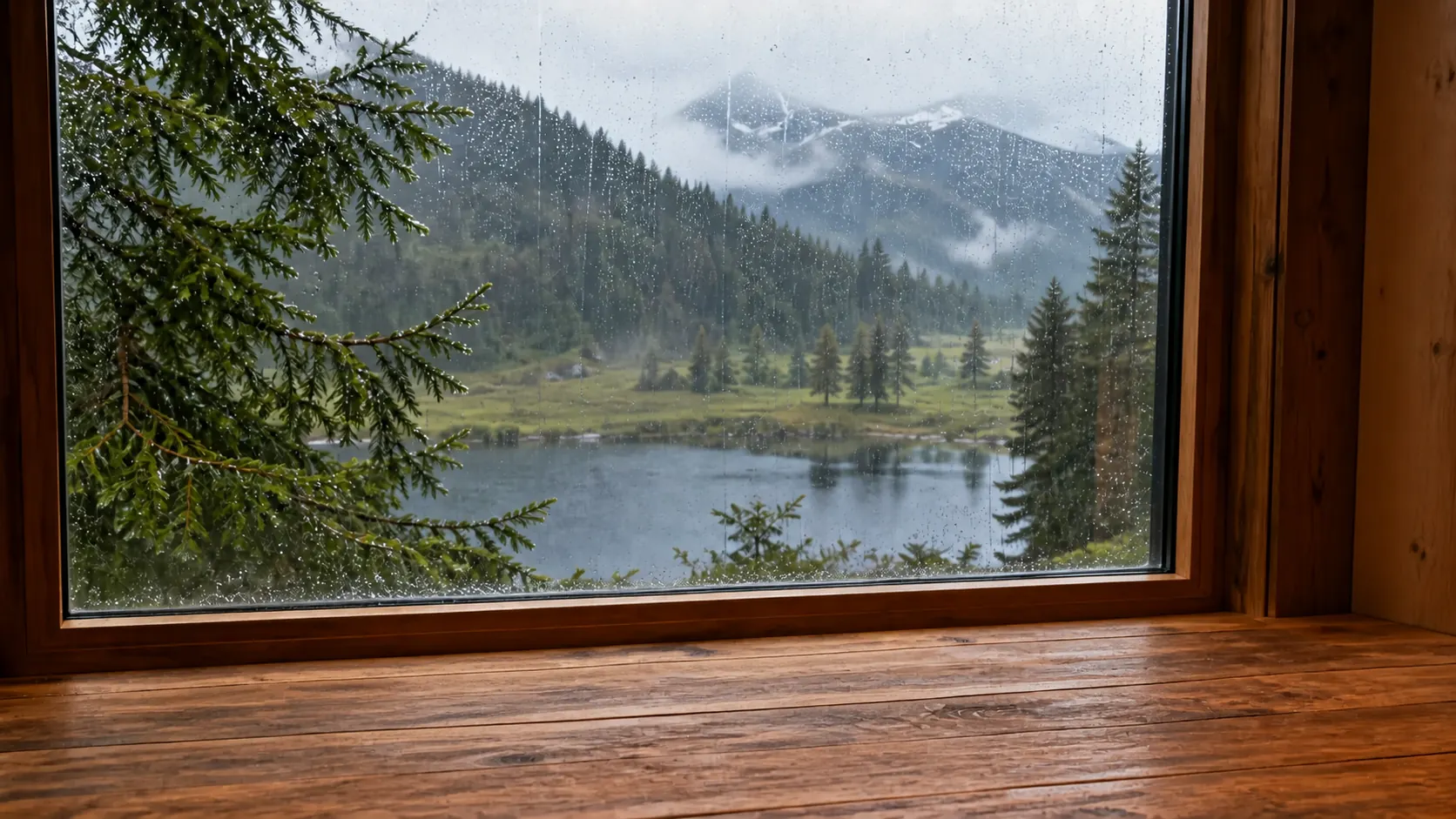
心地よい低音レベルの 1 つの音から始めます。 2 番目のサウンドは、変化する雨の録音をより安定させるなど、特定の問題を解決する場合にのみ追加します。 Muntrie では、作業を開始する前に、最初にシーンを選択し、各アンビエント レイヤーを調整します。現在の設定は自動的に保存されます。
目指すのは、調整をやめてもいい背景です。より精巧なミックスが自動的により有用になるわけではありません。
Muntrie でミックスを構築する
- メインステージから画面下部から上にスワイプすると雰囲気パネルが開きます。
- オーディオを調整する前にシーンを選択してください。シーンには独自のアンビエント選択を含めることができるため、後でシーンを切り替えると、比較しているミックスが変更される可能性があります。
- 環境音をオンにして、「雨」などのサウンドを 1 つ選択します。快適になるまで個々の音量とデバイスの出力を調整します。
- サポート音を1つ追加し、徐々に持ってきます。どのレイヤーが繰り返し注意を引いているかを聞いてください。そのレイヤーを下げるか削除します。
- アンビエントレイヤーのバランスを取りながら、音楽をオフにしてください。後から音楽を追加する場合は、作業を始める前に全体の組み合わせをもう一度確認してください。
比較するときは同じヘッドフォンまたはスピーカーを使用してください。アプリの音量パーセンテージは制御位置であり、固定された音量ではありません。異なる録音やデバイスでは、同じ数値でも大きく異なるサウンドになる可能性があります。
3つのスターティングコンビネーション
これらは、パフォーマンスを向上させるためにテストされたレシピではなく、試行するための推奨設定です。雨とストーブの火が利用可能な環境音です。ホワイト ノイズの例では、システム ファイル ピッカーを通じてインポートしたオーディオ ファイルを使用します。使用が許可されている録音を使用します。オフラインになる前に、必要なリソースをダウンロードまたはインポートします。
シンプルな読書背景に雨だけ
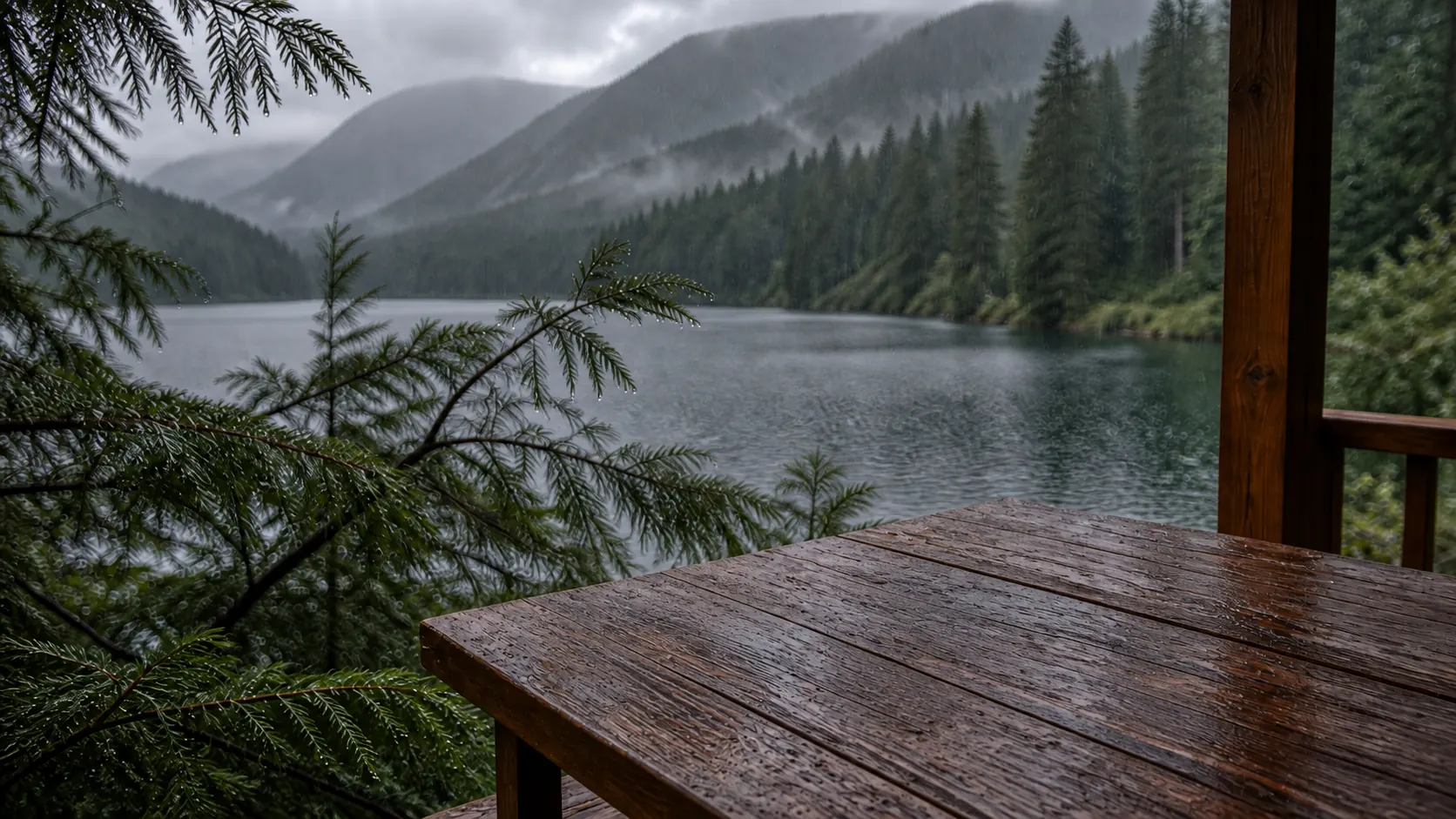
雨音 から始めて、他のアンビエントレイヤーと音楽はオフのままにします。何かを変更するかどうかを決める前に、ページを読んでください。特定のサウンドイベントが常にテキストから抜け出してしまう場合は、それをカバーするためにレイヤーを追加するのではなく、雨の量を減らすか、別のサウンドを試してください。
これは、次の組み合わせのベースラインとしても役立ちます。追加のレイヤーが実際に役立つかどうかがわかります。
より静かなホワイト ノイズ レイヤーを使用した雨
雨音 をメイン テクスチャとして保持し、その下にホワイト ノイズを追加します。ブレンドが十分に安定していると感じるまでサポート層を上げてから、作業に戻ります。
結果が密なヒスノイズになる場合、または雨だけを好む場合は、ホワイト ノイズを削除します。比較するのは背景の体験であり、近くの会話をすべて消すことができるかどうかではありません。 雨音とホワイトノイズ では、これらを個別に比較する簡単な方法を説明しています。
静かな雨が降るストーブの火
まずは ストーブの炎 から始めて、計画や内省的な文章を書く作業用に部屋のような背景が必要な場合は、より静かな 雨音 レイヤーを追加します。特に火のパチパチ音に注意してください。繰り返し文を中断する場合は、火を弱めるか、雨音 のみに戻ります。
これを読書の設定とは別の雰囲気として保持してください。あらゆるタスクに適した 1 つの組み合わせを見つける必要はありません。
最近の雰囲気に戻る
Muntrie は、現在の背景、周囲の音、音楽を自動的に保存します。雰囲気を変更した後、雰囲気パネルを閉じて、最終的な組み合わせを記録します。各背景は独自のアンビエント ミックスも記憶します。雰囲気パネルの [共有] の横にある [最近の雰囲気] を開き、最後の 3 つの組み合わせのいずれかを復元します。開始する前に、背景、有効なサウンド レイヤー、そのレベル、および音楽を確認してください。大気を復元すると、タイマー設定は変更されません。フォーカスモードと継続時間を個別に選択します。最近の組み合わせを再利用すると、ミックスの再構築を回避できます。録音は他のヘッドフォンやスピーカーでは異なって聞こえる場合があるため、出力デバイスを変更するときはデバイスの音量を再確認してください。
ミックスをよりシンプルなオプションと比較する
類似した作品を 2 つ選択し、それぞれに 1 つのセットアップを使用します。たとえば、同じドキュメントの 2 つの短いセクションの概要を説明します。最初は雨だけを使用し、次に雨とより静かなホワイト ノイズ レイヤーを使用します。デバイス、シーン、作業時間の長さを変更せずに、別の日に順序を逆にします。各作業時間の後に、オーディオの調整を続けたかどうか、どの音が注意をそらしたか、計画されたセクションを完了したかどうかに注目してください。これらは個人的な観察であり、科学的なテストやアプリが計算したスコアではありません。 2 番目のレイヤーに有益な違いがない場合は、より単純なセットアップを維持してください。特に部屋がすでに静かな場合は、オプションとして沈黙を含めます。
作業例と調整
2 つの同様のセクションの概要を説明しながら、雨音 のみと 雨音 にさらに 1 つの静かなレイヤーを加えたものを比較します。余分なレイヤーにより音量を繰り返し調整する必要がある場合は、削除してください。比較中はシーンとタイマーを変更しないでください。ヘッドフォンを切り替えるときにデバイスの音量を再確認します。保存されたアプリ設定は同じ音量を保証するものではありません。
よくある質問
環境音は何個ミックスすればいいですか?
まずは 1 つから始めて、何が追加されるかを説明できる場合にのみ 2 つ目を試してください。音声が気になることが多くなる場合は、レイヤーを削除してください。
他の人と同じボリューム パーセンテージを使用する必要がありますか?
いいえ、録音レベル、ヘッドフォン、スピーカー、デバイスの音量は異なります。パーセンテージを使用して、普遍的なラウドネス目標としてではなく、独自の設定を呼び出します。
オフラインでも最近の雰囲気を復元できますか?
デバイス上ですでに利用可能なリソースはオフラインでも使用できます。追加のサウンド、シーン、または音楽を事前にダウンロードしてください。最近の雰囲気はこの組み合わせを思い出します。そのメディアはデバイス上で利用できる必要があります。
参考文献と限界
- Schweppe & Knigge (2020). Irrelevant music: How suprasegmental changes of a melody's tempo and mode affect the disruptive potential of music on serial recall. Memory & Cognition.
音楽と記憶の実験では、テンポの変化により気が散る傾向が強まりました。これは、周囲のミックスや音量の割合を検証するものではありません。