Como usar as visualizações Lista, Quadro e Matriz do Muntrie
Escolha uma visualização para consultar tarefas, acompanhar o andamento ou definir prioridades, sem duplicar seus registros.
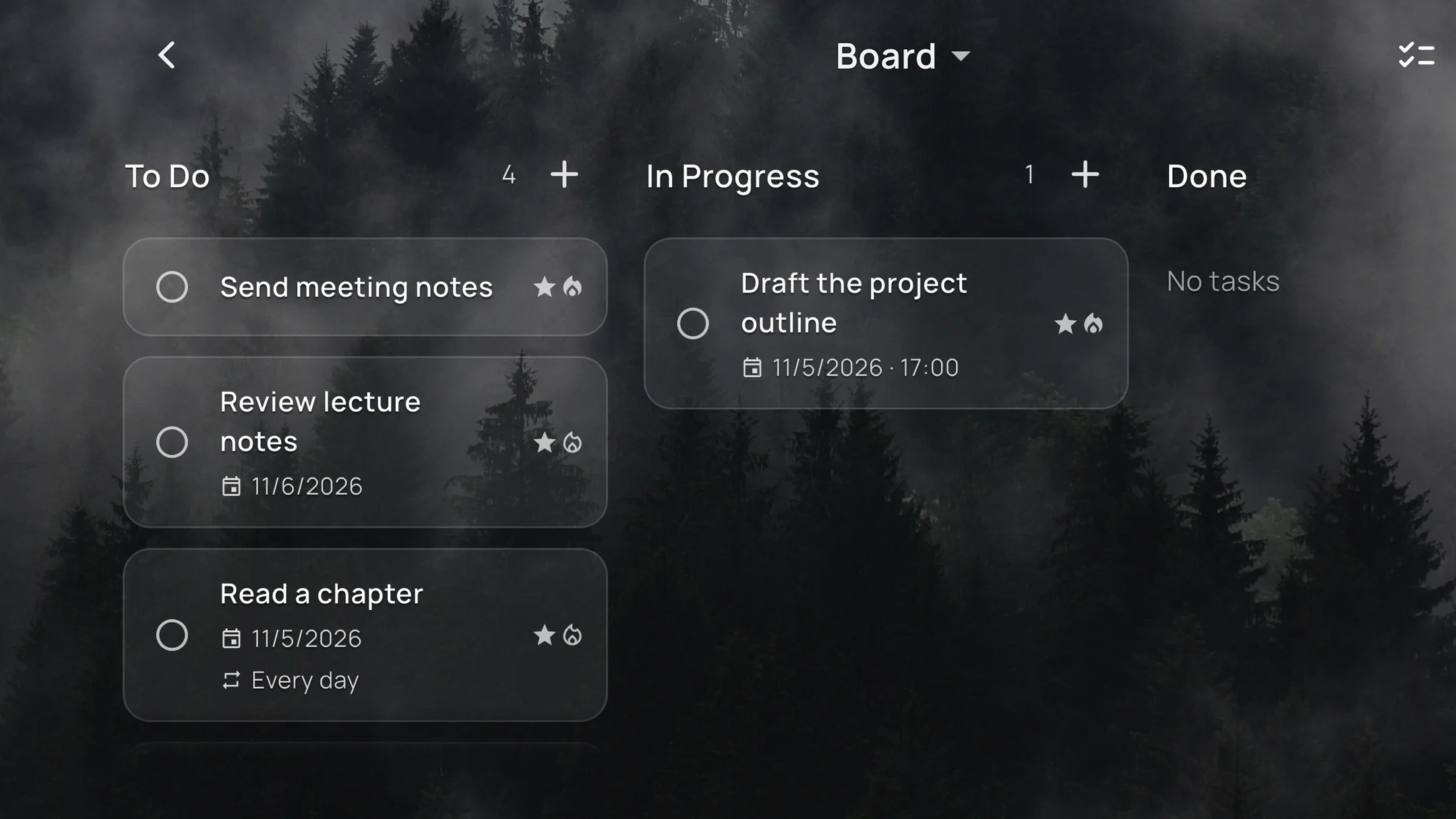
Lista, Quadro e Matriz apresentam as mesmas tarefas do Muntrie de três formas. Escolha a visualização conforme a decisão que precisa tomar, sem copiar tarefas para outra lista.
Escolha a visualização para cada momento
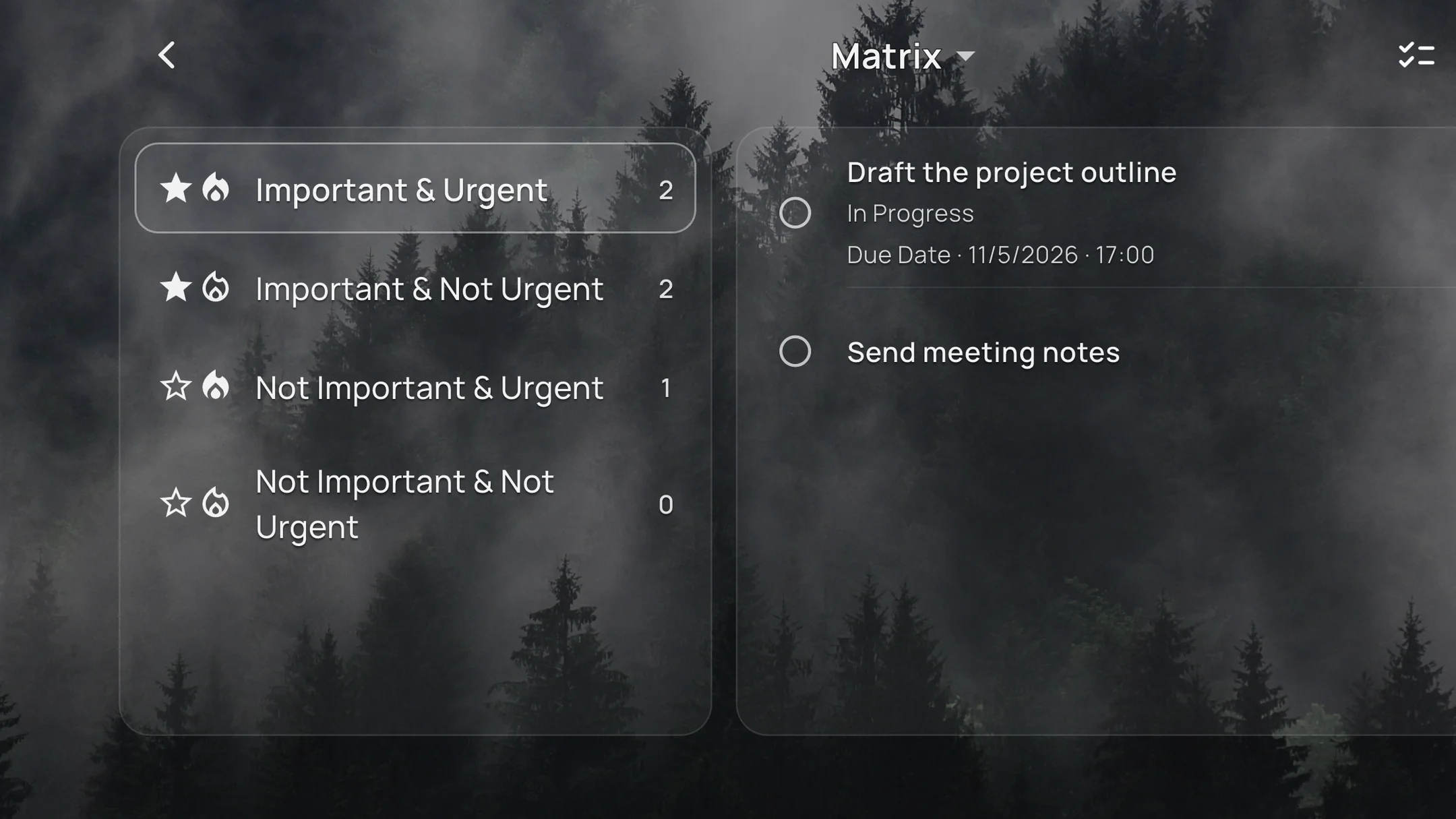
Use Lista para percorrer as tarefas e seus detalhes em uma sequência simples. Use Quadro para acompanhar o trabalho por status e Matriz para comparar importância e urgência.
Por exemplo, comece o dia na Lista para conferir prazos. Passe à Matriz para decidir o que merece atenção e depois ao Quadro para acompanhar o andamento. As alterações ficam no mesmo registro de cada tarefa.
Abra e alterne as visualizações
- Abra Tarefas na tela inicial do Muntrie.
- No seletor de visualização, escolha Lista, Quadro ou Matriz.
- Selecione uma categoria ou lista inteligente para filtrar as tarefas exibidas.
- Abra uma tarefa para editar os detalhes ou use as ações disponíveis para mudar seu status ou iniciar uma sessão de foco.
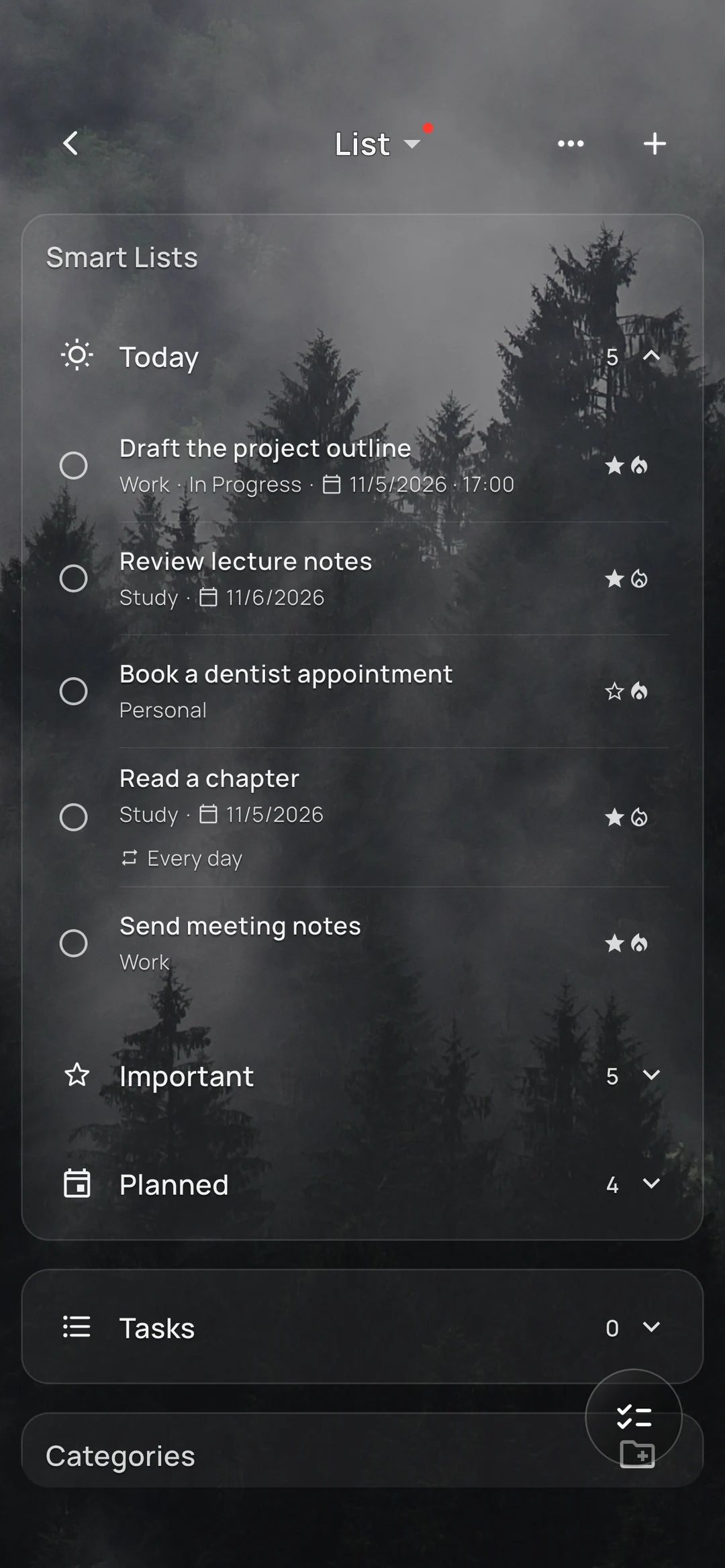
O app lembra a visualização escolhida. Alternar a visualização não cria cópias, conclui tarefas nem inicia um temporizador de foco.
Diferencie categorias de prioridades
Uma categoria identifica um contexto, como Estudo, Trabalho ou Pessoal. A posição na Matriz representa importância e urgência. Uma tarefa pode pertencer a uma categoria e também aparecer na Matriz: cada organização tem uma finalidade.
Evite tratar tudo como urgente. Um prazo distante ou uma atividade importante a longo prazo podem precisar de espaço no planejamento sem exigir atenção imediata. O guia da matriz de prioridades explica essa distinção.
Faça alterações em várias tarefas
Use Selecionar tarefas quando a mesma ação disponível fizer sentido para vários itens. Confira a seleção antes de alterar o status ou a categoria. Quando Desfazer estiver disponível, ele se aplica à alteração compatível mais recente; não é uma recuperação geral de tarefas excluídas.
Perguntas frequentes
Preciso mover as tarefas ao mudar de visualização?
Não. As três visualizações usam os mesmos registros. Filtros de categoria e listas inteligentes podem mudar quais tarefas aparecem.
Por qual visualização devo começar?
Comece pela Lista para uma visão simples. Experimente a Matriz para definir prioridades e o Quadro para acompanhar os status. Você pode mudar depois.
Posso usar tarefas sem iniciar uma sessão de foco?
Sim. Planejar tarefas e iniciar uma sessão de foco são ações independentes.
Fontes e limites
- Zhu, Yang & Hsee (2018). The Mere Urgency Effect.
A pesquisa aborda urgência e escolha; não comprova a eficácia do Muntrie nem de uma visualização específica. As etapas descrevem a interface atual do app em inglês.