Jak korzystać z Listy, Tablicy i Macierzy w Muntrie
Dobierz widok do przeglądu zadań, postępów lub priorytetów. Przełączaj Listę, Tablicę i Macierz bez tworzenia kopii zadań.
Lista, Tablica i Macierz pokazują te same zadania w Muntrie na trzy sposoby. Możesz dopasować widok do decyzji, którą właśnie podejmujesz, bez kopiowania zadań do kolejnej listy.
Dobierz widok do tego, co chcesz sprawdzić
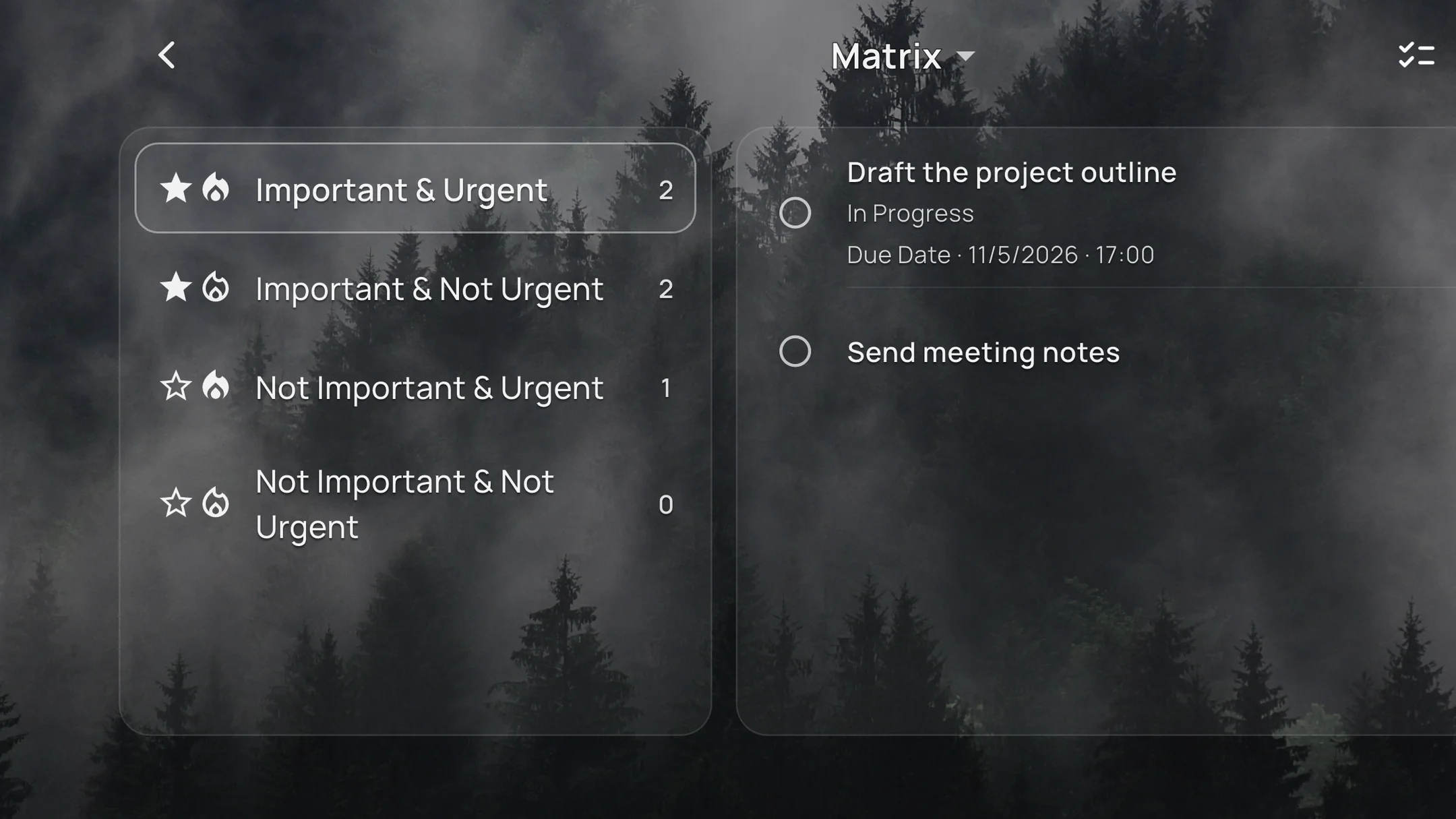
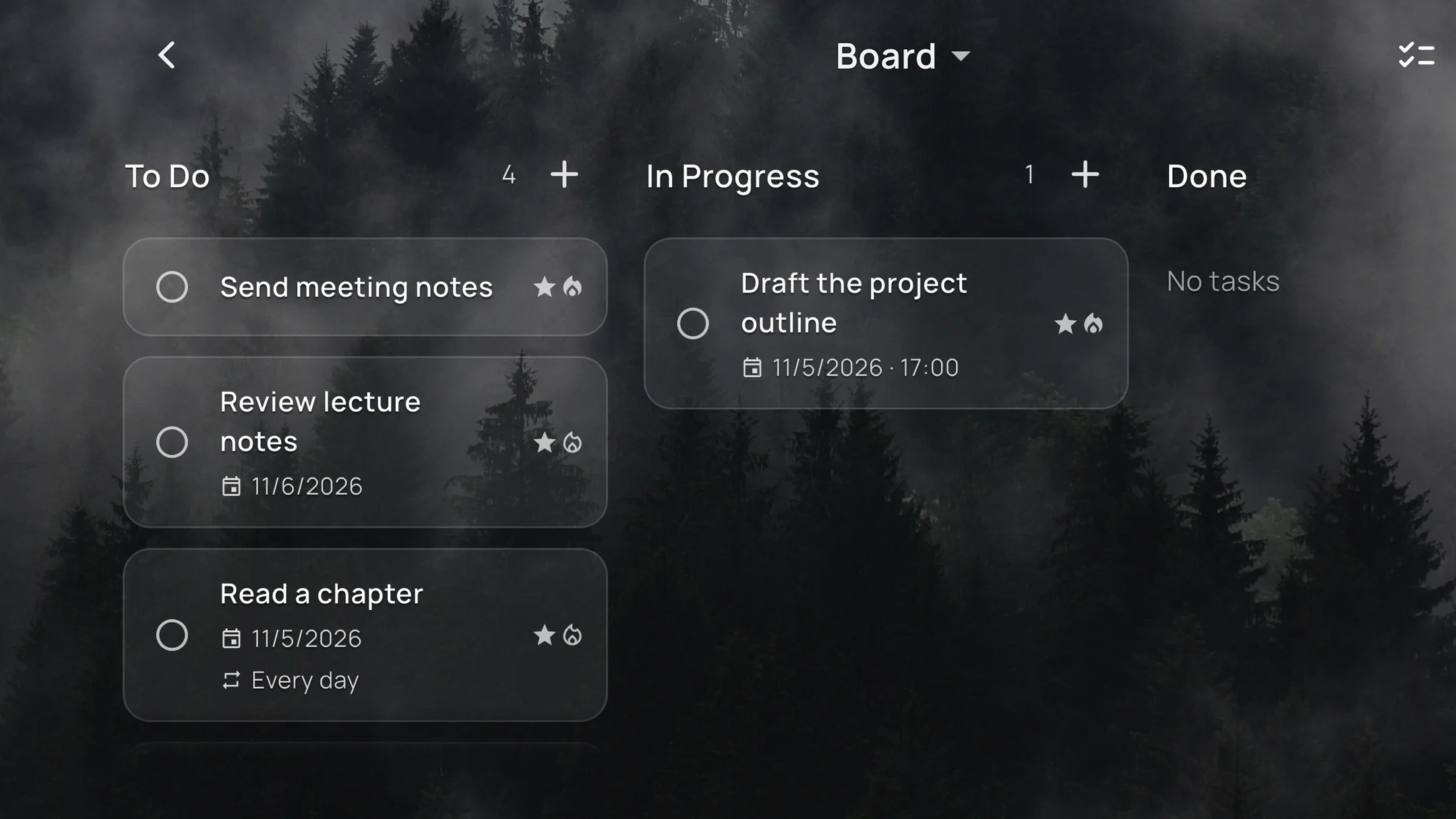
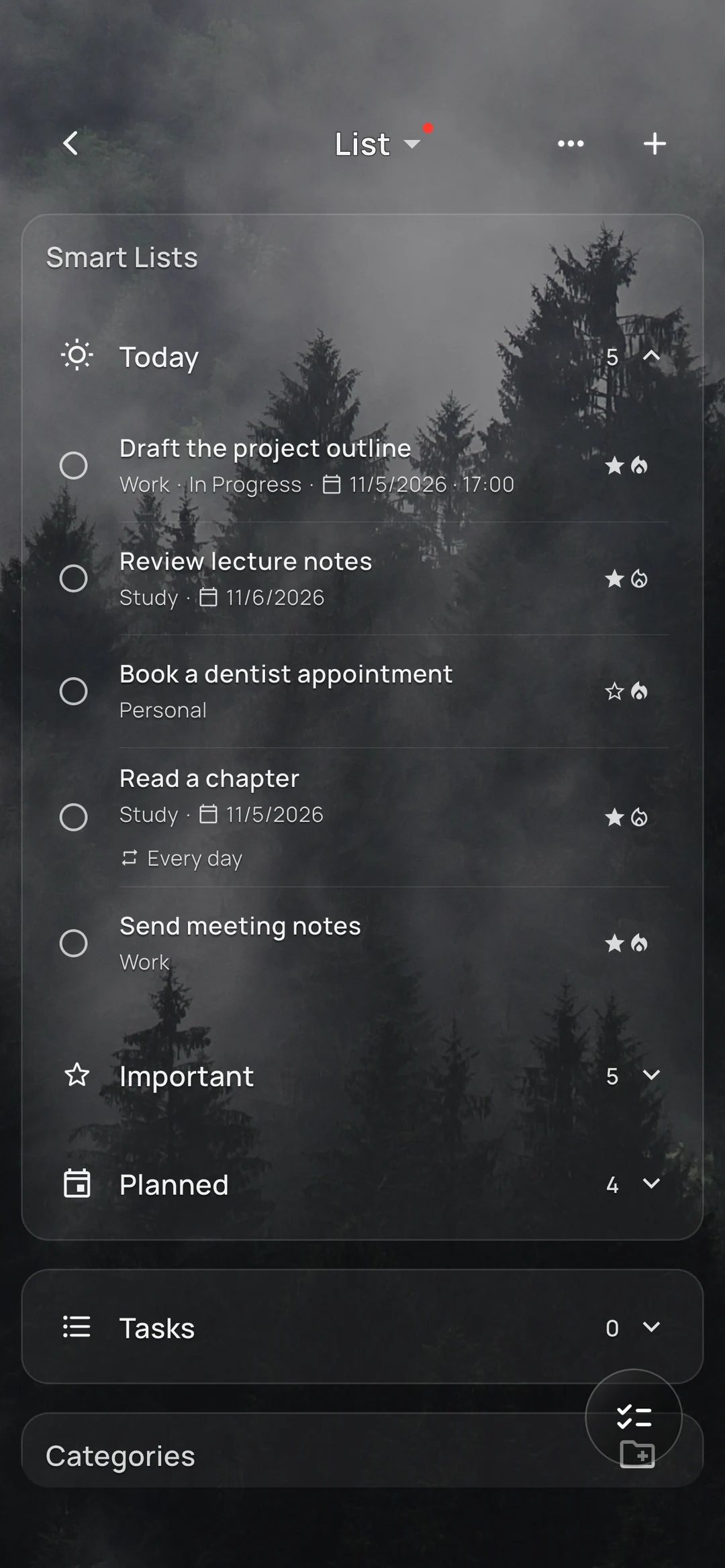
Lista pomaga czytać zadania i szczegóły w prostym porządku. Tablica pozwala przeglądać pracę według statusu. Macierz służy do porównania ważności i pilności.
Możesz na przykład zacząć dzień od sprawdzenia terminów na Liście, przejść do Macierzy, aby wybrać priorytety, a następnie do Tablicy, aby ocenić postępy. Zmiany nadal dotyczą tego samego zadania.
Otwórz i zmień widok zadań
- Otwórz Zadania z ekranu głównego Muntrie.
- W selektorze widoku wybierz Lista, Tablica lub Macierz.
- Wybierz kategorię albo listę inteligentną, aby zawęzić przeglądane zadania.
- Otwórz zadanie, aby zmienić szczegóły, albo użyj dostępnych czynności do zmiany statusu lub rozpoczęcia skupienia.
Aplikacja pamięta wybrany widok. Samo przełączenie nie tworzy kopii, nie kończy zadania i nie uruchamia minutnika skupienia.
Rozróżnij kategorie i priorytety
Kategoria opisuje kontekst, na przykład Nauka, Praca lub Osobiste. Miejsce w Macierzy opisuje ważność i pilność. Zadanie należące do kategorii nadal może być widoczne w Macierzy — te ustawienia służą innym celom.
Nie każde zadanie musi być pilne. Odległy termin lub ważne działanie długofalowe mogą potrzebować miejsca w planie bez konieczności natychmiastowego działania. Więcej wyjaśnia poradnik macierzy priorytetów.
Zmieniaj kilka zadań naraz
Użyj Wybierz zadania, gdy ta sama obsługiwana czynność dotyczy wielu pozycji. Sprawdź zaznaczenie przed zmianą statusu lub kategorii. Jeśli pojawi się Cofnij, dotyczy ostatniej obsługiwanej zmiany, a nie dowolnego odzyskiwania usuniętych zadań.
Często zadawane pytania
Czy muszę przenosić zadania przy zmianie widoku?
Nie. Wszystkie trzy widoki odczytują te same rekordy. Filtr kategorii lub listy inteligentnej może wpływać na widoczne pozycje.
Od którego widoku zacząć?
Zacznij od Listy, aby uzyskać prosty przegląd. Wypróbuj Macierz przy wyborze priorytetów i Tablicę przy przeglądzie statusów. Wybór możesz później zmienić.
Czy mogę używać zadań bez uruchamiania skupienia?
Tak. Planowanie zadań i uruchamianie sesji to osobne czynności.
Źródła i ograniczenia
- Zhu, Yang & Hsee (2018). The Mere Urgency Effect.
Badanie dotyczy pilności i wyboru, a nie skuteczności Muntrie ani konkretnego widoku. Instrukcje opisują obecny angielski interfejs aplikacji.