Muntrie의 목록·보드·매트릭스 보기 사용법
같은 작업을 목록, 진행 상태, 우선순위에 따라 살펴보세요. 작업을 복제하지 않고 보기를 전환하는 방법을 안내합니다.
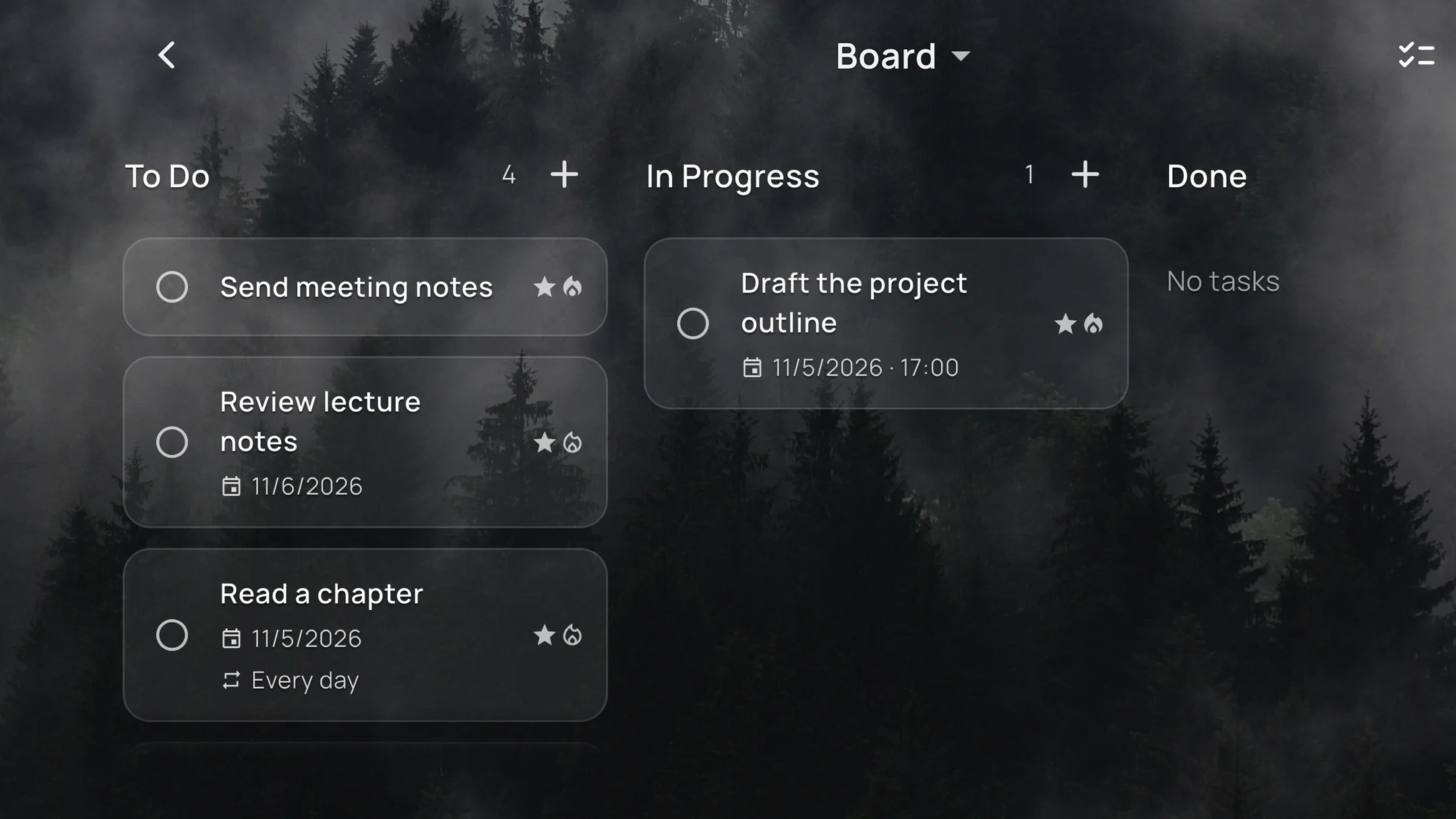
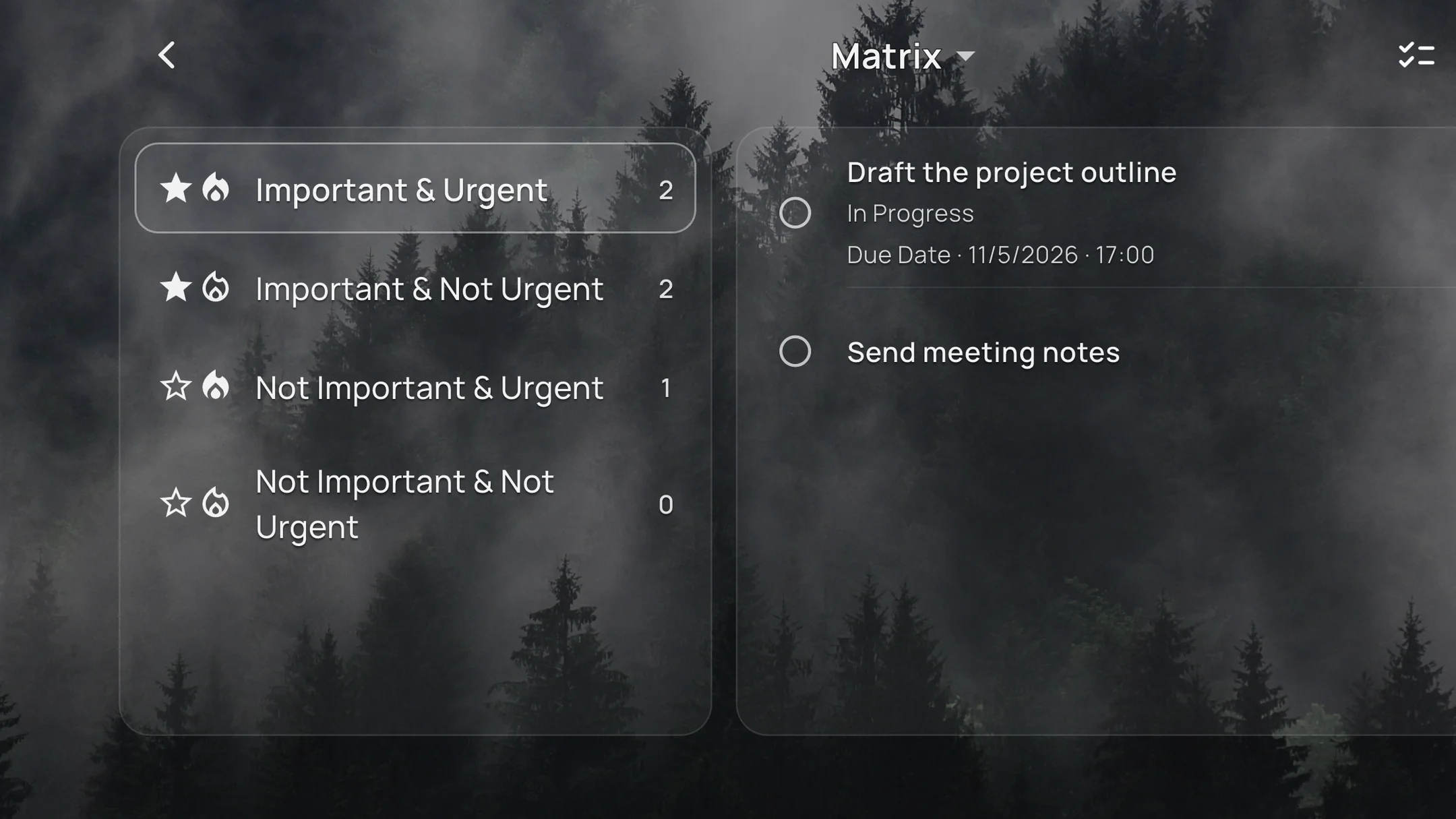
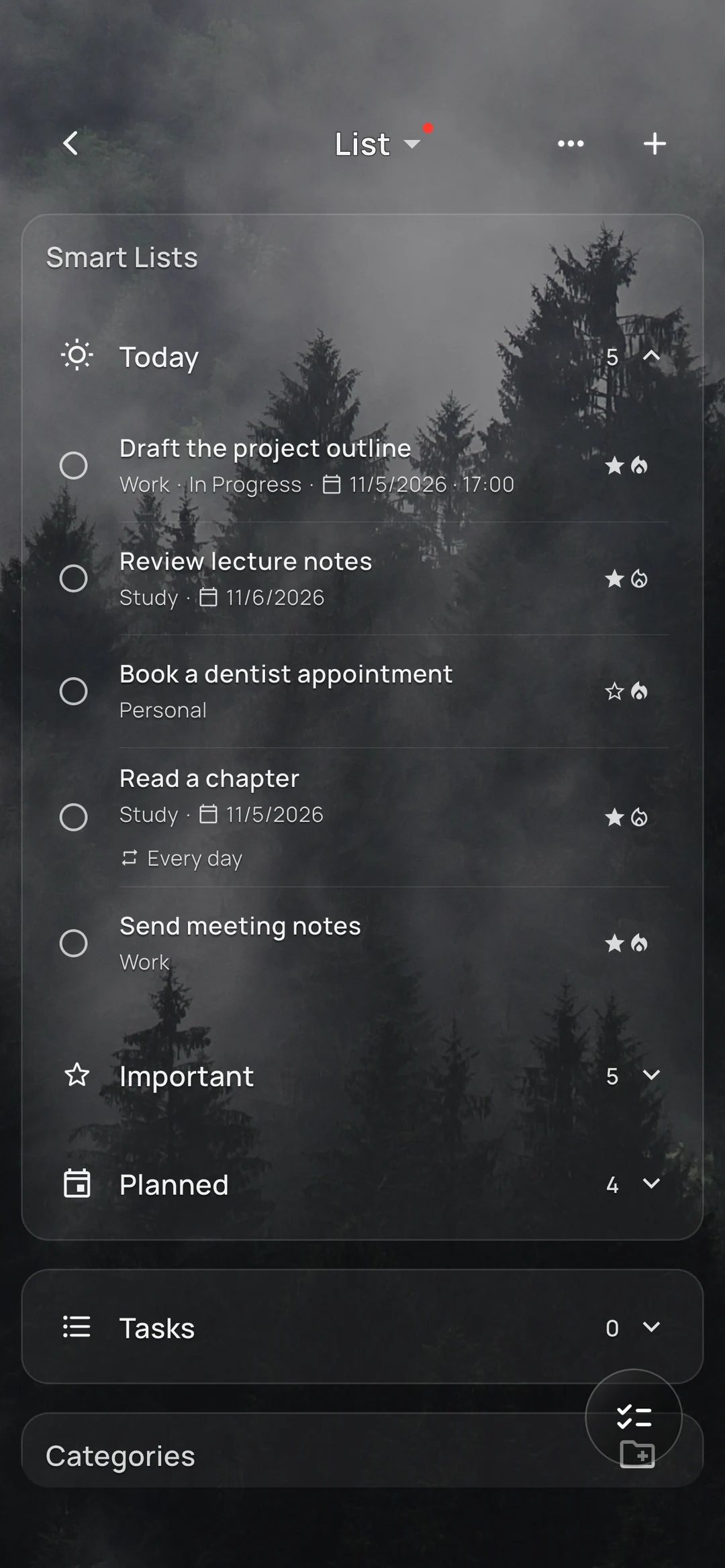
목록, 보드, 매트릭스는 Muntrie의 같은 작업을 서로 다른 방식으로 보여 줍니다. 다른 목록에 작업을 복사하지 않고도 지금 내려야 할 결정에 맞춰 보기를 바꿀 수 있습니다.
지금 살펴볼 내용에 맞는 보기 선택하기
작업과 세부 내용을 순서대로 읽으려면 목록을, 상태별로 진행 상황을 살피려면 보드를, 중요도와 긴급도를 비교하려면 매트릭스를 사용하세요.
예를 들어 목록에서 마감일을 확인하며 하루를 시작하고, 매트릭스에서 우선순위를 정한 뒤, 보드에서 진행 상황을 확인할 수 있습니다. 변경 사항은 모두 같은 작업 기록에 남습니다.
작업 보기 열고 전환하기
- Muntrie 홈 화면에서 ‘작업’을 엽니다.
- 보기 선택에서 ‘목록’, ‘보드’, ‘매트릭스’를 선택합니다.
- 카테고리나 스마트 목록을 선택해 확인할 작업을 좁힙니다.
- 작업을 열어 세부 내용을 편집하거나, 지원되는 동작으로 상태를 바꾸고 집중을 시작합니다.
선택한 보기는 앱에 저장됩니다. 보기를 전환해도 작업이 복제되거나 완료되지 않으며, 집중 타이머도 시작되지 않습니다.
카테고리와 우선순위 구분하기
카테고리는 공부, 업무, 개인 같은 맥락을 나타내고, 매트릭스의 위치는 중요도와 긴급도를 나타냅니다. 카테고리에 속한 작업도 매트릭스에 표시될 수 있습니다. 두 설정의 역할이 다릅니다.
모든 작업을 긴급하게 취급할 필요는 없습니다. 마감이 먼 일이나 장기적으로 중요한 활동도 당장 실행하지 않더라도 계획에 넣을 수 있습니다. 우선순위 매트릭스 안내에서 이 차이를 더 알아보세요.
여러 작업을 한꺼번에 변경하기
여러 항목에 같은 지원 동작을 적용할 때는 ‘작업 선택’을 사용하세요. 상태나 카테고리를 바꾸기 전에 선택 내용을 확인하세요. ‘실행 취소’가 제공되면 가장 최근의 지원되는 변경에 적용됩니다. 삭제한 작업을 무엇이든 복구하는 도구는 아닙니다.
자주 묻는 질문
보기를 바꿀 때 작업을 옮겨야 하나요?
아니요. 세 보기 모두 같은 기록을 읽습니다. 카테고리나 스마트 목록 필터에 따라 보이는 기록은 달라질 수 있습니다.
어떤 보기부터 쓰면 좋을까요?
전체를 간단히 살펴보려면 목록부터 시작하세요. 우선순위를 정할 때는 매트릭스, 상태를 점검할 때는 보드를 써 보세요. 나중에 바꿀 수 있습니다.
집중을 시작하지 않고 작업만 관리할 수 있나요?
네. 작업 계획과 집중 세션 실행은 별개입니다.
출처와 한계
- Zhu, Yang & Hsee (2018). The Mere Urgency Effect.
이 연구는 긴급성과 선택을 다루며 Muntrie나 특정 보기의 효과를 입증하지 않습니다. 제품 단계는 현재 영어 앱 화면을 기준으로 합니다.