Muntrie में सूची, बोर्ड और मैट्रिक्स का इस्तेमाल कैसे करें
दैनिक कार्य देखने, उनकी स्थिति जानने या प्राथमिकताएँ तय करने के लिए सही दृश्य चुनें। तीनों में वही कार्य रहते हैं।
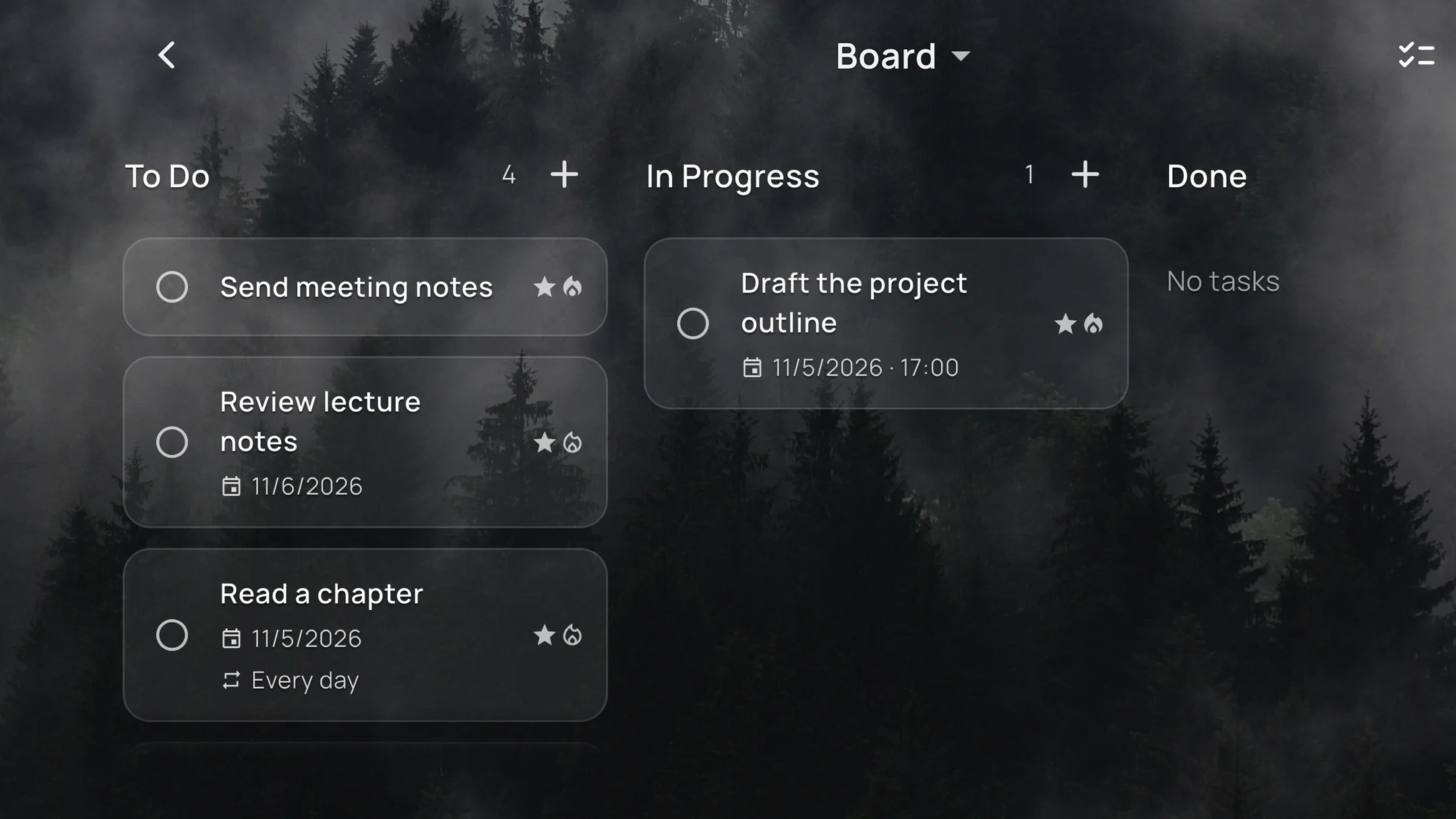
Muntrie में सूची, बोर्ड और मैट्रिक्स एक ही कार्यों को देखने के तीन तरीके हैं। उस सवाल के अनुसार दृश्य चुनें जिसका जवाब अभी चाहिए; कार्य को दूसरी सूची में कॉपी करने की जरूरत नहीं है।
अपने काम के अनुसार दृश्य चुनें
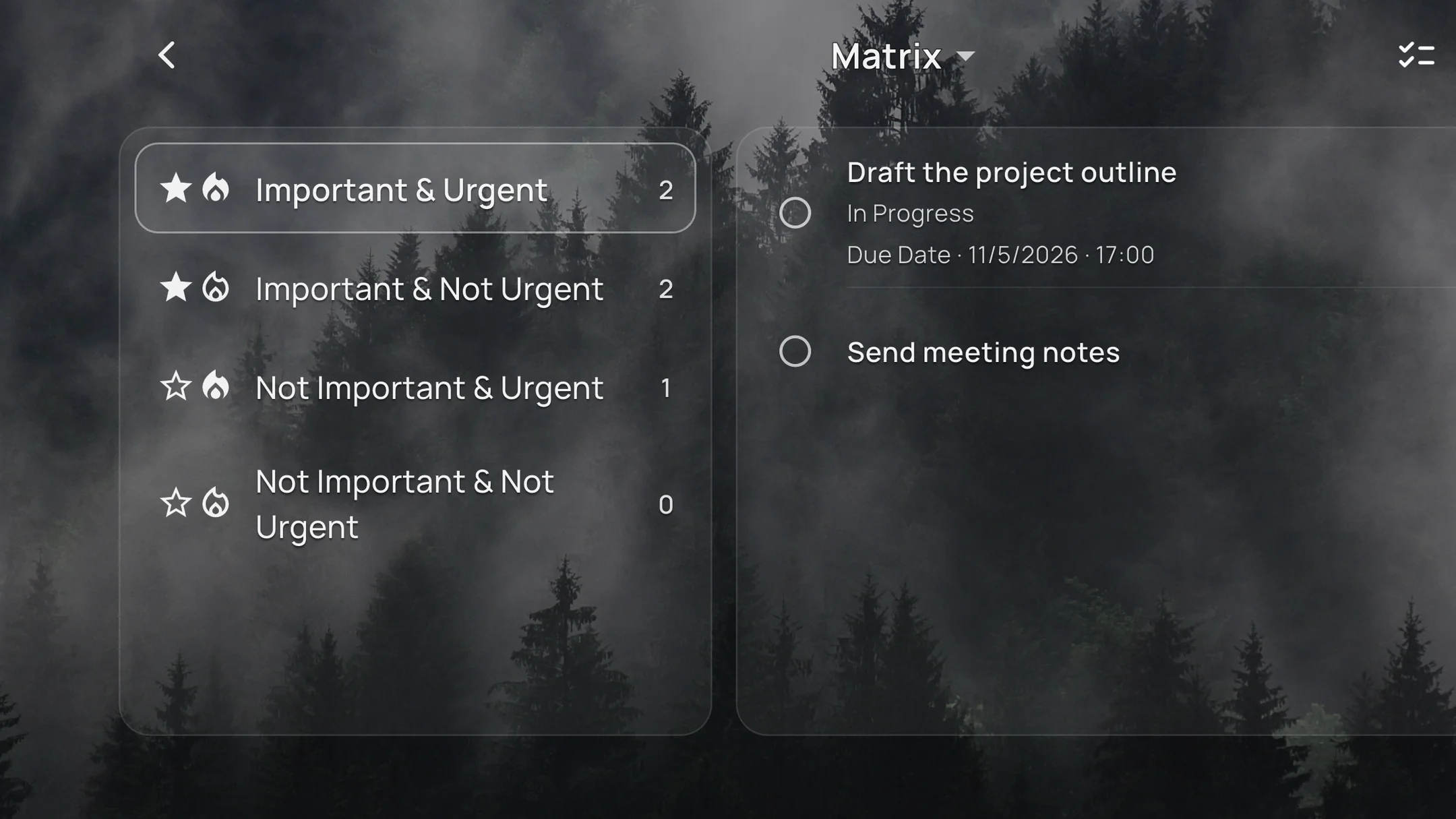
सूची में कार्य और उनका विवरण क्रम से देखना आसान है। बोर्ड काम को उसकी स्थिति के अनुसार दिखाता है। मैट्रिक्स महत्व और तात्कालिकता की तुलना करने में मदद करता है।
मिसाल के लिए, दिन की शुरुआत सूची में अंतिम तिथियाँ देखकर करें। फिर प्राथमिकताएँ तय करने के लिए मैट्रिक्स और प्रगति देखने के लिए बोर्ड खोलें। हर बदलाव उसी कार्य के रिकॉर्ड में होता है।
कार्य दृश्य खोलें और बदलें
- Muntrie की होम स्क्रीन से «कार्य» खोलें।
- दृश्य बदलने वाला नियंत्रण खोलकर «सूची», «बोर्ड» या «मैट्रिक्स» चुनें।
- दिखने वाले कार्य सीमित करने के लिए श्रेणी या स्मार्ट सूची चुनें।
- संपादन के लिए कार्य खोलें, या उपलब्ध क्रियाओं से उसकी स्थिति बदलें या एकाग्रता शुरू करें।
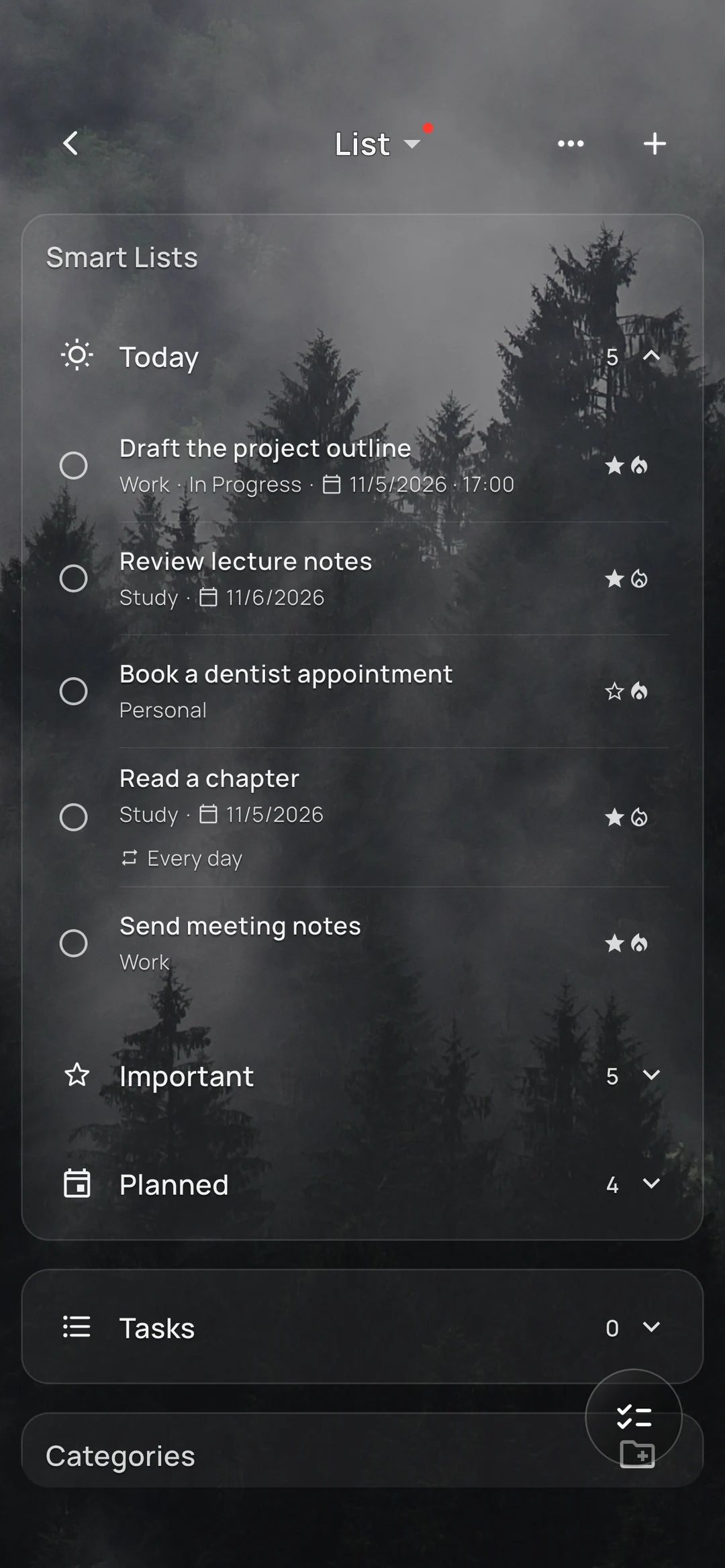
ऐप आपका चुना हुआ दृश्य याद रखता है। केवल दृश्य बदलने से कार्य की कॉपी नहीं बनती, वह पूरा नहीं होता और टाइमर शुरू नहीं होता।
श्रेणी और प्राथमिकता को अलग समझें
श्रेणी पढ़ाई, काम या निजी जीवन जैसा संदर्भ बताती है। मैट्रिक्स में स्थान महत्व और तात्कालिकता दिखाता है। एक कार्य किसी श्रेणी में भी हो सकता है और मैट्रिक्स में भी दिख सकता है; ये अलग गुण हैं।
हर काम को तुरंत करने लायक न मानें। दूर की अंतिम तिथि वाले और लंबे समय में महत्वपूर्ण काम को भी योजना में जगह चाहिए हो सकती है। अधिक जानकारी के लिए प्राथमिकता मैट्रिक्स की मार्गदर्शिका देखें।
एक साथ कई कार्य बदलें
जब एक ही उपलब्ध क्रिया कई कार्यों के लिए सही हो, तो «कार्य चुनें» इस्तेमाल करें। स्थिति या श्रेणी बदलने से पहले चुने गए कार्य जाँचें। «पहले जैसा करें» दिखने पर वह पिछला समर्थित बदलाव वापस करता है; हर हटाई हुई चीज़ लौटाने का सामान्य साधन नहीं है।
अक्सर पूछे जाने वाले प्रश्न
क्या दृश्य बदलने पर कार्य कहीं और ले जाना होगा?
नहीं। तीनों दृश्य एक ही रिकॉर्ड पढ़ते हैं। श्रेणी या स्मार्ट सूची का फ़िल्टर तय कर सकता है कि कौन से रिकॉर्ड दिखेंगे।
शुरुआत किस दृश्य से करूँ?
सरल अवलोकन के लिए सूची से शुरू करें। प्राथमिकताओं के लिए मैट्रिक्स और स्थितियों के लिए बोर्ड आज़माएँ। बाद में दृश्य बदल सकते हैं।
क्या टाइमर के बिना कार्य इस्तेमाल कर सकता हूँ?
हाँ। कार्य की योजना बनाना और एकाग्रता सत्र शुरू करना अलग क्रियाएँ हैं।
स्रोत और सीमाएँ
- Zhu, Yang & Hsee (2018). The Mere Urgency Effect.
यह अध्ययन तात्कालिकता और चुनाव के बारे में है, Muntrie या किसी खास दृश्य की प्रभावशीलता के बारे में नहीं। ये कदम ऐप के वर्तमान इंटरफ़ेस का वर्णन करते हैं; चुनी हुई भाषा के अनुसार नाम बदल सकते हैं।