如何使用 Muntrie 的列表、看板与四象限视图
按日常清单、工作进度或优先级选择任务视图。在列表、看板与四象限之间切换,始终管理同一组任务。
Muntrie Studio
发布于
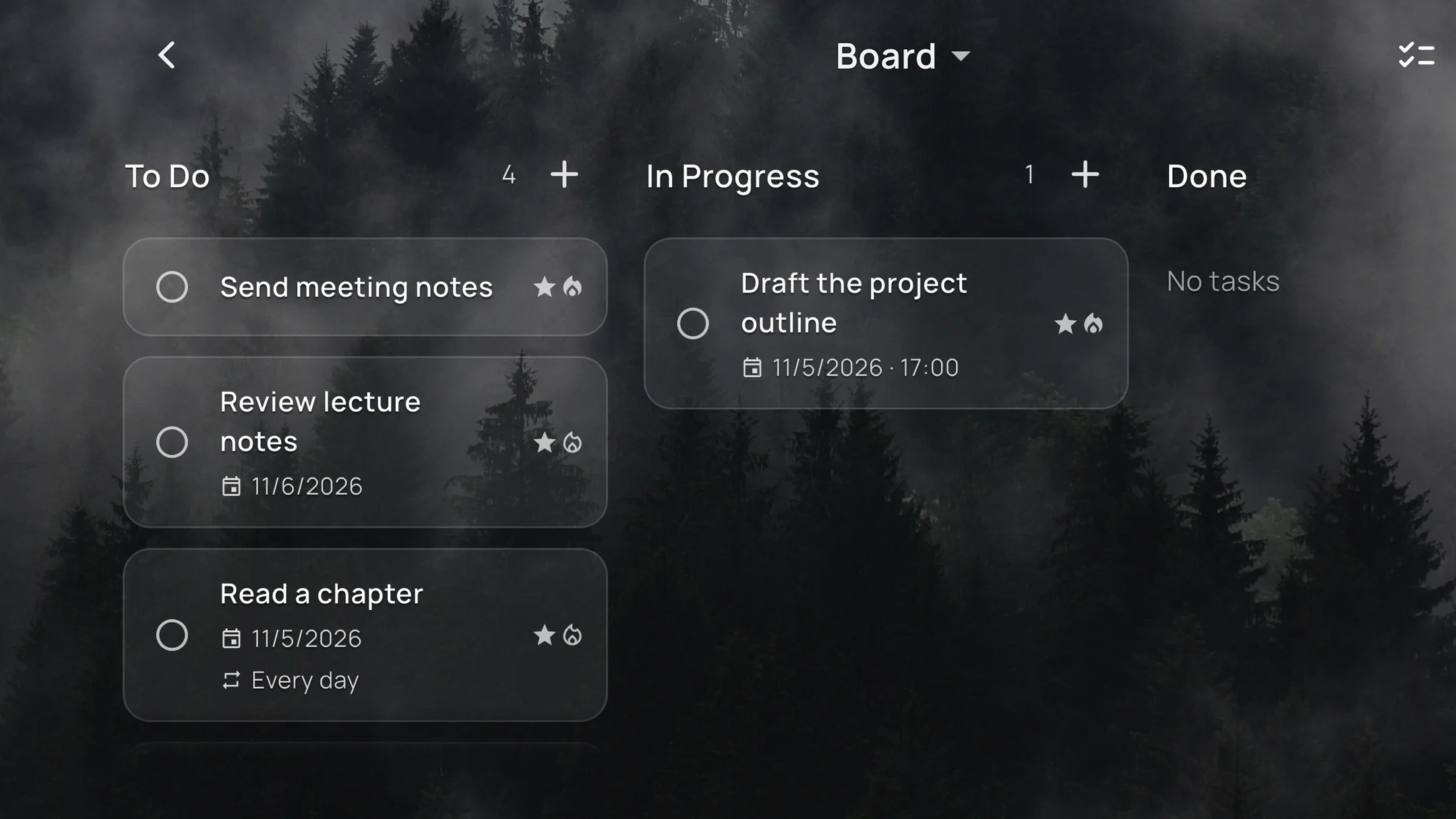
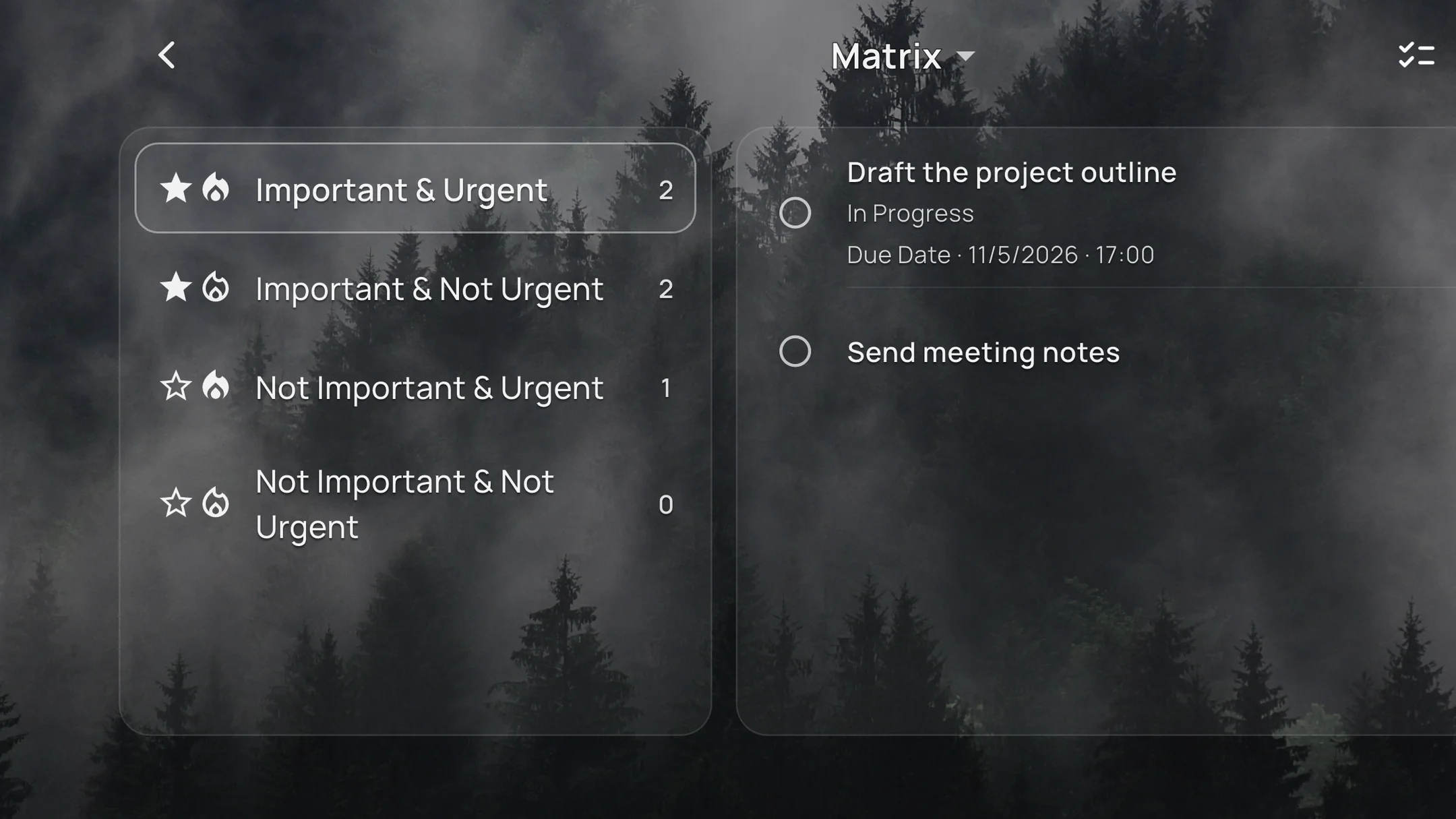
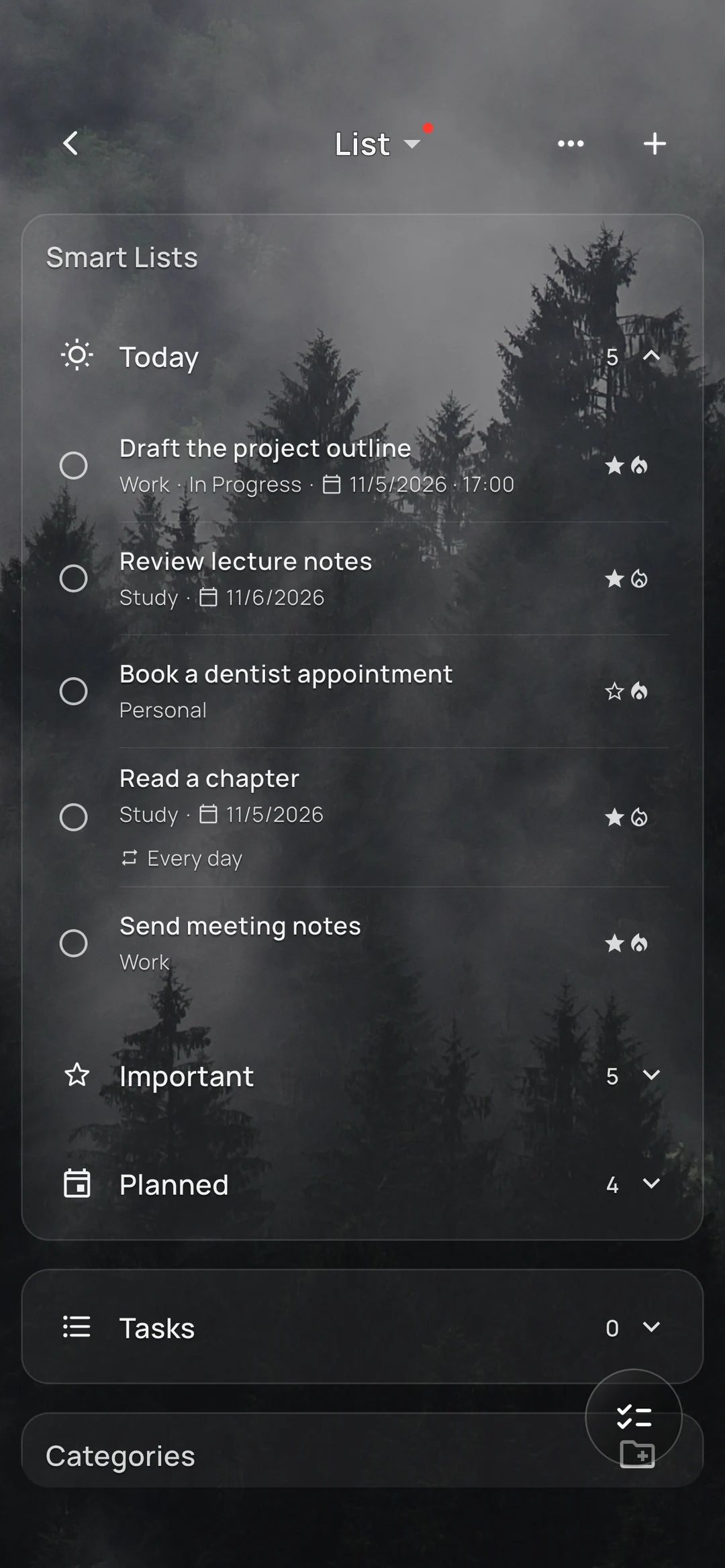
列表、看板和四象限,是 Muntrie 中查看同一组任务的三种方式。你可以根据当前需要作出的决定切换视图,无需把任务复制到另一份清单。
按当前要解决的问题选择视图
想按顺序查看任务及其详情时,使用列表;想按状态检查工作进展时,使用看板;想比较重要性与紧急程度时,使用四象限。
例如,一天开始时先在列表中查看截止安排,再切换到四象限决定优先处理什么,最后用看板检查进度。无论在哪个视图修改,改变的都是同一条任务记录。
打开并切换任务视图
- 从 Muntrie 主页打开“任务”。
- 打开视图选择器,选择“列表”“看板”或“四象限”。
- 选择分类或智能列表,缩小当前查看的任务范围。
- 打开任务编辑详情,或使用其可用操作更改状态、开始专注。
应用会记住你选定的视图。切换视图不会创建另一份任务副本、完成任务,也不会启动专注计时。
区分分类与优先级的用途
分类用于标识学习、工作、个人事务等情境;四象限的位置表示重要性与紧急程度。一项任务既可以属于某个分类,也可以出现在四象限中,两者承担不同作用。
不必把所有任务都视为紧急事项。截止日期尚远的任务、重要的长期活动,也可能需要提前安排,而不必立即执行。优先级矩阵指南进一步解释了这种区别。
同时调整多项任务
当多项任务都需要进行同一种受支持的操作时,可以使用“选择任务”。更改状态或分类前,先检查所选项目。如果操作后提供“撤销”,它仅针对最近一次受支持的更改,并不是通用的已删除任务恢复工具。
常见问题
切换视图时需要移动任务吗?
不需要。三种视图读取同一组任务记录。分类或智能列表的筛选条件,可能会影响当前显示哪些任务。
应该先用哪种视图?
想直接了解任务情况,可以先用列表;选择优先级时试试四象限,检查状态时使用看板。之后随时可以切换。
不开始专注,也能管理任务吗?
可以。规划任务与运行专注计时,是两个独立操作。
参考来源与限制
- Zhu, Yang & Hsee (2018). The Mere Urgency Effect.
这项研究讨论紧迫感与选择,并未验证 Muntrie 或某种任务视图的效果。上述操作对应当前英文版应用界面。