如何从任务开始一段专注
将任务与专注计时关联,查看记录的用时,并独立决定是否将任务标为完成。
Muntrie Studio
发布于
任务描述要做的工作,专注记录则保存投入其中的一段时间。把两者关联起来,可以保留工作背景,而不必假定一次专注就足以完成整项任务。
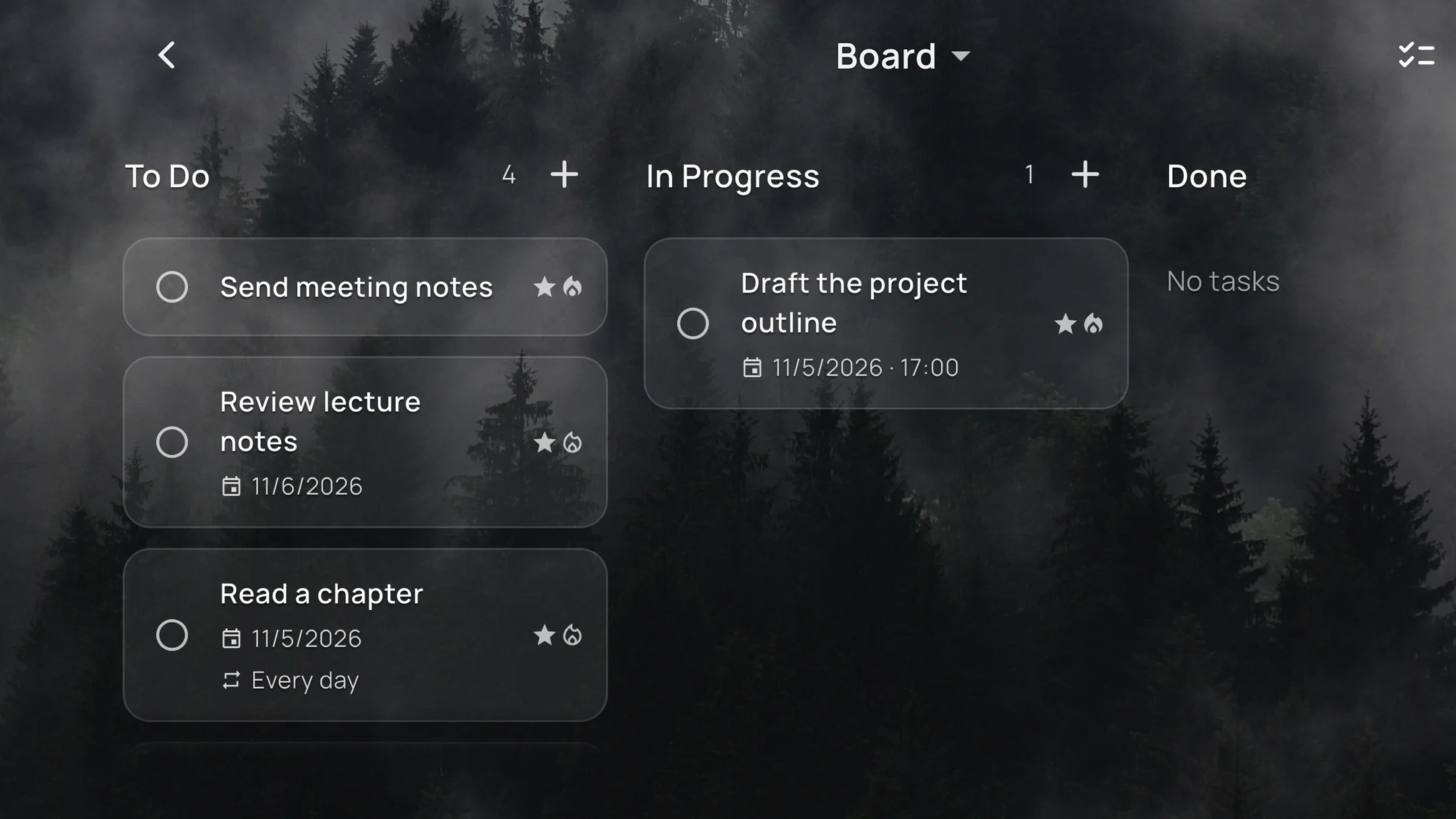
先选任务,再选计时方式
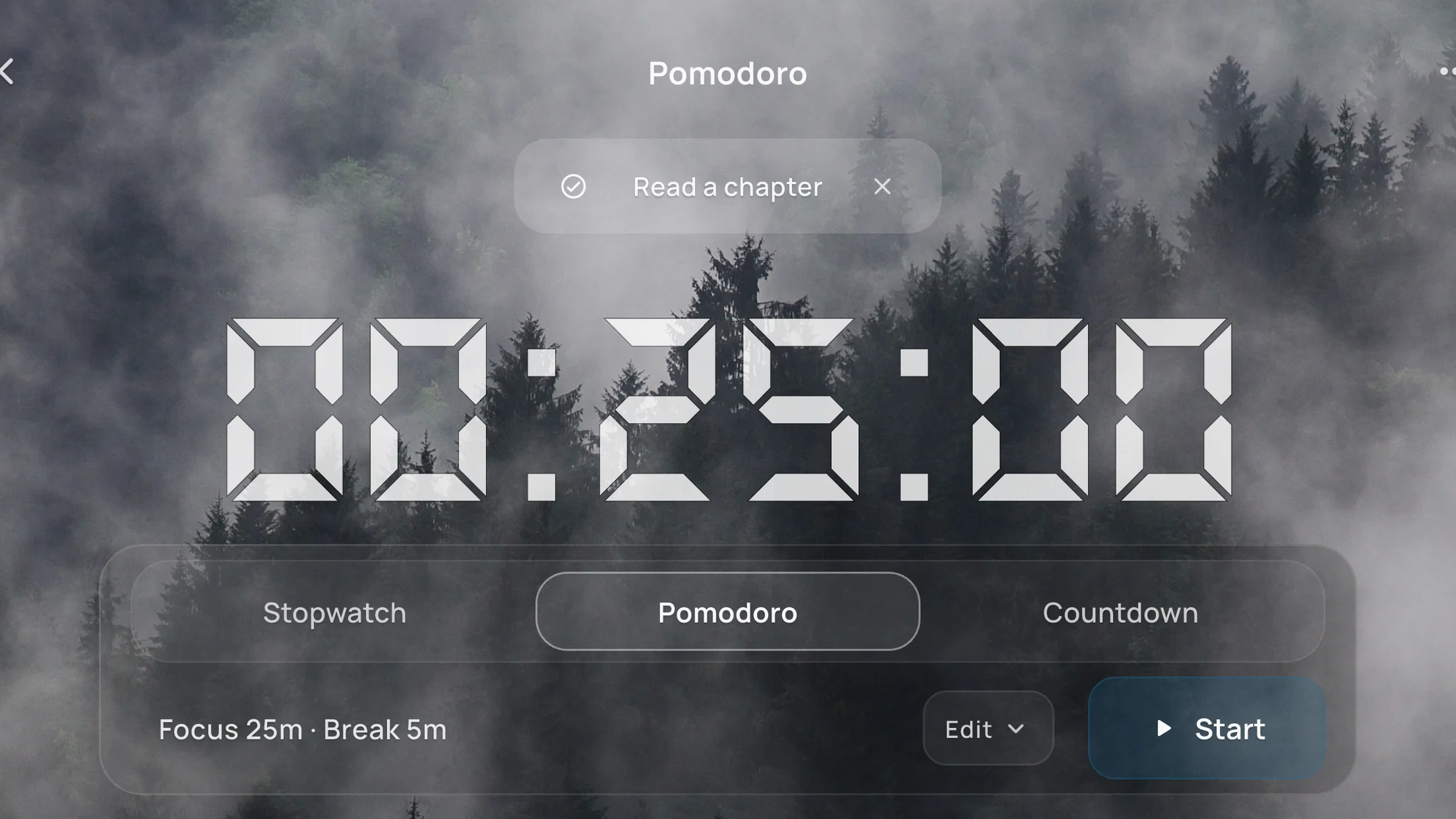
打开“任务”,找到打算处理的未完成项目。使用它的专注操作进入准备页,再选择需要的计时模式和设置。
也可以在专注准备页中选择未完成任务。浏览任务、临时选中任务,都不等于开始专注或将它标为完成。开始前请确认关联的是正确任务。
让计时方式适合手上的工作
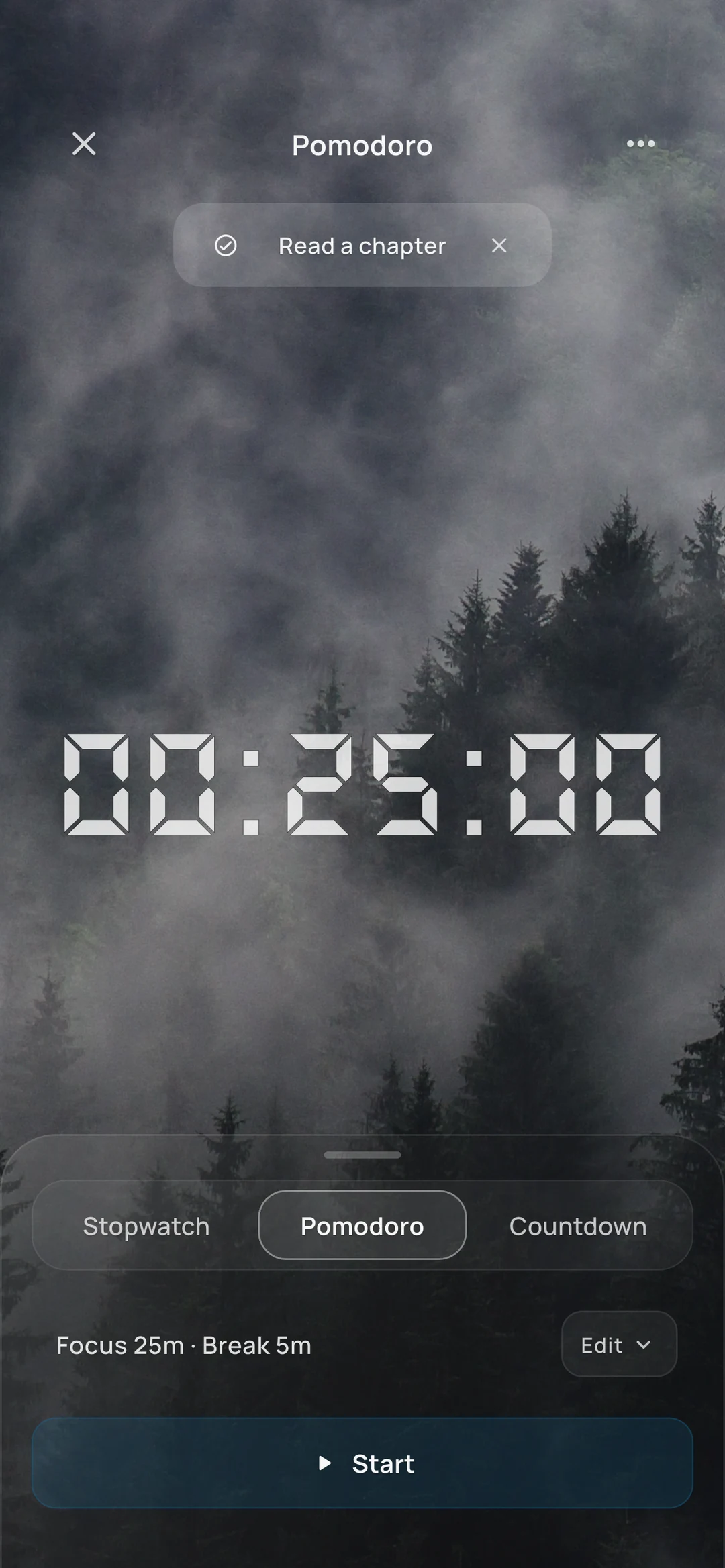
需要工作与休息交替时用番茄钟;需要限定一段时间时用倒计时;想记录实际投入多久、又不想预先规定结束时间时用正计时。
例如,“起草引言”可能需要今天一段倒计时,明天再来一段。保留同一个任务,分别记录这些专注时段,无需每开一次计时就新建一项任务。
离开工作时暂停
被打断而暂时停下时,暂停计时;回来后再继续。Muntrie 记录的是实际专注区间,暂停和番茄钟休息不会计入专注用时。
在受支持的设备上,可以通过通知或锁屏控件暂停、继续或结束专注。具体外观与是否可用,取决于操作系统和权限。
独立判断任务是否完成
结束专注时,单独决定是否完成关联任务。如果只是取得进展、还没有做完,就保留任务的未完成状态。
在“专注记录”中查看各次专注及任务用时。记录的时长反映时间,不代表工作的质量或产出多少。用任务标题和备注,写清楚接下来要做什么。
常见问题
计时结束会自动完成任务吗?
不会。结束专注时,由你选择是否完成关联任务。
不关联任务,也能专注吗?
可以。关联任务是可选项,计时器可以独立使用。
打开提醒会开始专注吗?
不会。“查看任务”只会打开任务,开始专注是另一个操作。
参考来源与限制
- Android Developers. Background execution and power-saving restrictions.
操作说明描述的是 Muntrie 的任务与专注控件。平台参考解释了后台行为为何可能不同,不代表应用能够持续不间断运行,也不代表效率提升。