如何设置 Muntrie 任务提醒
设置任务提醒、检查通知权限、测试后台提醒,并使用查看任务或 10 分钟后提醒。
Muntrie Studio
发布于
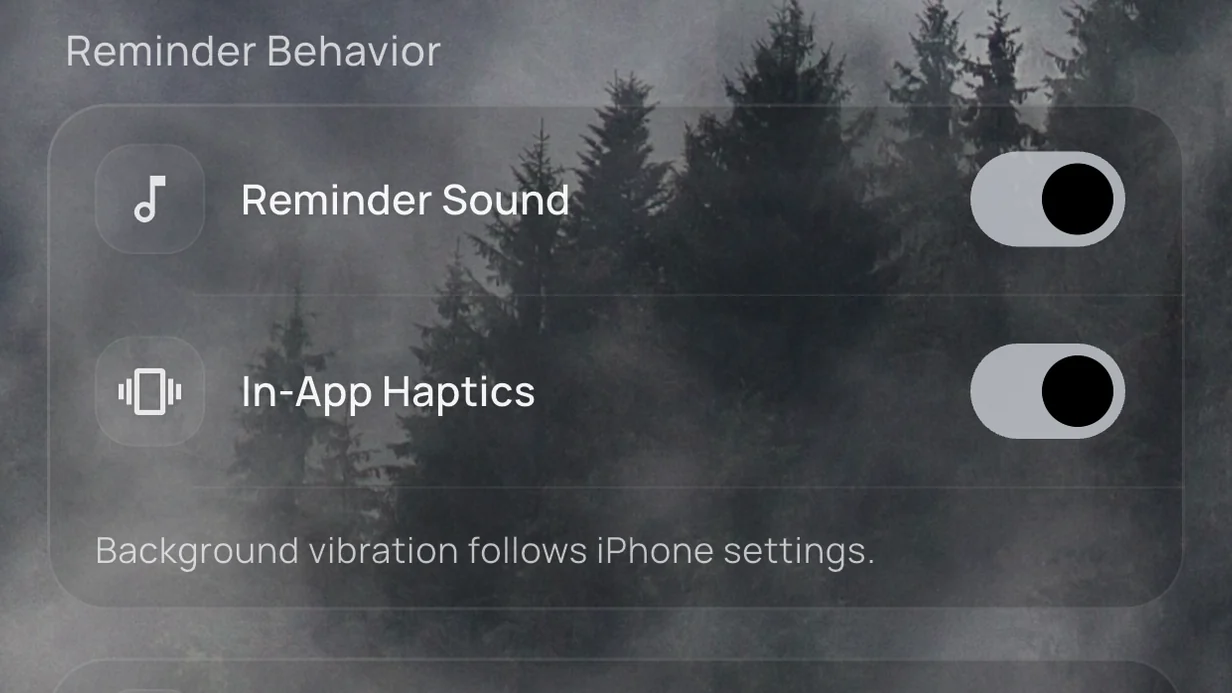
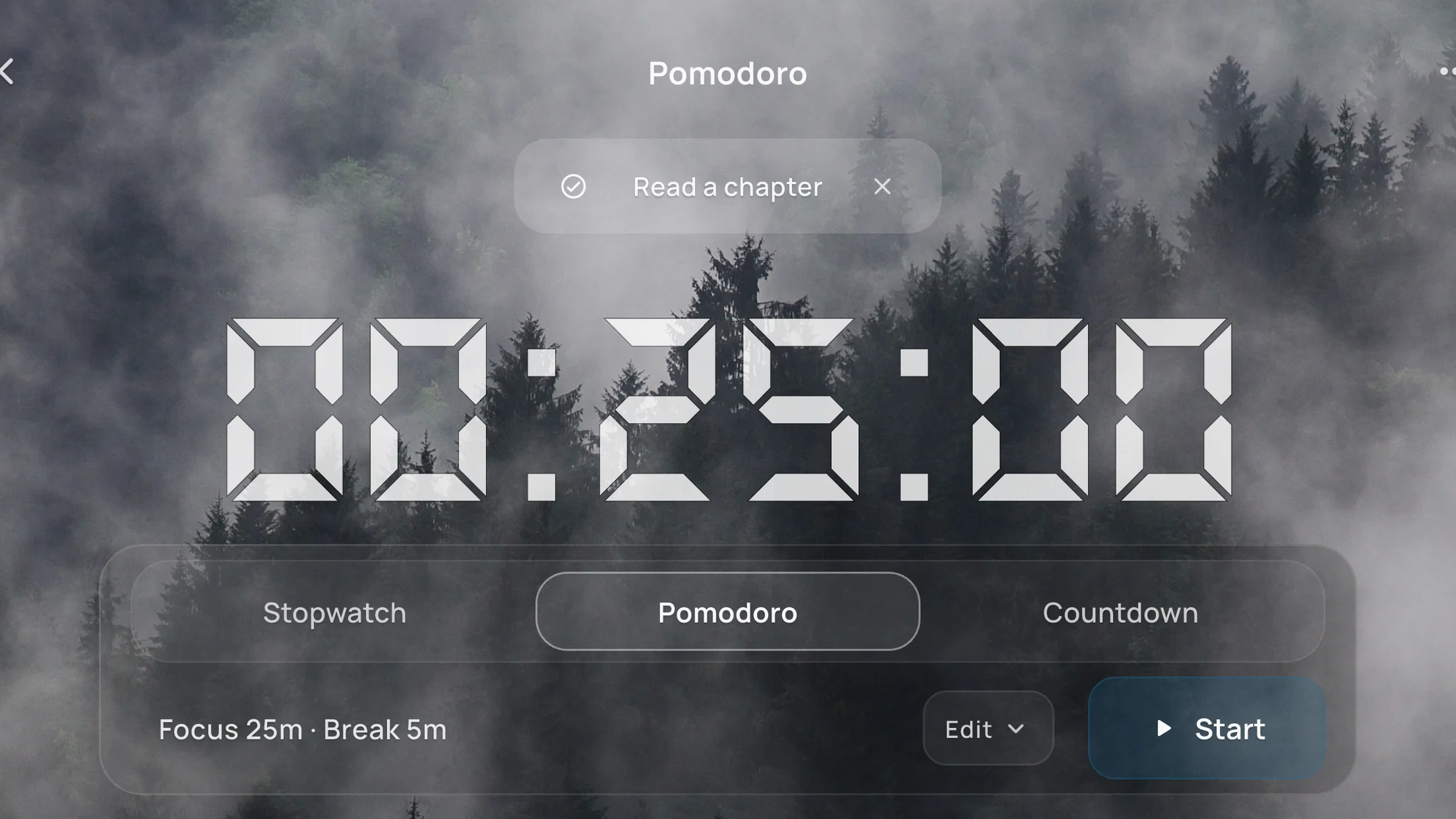
任务提醒会在你选择的时间,提示你回到相应任务。它与任务截止日期、专注计时结束提醒分别设置。
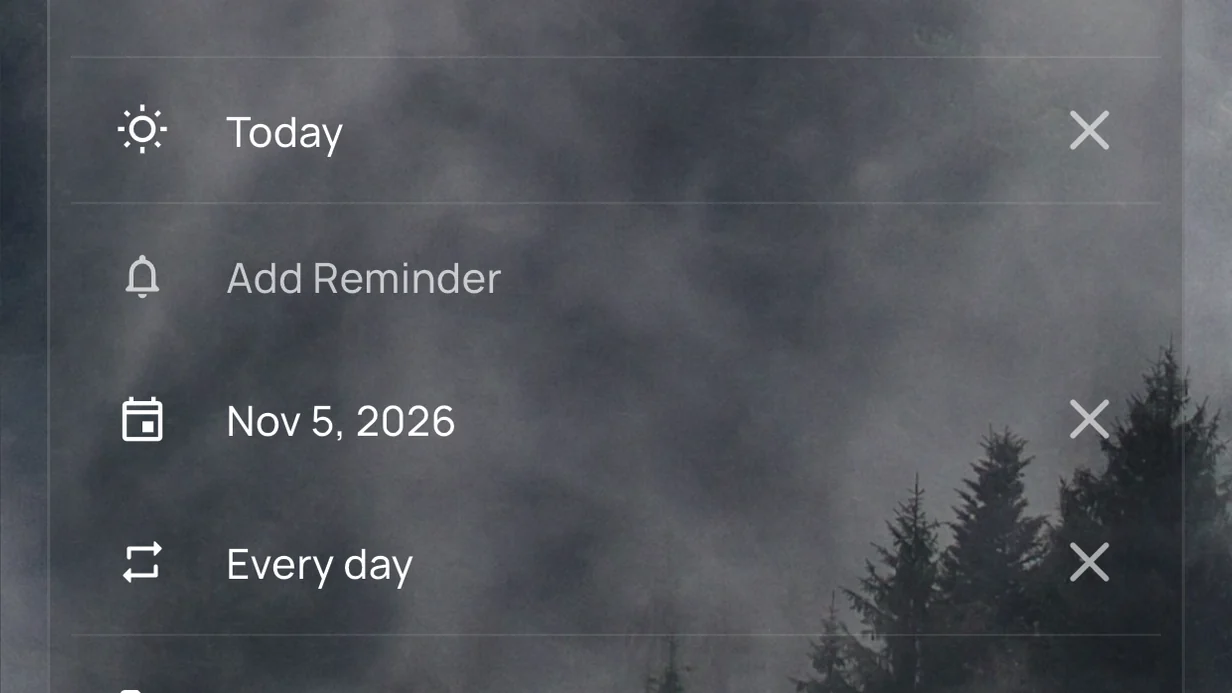
设置一次提醒时间
- 在“任务”中打开一项任务。
- 打开“日期与提醒”,或选择“添加提醒”。
- 选择未来的日期和时间,然后保存。
- 准备依赖这次通知前,先阅读权限或提醒状态提示。
即使提醒尚未生效,任务本身也可能保存成功。通知被关闭时,应用会明确提示,不会把任务保存成功当作提醒一定会出现的证明。
选择声音与触感反馈
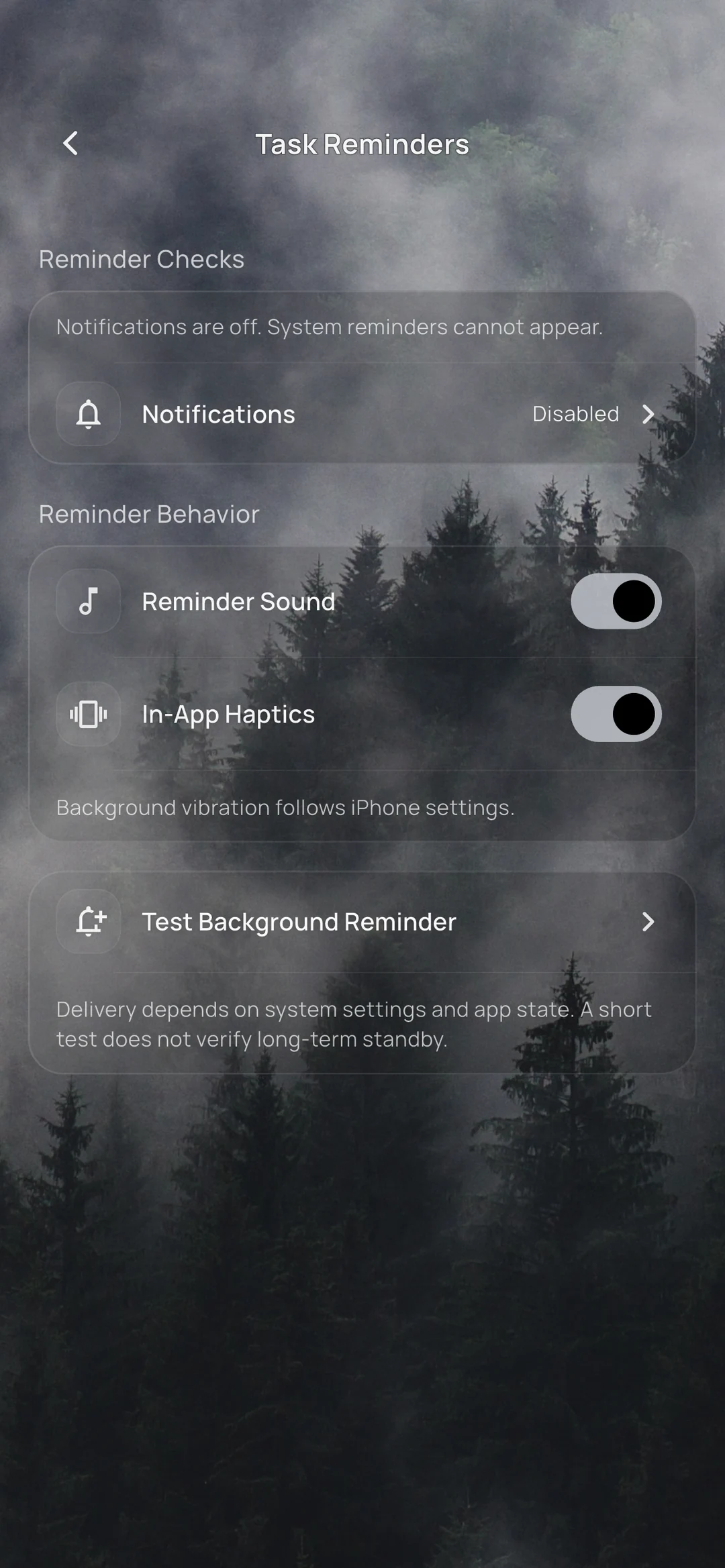
在“设置”中打开“任务提醒”,检查“提醒声音”和“应用内触感”开关。应用内触感控制 Muntrie 内部的反馈;系统通知的声音和振动还受操作系统控制。
这些选项不能覆盖手机的声音模式、专注模式或勿扰设置、通知设置及系统限制。Android 要精确安排提醒,还可能需要相应的精确提醒权限。可以通过应用中的检查了解还需要处理什么。
测试后台提醒
在提醒设置中使用“测试后台提醒”,并按说明操作。根据提示离开应用,再查看通知是否出现。不再需要的测试可以取消。
测试成功只代表该次测试在当时条件下成功。长时间停留后台、电池策略、厂商设置,以及后续权限变化,仍可能影响送达。Muntrie 安排的是本机提醒,并非由服务器发送任务通知。
收到提醒后的操作
选择“查看任务”,即可打开对应任务。这不会改变任务的完成状态。
需要短暂推迟时,选择“10 分钟后提醒”。稍后提醒不会更改截止日期或重复规则;这项本机上的稍后提醒状态,也不是跨设备的统一安排。
常见问题
为什么任务保存了,却没有收到提醒?
请检查通知权限、任务的提醒状态、系统声音设置和后台限制。保存任务与启用系统提醒,是两个不同的结果。
“查看任务”会将任务完成吗?
不会。打开任务不改变它的完成状态。
稍后提醒会推迟截止日期吗?
不会。它只改变这台设备下一次提示你的时间,不改变任务的到期时间。
参考来源与限制
- Android Developers. Doze and App Standby.
- Apple. Notification settings on iPhone.
平台文档解释了系统控制与限制,并不保证某一次具体提醒一定能够送达。