如何在 Muntrie 中设置重复任务
设置按天、周、月或年重复的任务,了解下一次任务何时生成,以及错过日期后的处理方式。
Muntrie Studio
发布于
每周回顾、规律学习、每月家庭检查等需要反复完成的事项,适合设置为重复任务。在 Muntrie 中,完成当前这一次,才会生成下一次。仅仅打开应用,不会把所有错过的日期补成一长串待办。
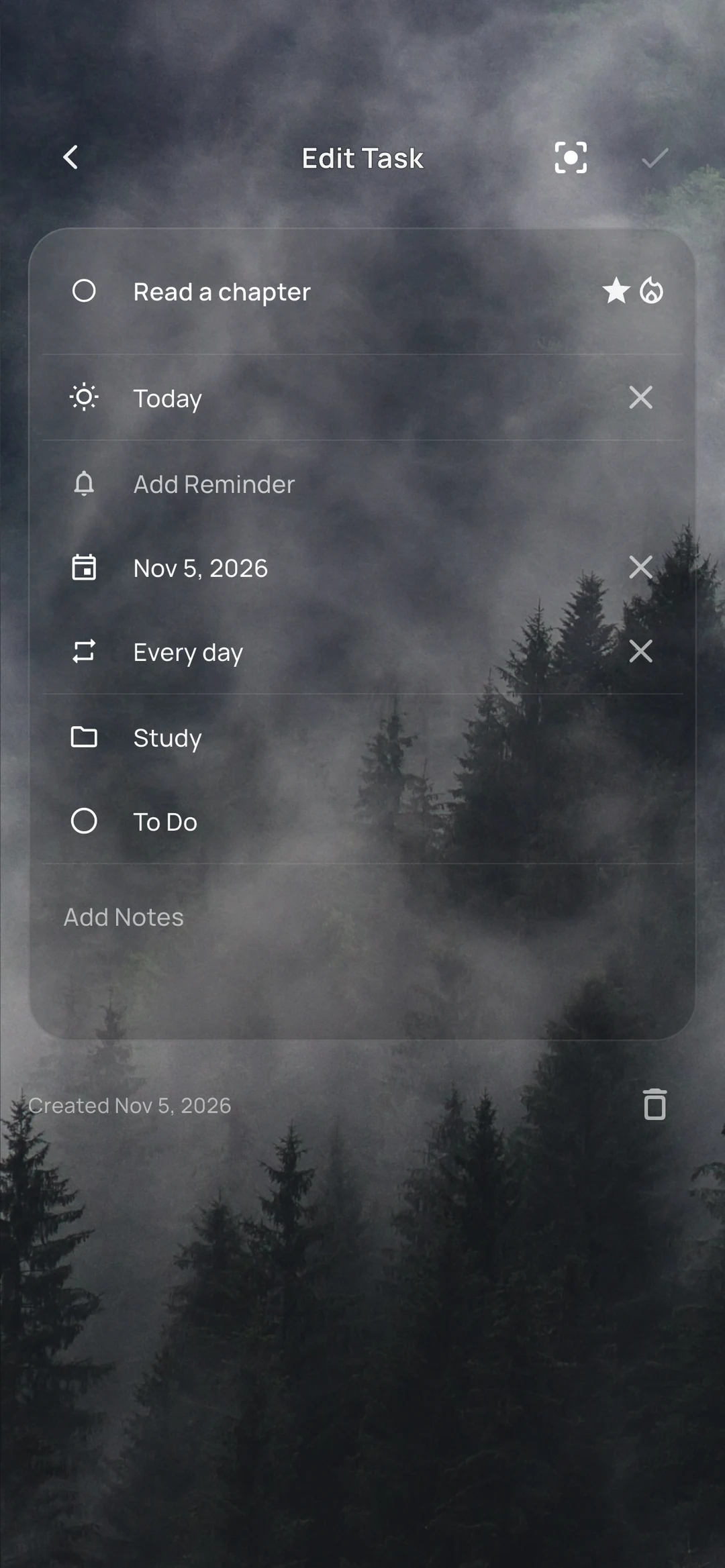
设置首次截止日期与重复规则
- 新建任务,或打开已有任务。
- 打开日期设置,选择“重复”。
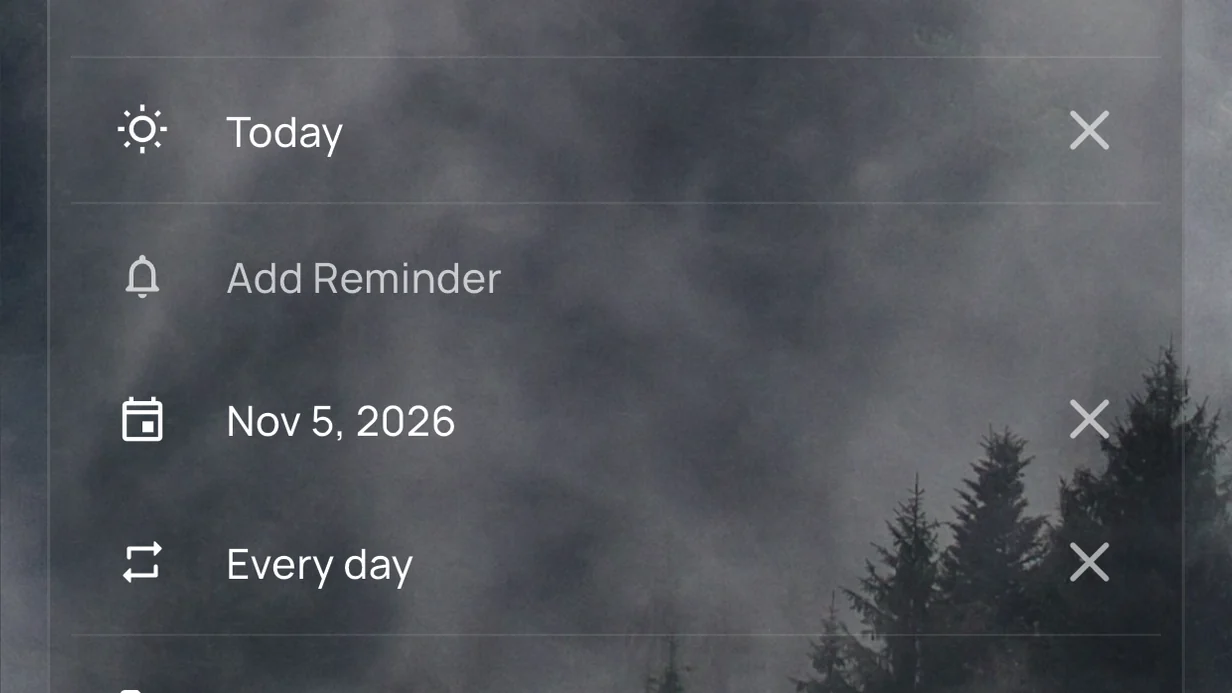
- 如果还没有截止日期,先设置“首次截止日期”。
- 选择按天、周、月或年重复,以及间隔。
- 按周重复时至少选中一个星期几,再保存任务。
间隔必须是 1 到 999 之间的整数。例如,“每两周一次”和“每周选择两个星期几”是不同的安排,保存前应分别确认。
完成当前这一次任务
完成工作后,将任务标为完成。Muntrie 会把这一次保留在已完成记录中,并为下一个符合规则的日期创建一项新的未完成任务。
下一次任务会继承标题、备注、分类、优先级、重复规则,以及相关日期和提醒设置。手动加入“今日事”的选择不会自动继承。如果工作内容已经变化,应重新检查下一次任务。
了解错过日期后的处理
如果某个每周任务延迟完成,下一次日期会同时晚于当前截止日期,以及你完成它时的本地日期。已经过去的次数会被跳过,不会补成积压任务。
按月和按年重复会保留原始日历基准,并处理月末和闰年情况。对具体日期有要求时,请检查显示的下一次日期;不要把“每月”理解成固定的若干小时。
修改或停止重复
打开当前尚未完成的任务,调整重复规则。选择新的截止日期会重设日历基准。停止重复会保留当前任务及其日期;清除截止日期则会同时移除重复规则。
如果已经修改或使用了自动生成的下一次任务,撤销当前这次完成操作可能会被拒绝。这是为了保护你后来加入下一次任务的内容。
常见问题
重复任务逾期后,会补出很多错过的任务吗?
不会。完成后只会生成下一个符合条件的任务,并跳过已经过去的日期。
设置重复规则,也会自动设置提醒吗?
重复规则和提醒时间是两个独立选择。需要提示时另行设置提醒;系统能否送达仍取决于设备设置。
没有截止日期,也能设置重复吗?
不能。需要先选择首次截止日期,作为重复规则的日历基准。
参考来源与限制
该日历标准提供了相关术语背景。上文所述的“完成后生成下一次”是 Muntrie 自身的处理方式。