如何导出 Muntrie 个人数据
导出可阅读的表格和导入媒体,了解它与恢复备份的区别,以及如何管理本机数据清除。
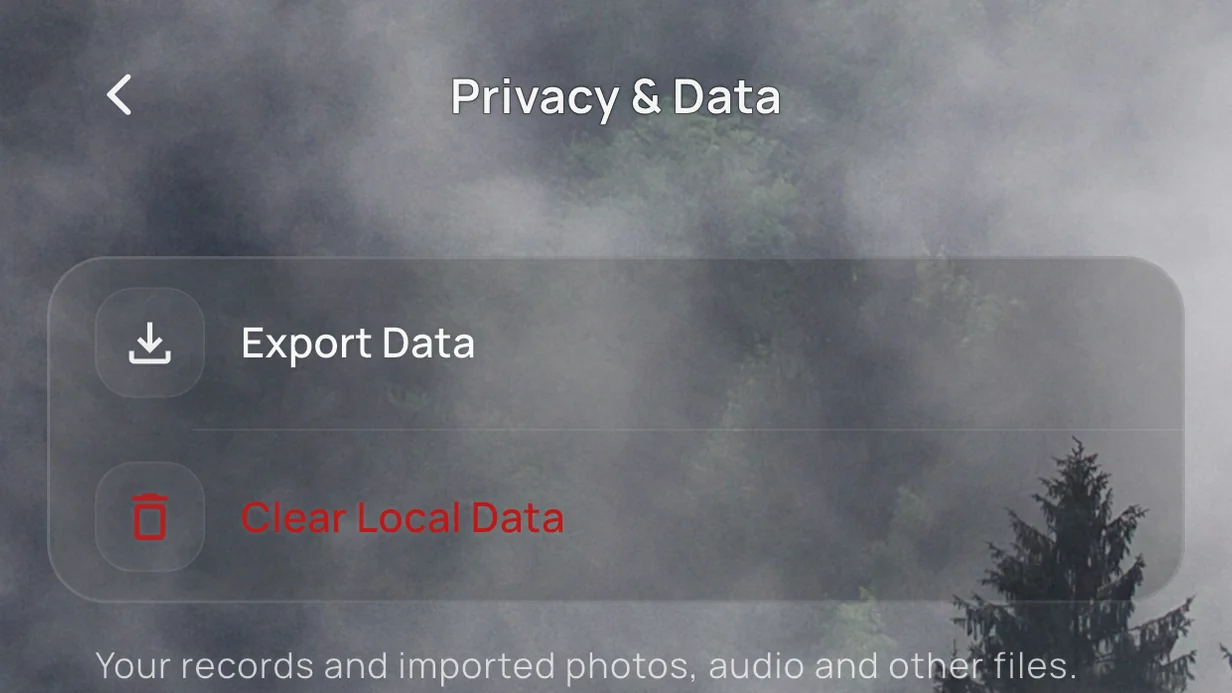
“导出数据”可让你在 Muntrie 之外保留一份可阅读的个人信息副本,用表格查看记录,或保留导入应用的原始媒体。
如果要在另一台设备上恢复应用,请另外创建 .muntrie 备份。表格导出和恢复快照有不同用途。
创建导出文件
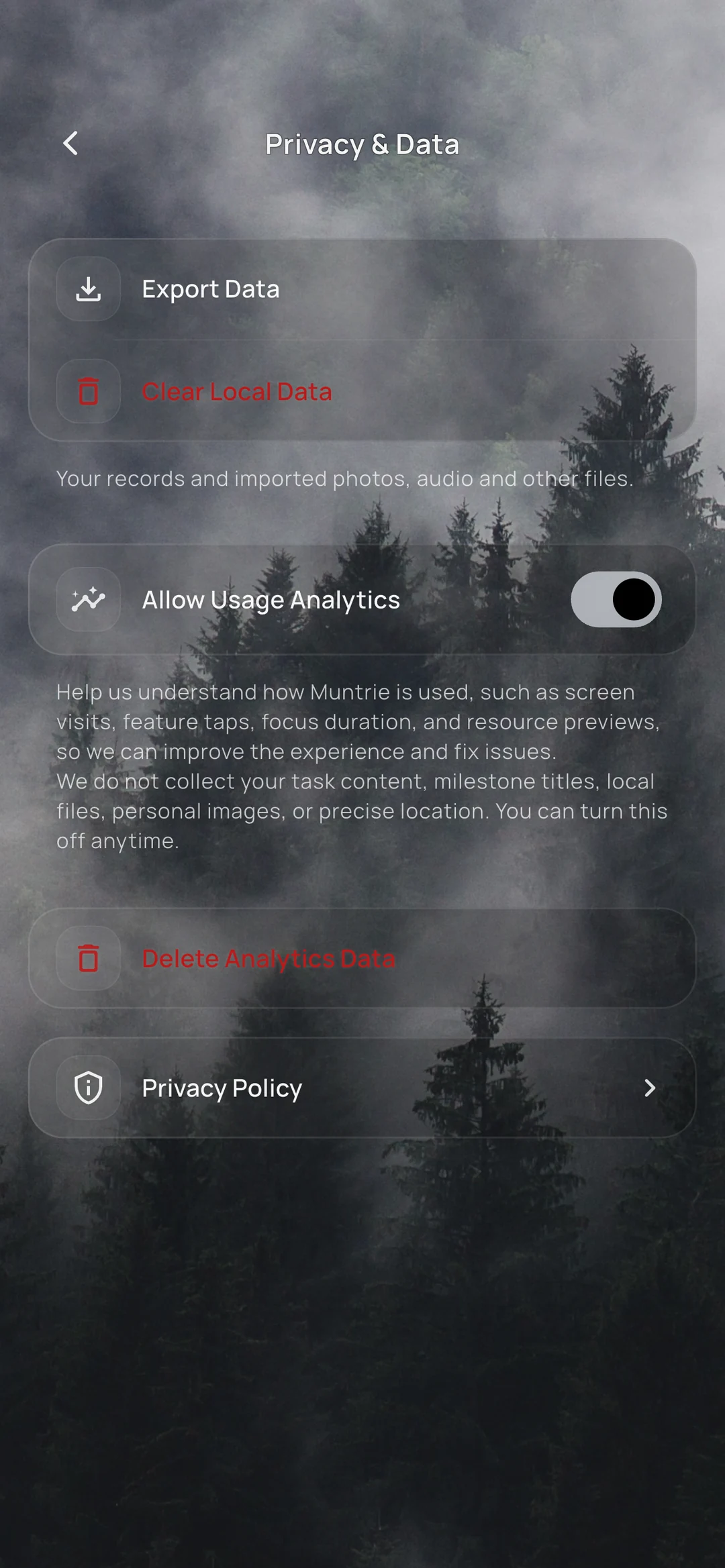
- 打开“设置 → 隐私与数据”。
- 选择“导出数据”。
- 等待文件准备完成。
- 在系统分享面板中选择保存位置,再到该位置确认文件已经保存。
没有导入媒体时,导出的是工作簿。有导入媒体时,分享的压缩包会包含 muntrie-data.xlsx,以及存放原始文件的 media 文件夹。导出操作本身可以离线完成;你选择的云端保存位置则可能需要联网。
阅读工作簿
先查看“导出概览”,了解记录数量、导出时间和时区说明。任务、分类、专注记录、心情、倒数日等内容按类型分表保存。没有记录的类型,会在概览中显示为零,不会另外创建空白工作表。
用户输入的文字保留原语言。表头与应用定义的值,使用导出时的应用语言。单个单元格放不下的长文字,会保留在“长文本”工作表中;请根据阅读说明查找,不要直接认为内容被截断。
将媒体与记录一并保留
如果导出的是压缩包,请将 media 文件夹与工作簿一起保存。媒体工作表会标明文件及其相对位置。这里包含的是导入的原始文件,并非 Muntrie 内置或第三方媒体目录的下载副本。
导出文件没有加密。请检查保存位置及谁能访问,尤其当工作簿或媒体包含个人信息时。已经分享到别处的副本,需在相应位置管理。
确定要清除此设备后再操作
“清除本机数据”是独立操作,确认窗口会说明清除范围。它会移除本机记录、个人设置、导入到应用中的副本,以及本机备份副本。不能通过通用的“撤销”命令找回。
它不会删除云备份、应用之外的媒体原件、之前分享的文件、订阅或服务商记录。确认前,请先保存需要的恢复备份和可阅读导出。正在进行的专注或文件操作,可能阻止清除。
常见问题
可以导入工作簿来恢复 Muntrie 吗?
不能。恢复请使用 .muntrie 备份。
清除本机数据,也会清空云账号吗?
不会。云备份需在对应服务或备份控件中单独管理。
打开分享面板,就表示导出已经保存了吗?
不是。还需要选择目标位置,并检查那里实际保存的文件。
参考来源与限制
平台参考介绍如何查找和管理已保存文件。导出包含的是受支持的个人数据,不是整台设备的镜像,也不包含系统权限。