如何使用 Muntrie 的列表、看板與四象限視圖
按日常清單、工作進度或優先級選取任務視圖。在列表、看板與四象限之間切換,始終管理同一組任務。
Muntrie Studio
發佈於
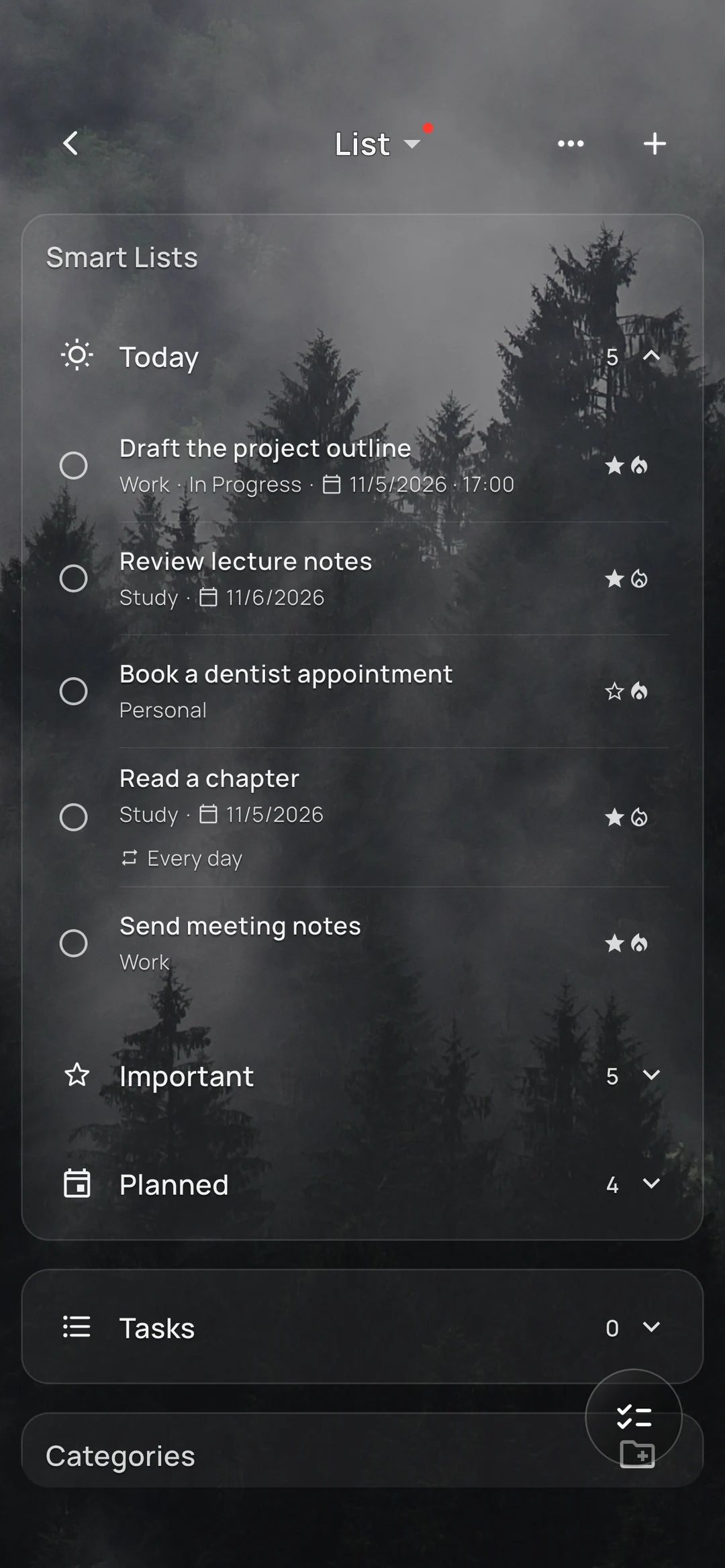
列表、看板和四象限,是 Muntrie 中查看同一組任務的三種方式。你可以根據當前需要作出的決定切換視圖,無需把任務複製到另一份清單。
按當前要解決的問題選擇視圖
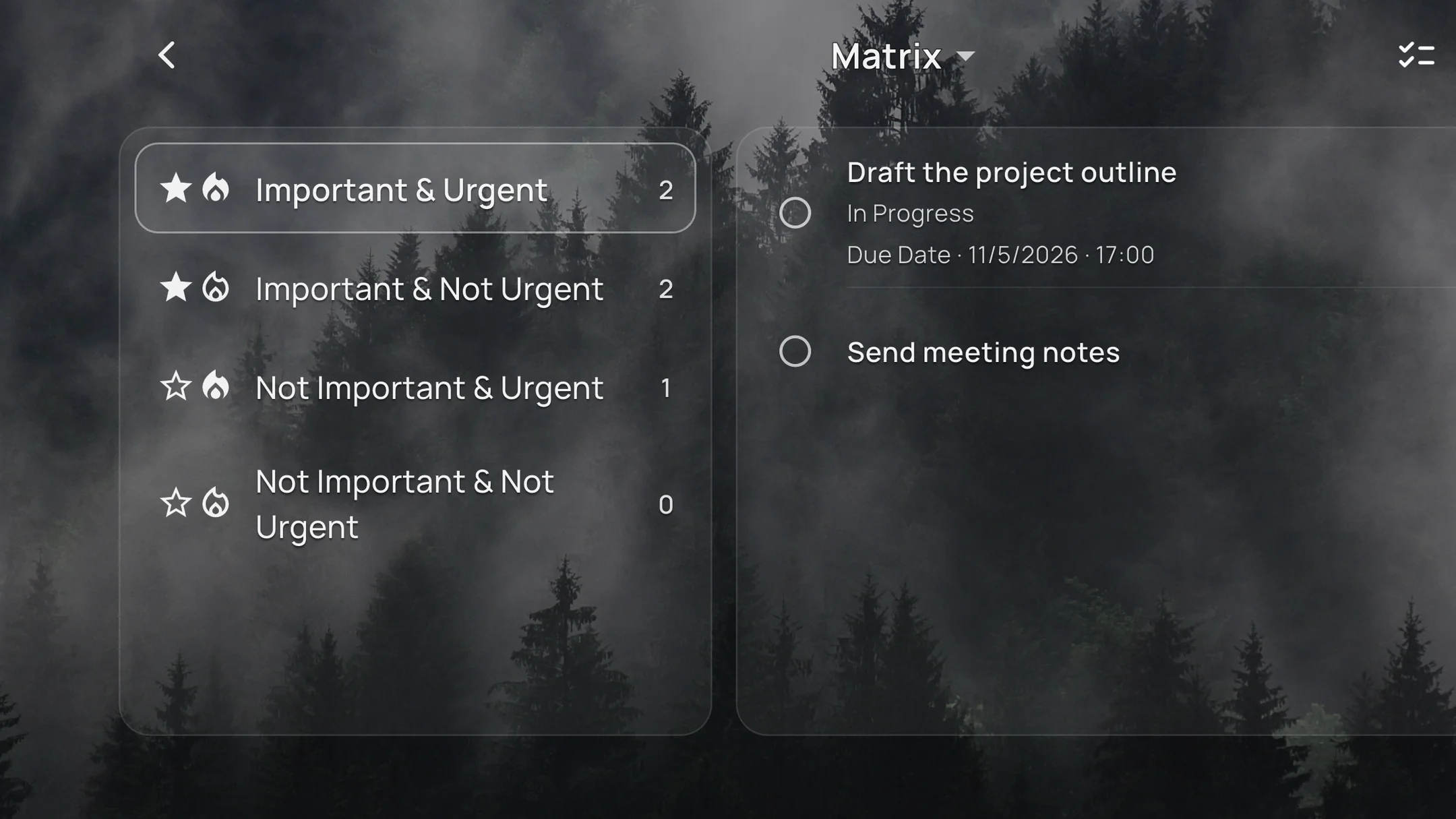
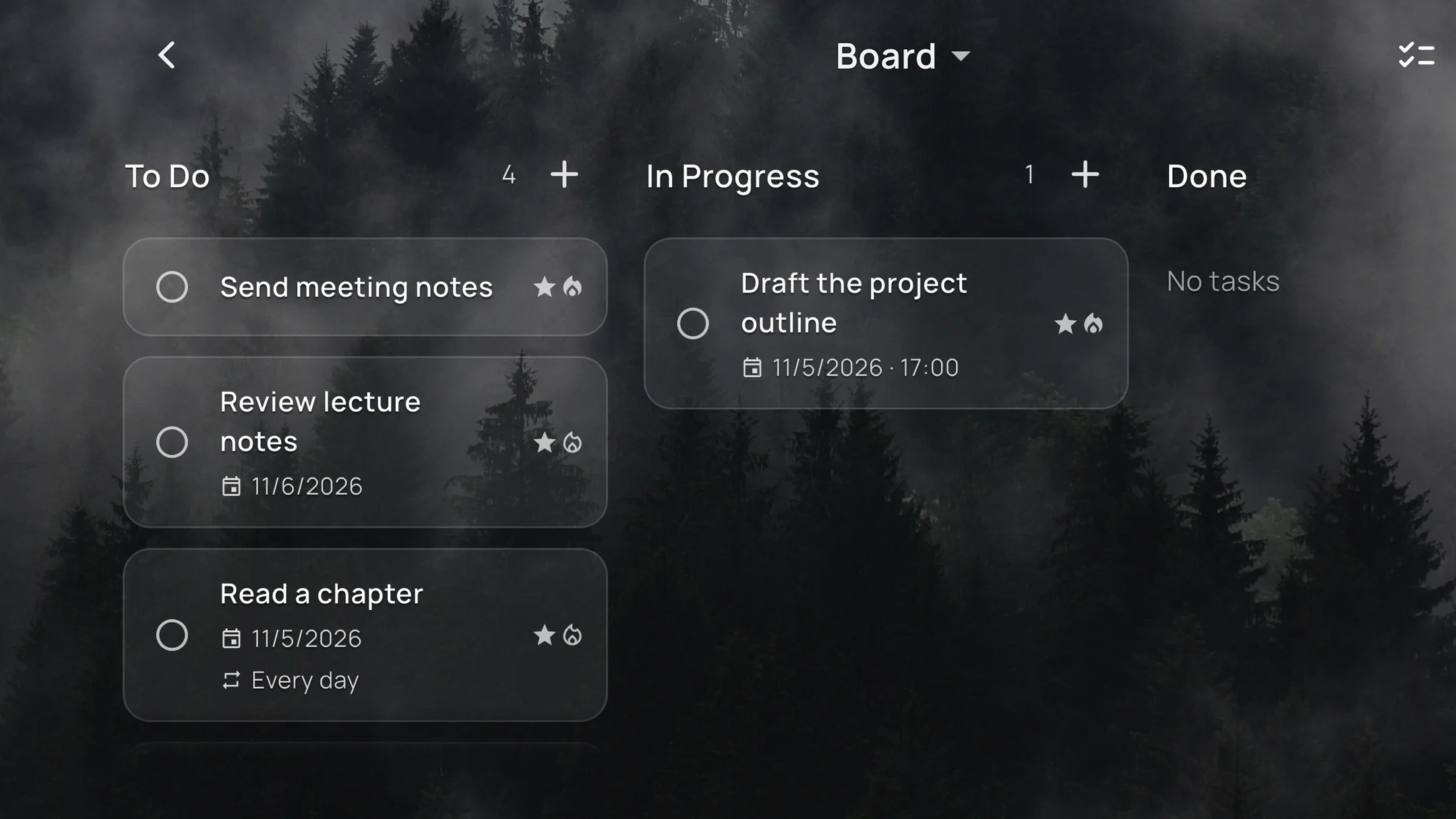
想按順序查看任務及其詳情時,使用列表;想按狀態檢查工作進展時,使用看板;想比較重要性與緊急程度時,使用四象限。
例如,一天開始時先在列表中查看截止安排,再切換到四象限決定優先處理什麼,最後用看板檢查進度。無論在哪個視圖修改,改變的都是同一條任務記錄。
打開並切換任務視圖
- 從 Muntrie 主畫面打開“任務”。
- 打開視圖選擇器,選擇“列表”“看板”或“四象限”。
- 選擇分類或智慧列表,縮小當前查看的任務範圍。
- 打開任務編輯詳情,或使用其可用操作更改狀態、開始專注。
應用會記住你選定的視圖。切換視圖不會創建另一份任務副本、完成任務,也不會啓動專注計時。
區分分類與優先級的用途
分類用於標識學習、工作、個人事務等情境;四象限的位置表示重要性與緊急程度。一項任務既可以屬於某個分類,也可以出現在四象限中,兩者承擔不同作用。
不必把所有任務都視為緊急事項。截止日期尚遠的任務、重要的長期活動,也可能需要提前安排,而不必立即執行。優先級矩陣指南進一步解釋了這種區別。
同時調整多項任務
當多項任務都需要進行同一種受支援的操作時,可以使用“選取任務”。更改狀態或分類前,先檢查所選項目。如果操作後提供“復原”,它僅針對最近一次受支援的更改,並不是通用的已刪除任務還原工具。
常見問題
切換視圖時需要移動任務嗎?
不需要。三種視圖讀取同一組任務記錄。分類或智慧列表的篩選條件,可能會影響當前顯示哪些任務。
應該先用哪種視圖?
想直接瞭解任務情況,可以先用列表;選擇優先級時試試四象限,檢查狀態時使用看板。之後隨時可以切換。
不開始專注,也能管理任務嗎?
可以。規劃任務與執行專注計時,是兩個獨立操作。
參考來源與限制
- Zhu, Yang & Hsee (2018). The Mere Urgency Effect.
這項研究討論緊迫感與選擇,並未驗證 Muntrie 或某種任務視圖的效果。上述操作對應當前英文版應用介面。