如何從任務開始一段專注
將任務與專注計時連結,查看記錄的用時,並獨立決定是否將任務標為完成。
Muntrie Studio
發佈於
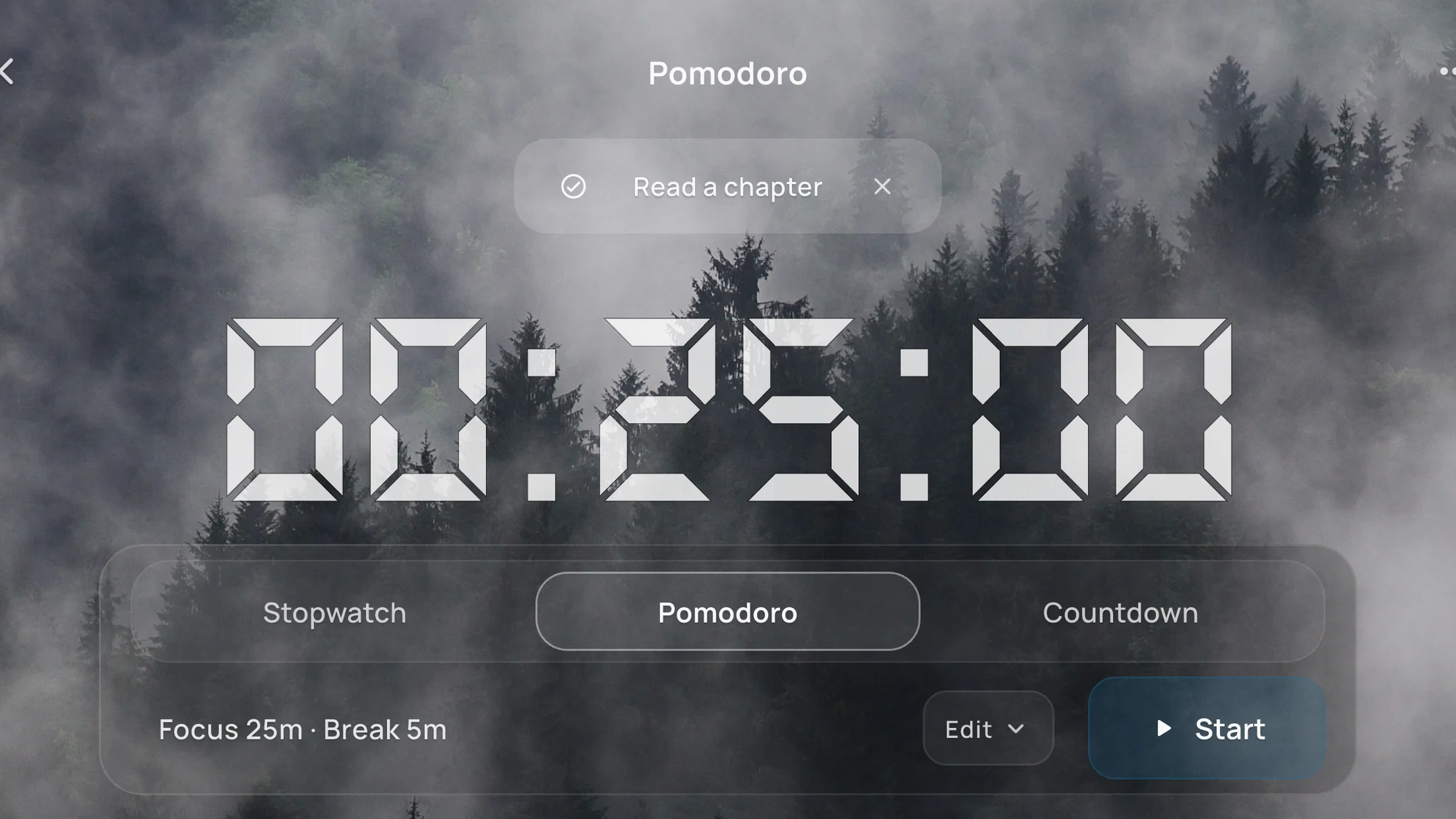
任務描述要做的工作,專注記錄則儲存投入其中的一段時間。把兩者連結起來,可以保留工作背景,而不必假定一次專注就足以完成整項任務。
先選任務,再選計時方式
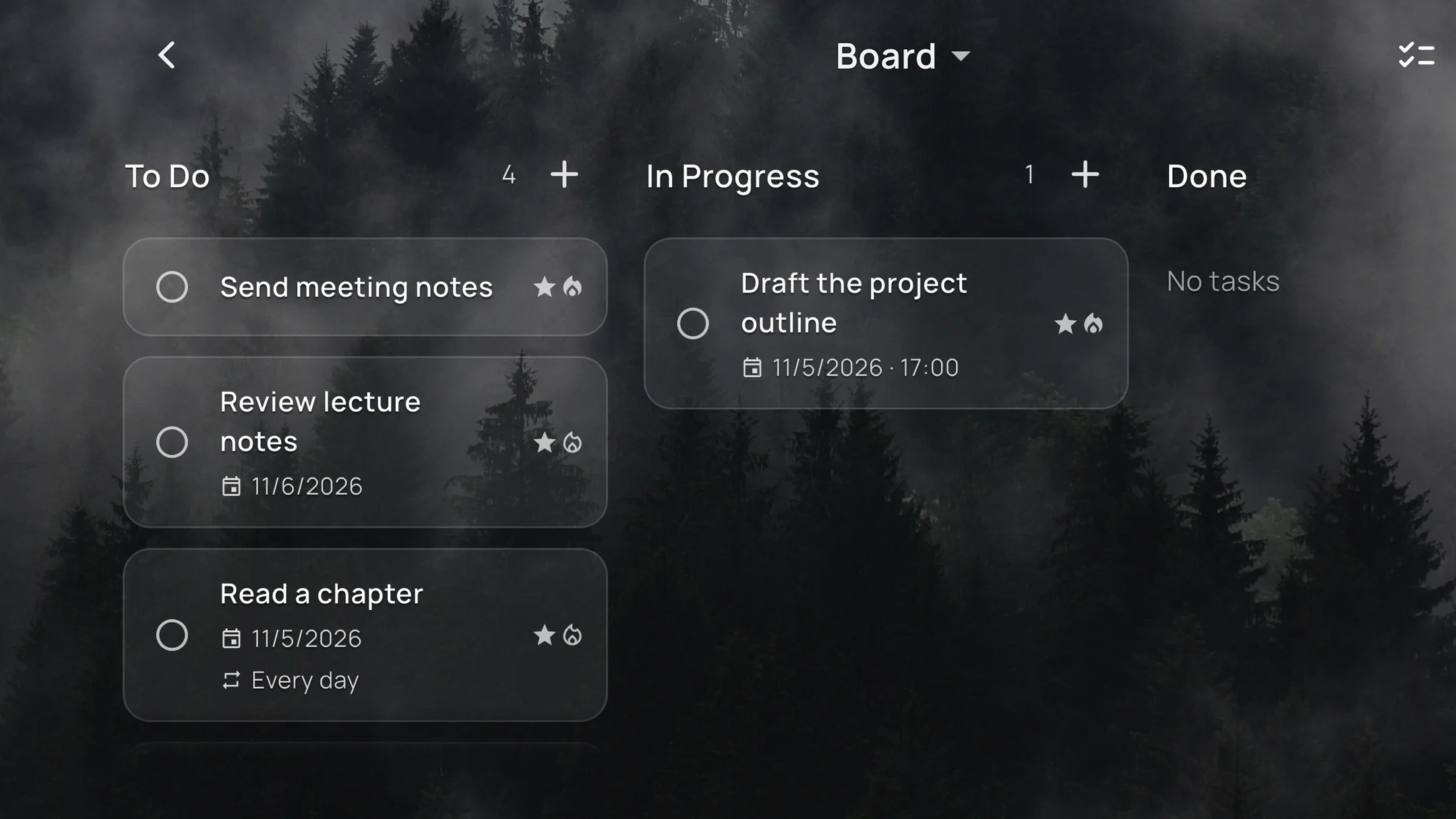
打開“任務”,找到打算處理的未完成項目。使用它的專注操作進入準備頁,再選擇需要的計時模式和設定。
也可以在專注準備頁中選擇未完成任務。瀏覽任務、臨時選中任務,都不等於開始專注或將它標為完成。開始前請確認連結的是正確任務。
讓計時方式適合手上的工作
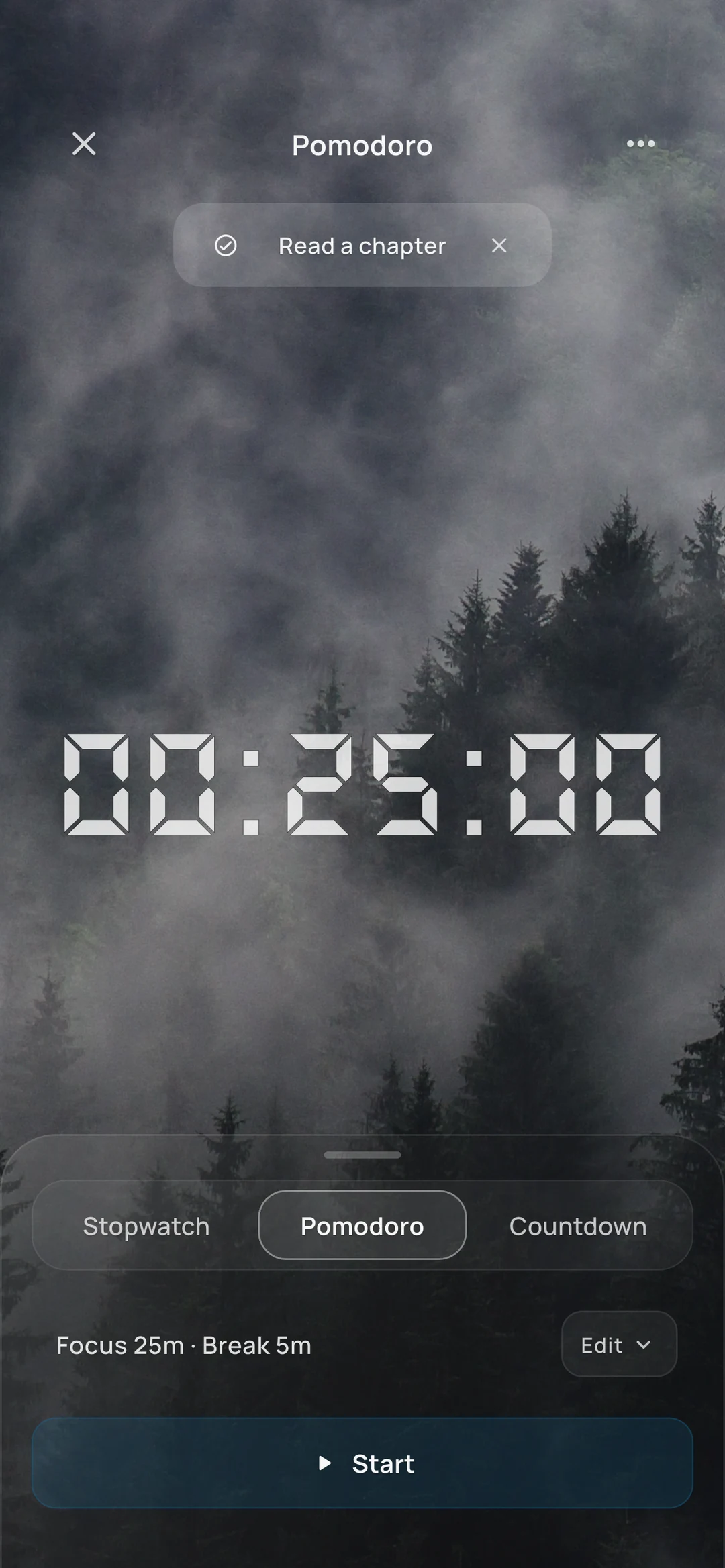
需要工作與休息交替時用番茄時鐘;需要限定一段時間時用倒計時;想記錄實際投入多久、又不想預先規定結束時間時用正計時。
例如,“起草引言”可能需要今天一段倒計時,明天再來一段。保留同一個任務,分別記錄這些專注時段,無需每開一次計時就新建一項任務。
離開工作時暫停
被打斷而暫時停下時,暫停計時;回來後再繼續。Muntrie 記錄的是實際專注區間,暫停和番茄時鐘休息不會計入專注用時。
在受支援的設備上,可以通過通知或鎖屏控件暫停、繼續或結束專注。具體外觀與是否可用,取決於作業系統和權限。
獨立判斷任務是否完成
結束專注時,單獨決定是否完成連結任務。如果只是取得進展、還沒有做完,就保留任務的未完成狀態。
在“專注記錄”中查看各次專注及任務用時。記錄的時長反映時間,不代表工作的質量或產出多少。用任務標題和備注,寫清楚接下來要做什麼。
常見問題
計時結束會自動完成任務嗎?
不會。結束專注時,由你選擇是否完成連結任務。
不連結任務,也能專注嗎?
可以。連結任務是可選項,計時器可以獨立使用。
打開提醒會開始專注嗎?
不會。“查看任務”只會打開任務,開始專注是另一個操作。
參考來源與限制
- Android Developers. Background execution and power-saving restrictions.
操作說明描述的是 Muntrie 的任務與專注控件。平台參考解釋了背景行為為何可能不同,不代表應用能夠持續不間斷執行,也不代表效率提升。