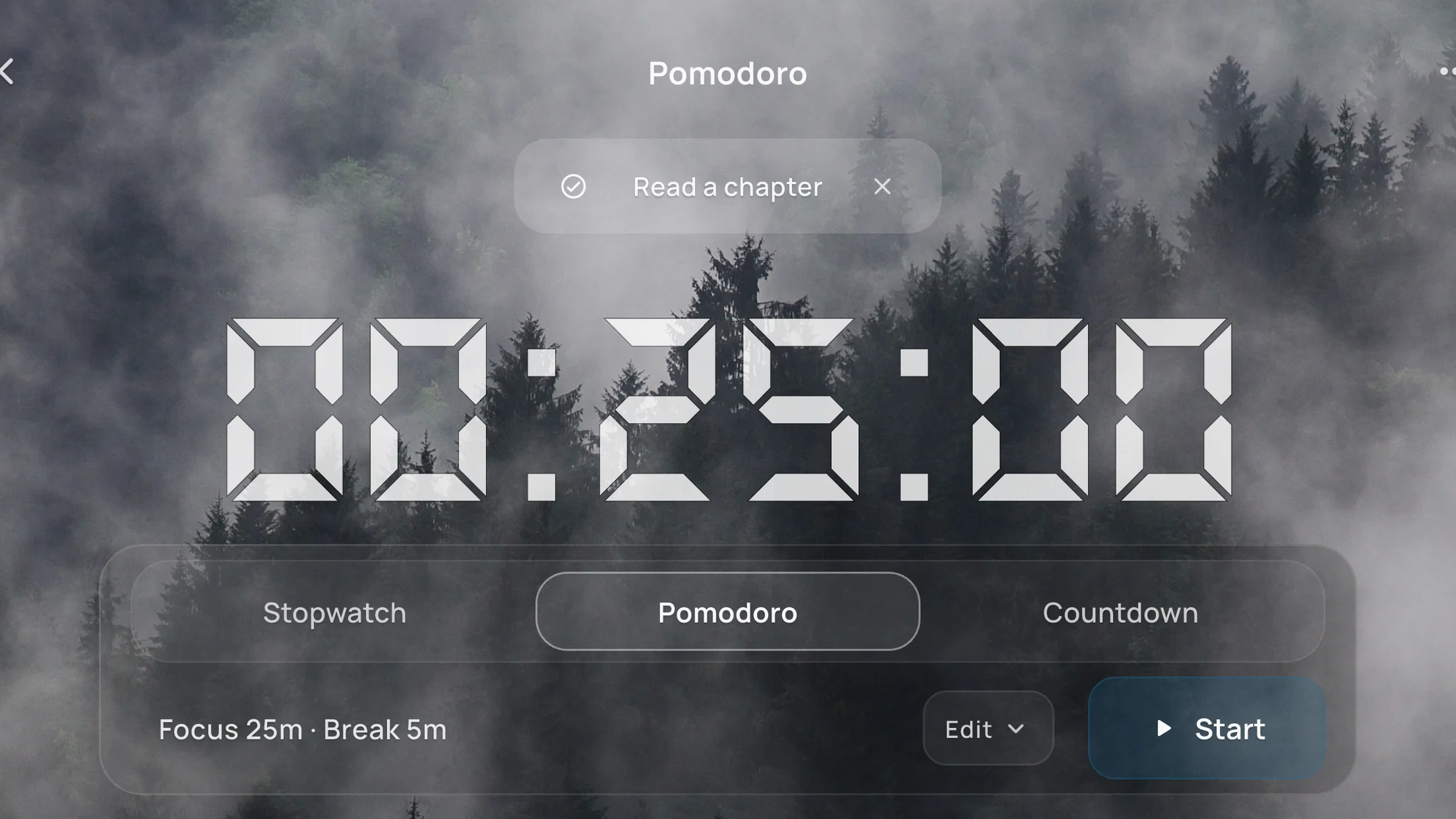
如何設定 Muntrie 任務提醒
設定任務提醒、檢查通知權限、測試背景提醒,並使用查看任務或 10 分鐘後提醒。
Muntrie Studio
發佈於
任務提醒會在你選擇的時間,提示你回到相應任務。它與任務截止日期、專注計時結束提醒分別設定。
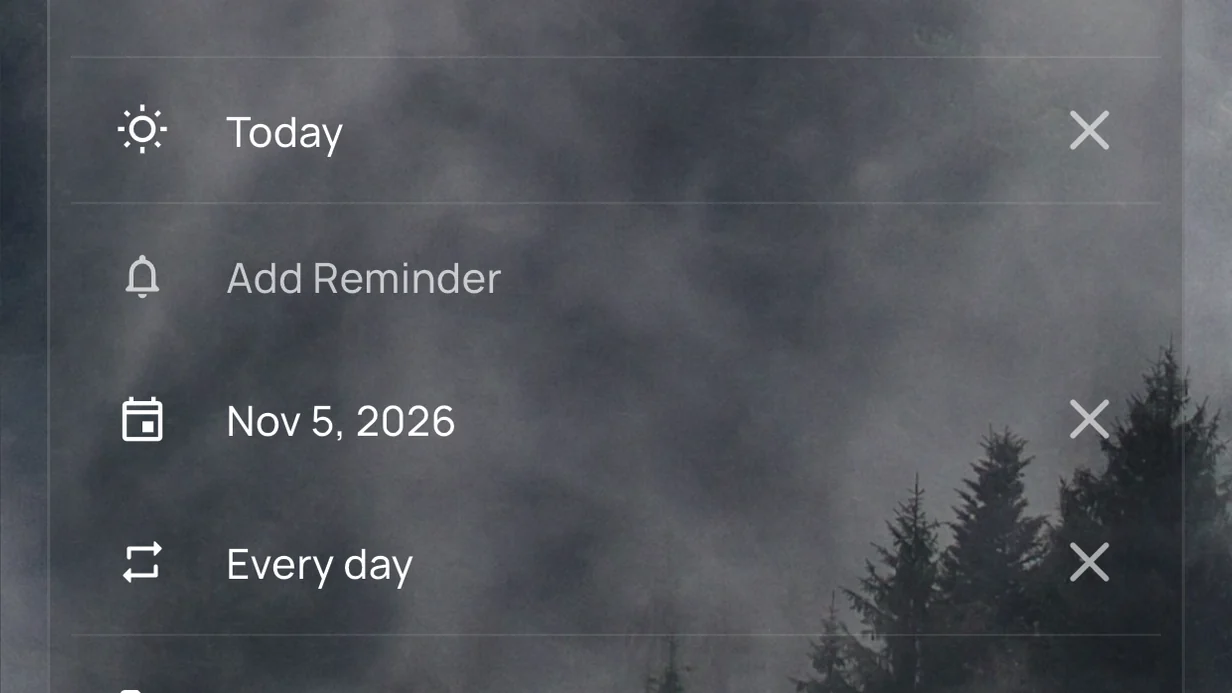
設定一次提醒時間
- 在“任務”中打開一項任務。
- 打開“日期與提醒”,或選擇“新增提醒”。
- 選擇未來的日期和時間,然後儲存。
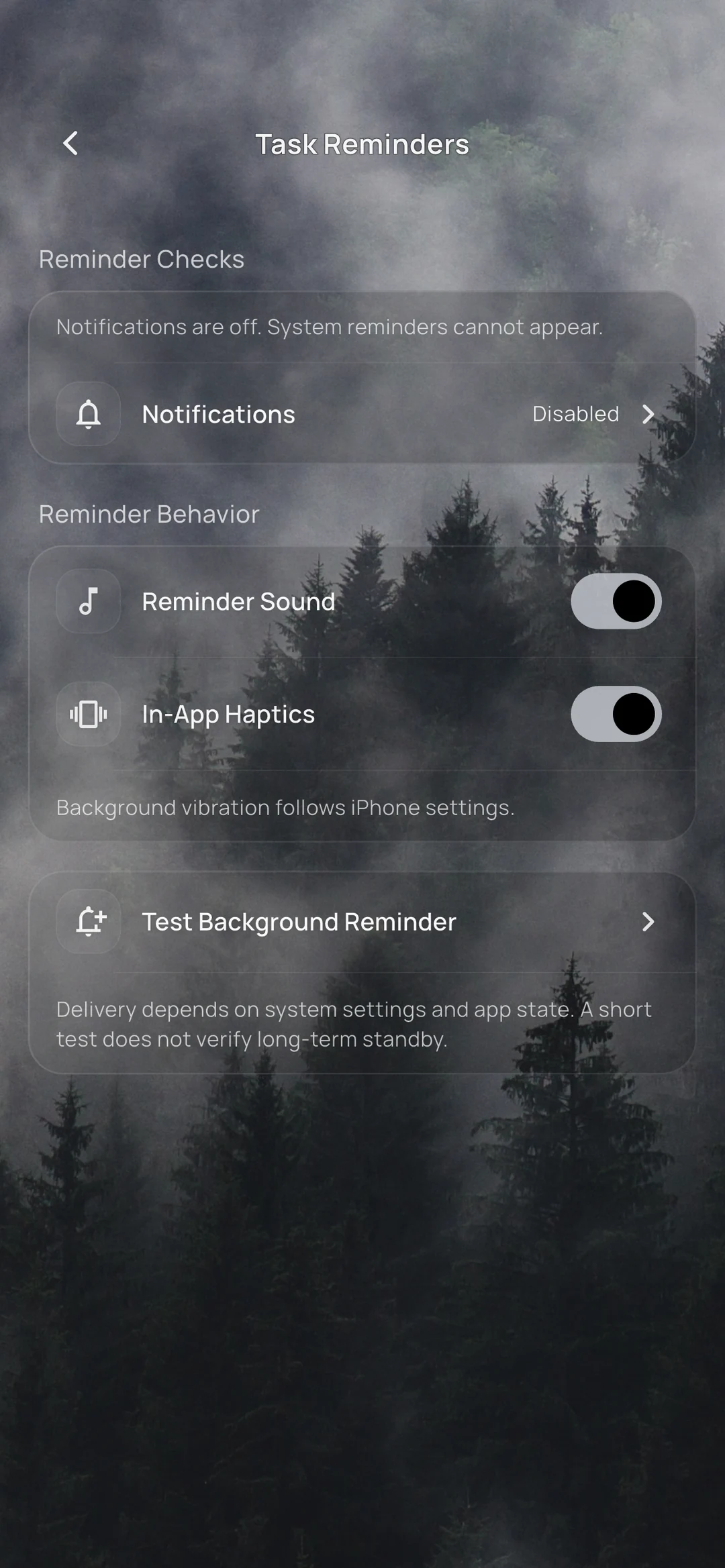
- 準備依賴這次通知前,先閱讀權限或提醒狀態提示。
即使提醒尚未生效,任務本身也可能儲存成功。通知被關閉時,應用會明確提示,不會把任務儲存成功當作提醒一定會出現的證明。
選擇聲音與觸感反饋
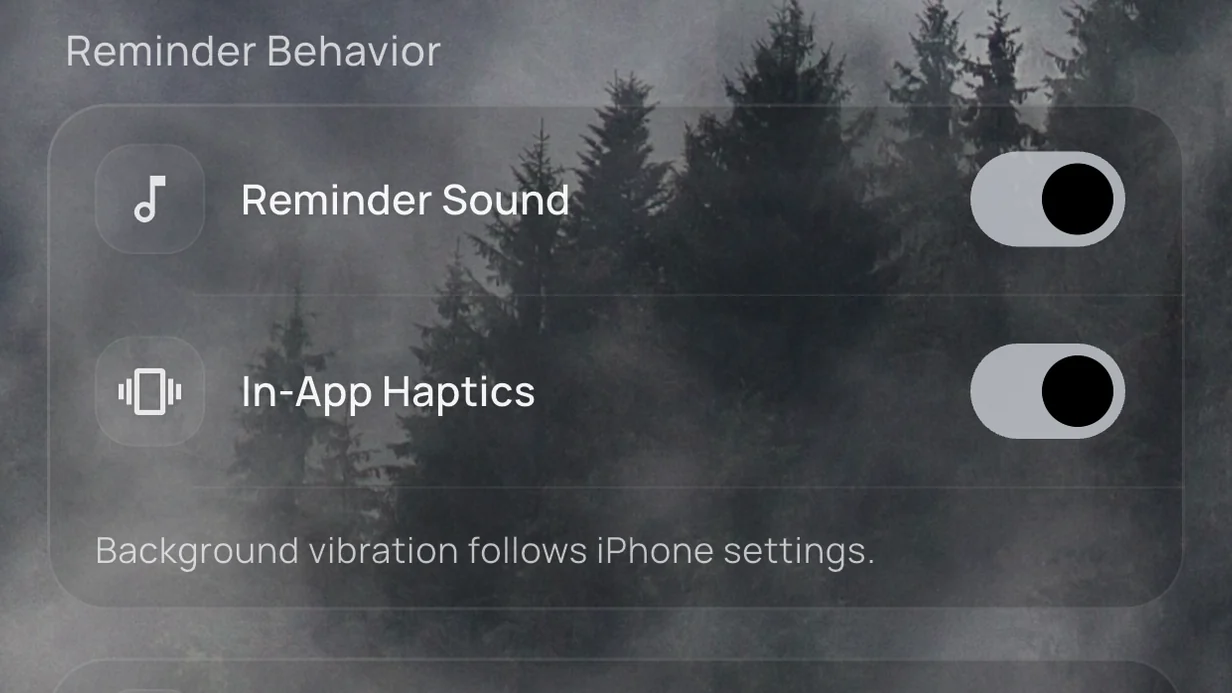
在“設定”中打開“任務提醒”,檢查“提醒聲音”和“應用程式內觸感”開關。應用程式內觸感控制 Muntrie 內部的反饋;系統通知的聲音和振動還受作業系統控制。
這些選項不能覆蓋手機的聲音模式、專注模式或勿擾設定、通知設定及系統限制。Android 要精確安排提醒,還可能需要相應的精確提醒權限。可以通過應用中的檢查瞭解還需要處理什麼。
測試背景提醒
在提醒設定中使用“測試背景提醒”,並按說明操作。根據提示離開應用,再查看通知是否出現。不再需要的測試可以取消。
測試成功只代表該次測試在當時條件下成功。長時間停留背景、電池策略、廠商設定,以及後續權限變化,仍可能影響送達。Muntrie 安排的是本機提醒,並非由服務器發送任務通知。
收到提醒後的操作
選擇“查看任務”,即可打開對應任務。這不會改變任務的完成狀態。
需要短暫推遲時,選擇“10 分鐘後提醒”。稍後提醒不會更改截止日期或重復規則;這項本機上的稍後提醒狀態,也不是跨設備的統一安排。
常見問題
為什麼任務儲存了,卻沒有收到提醒?
請檢查通知權限、任務的提醒狀態、系統聲音設定和背景限制。儲存任務與啓用系統提醒,是兩個不同的結果。
“查看任務”會將任務完成嗎?
不會。打開任務不改變它的完成狀態。
稍後提醒會推遲截止日期嗎?
不會。它只改變這台設備下一次提示你的時間,不改變任務的到期時間。
參考來源與限制
- Android Developers. Doze and App Standby.
- Apple. Notification settings on iPhone.
平台文檔解釋了系統控制與限制,並不保證某一次具體提醒一定能夠送達。