如何在 Muntrie 中設定重復任務
設定按天、周、月或年重復的任務,瞭解下一次任務何時生成,以及錯過日期後的處理方式。
Muntrie Studio
發佈於
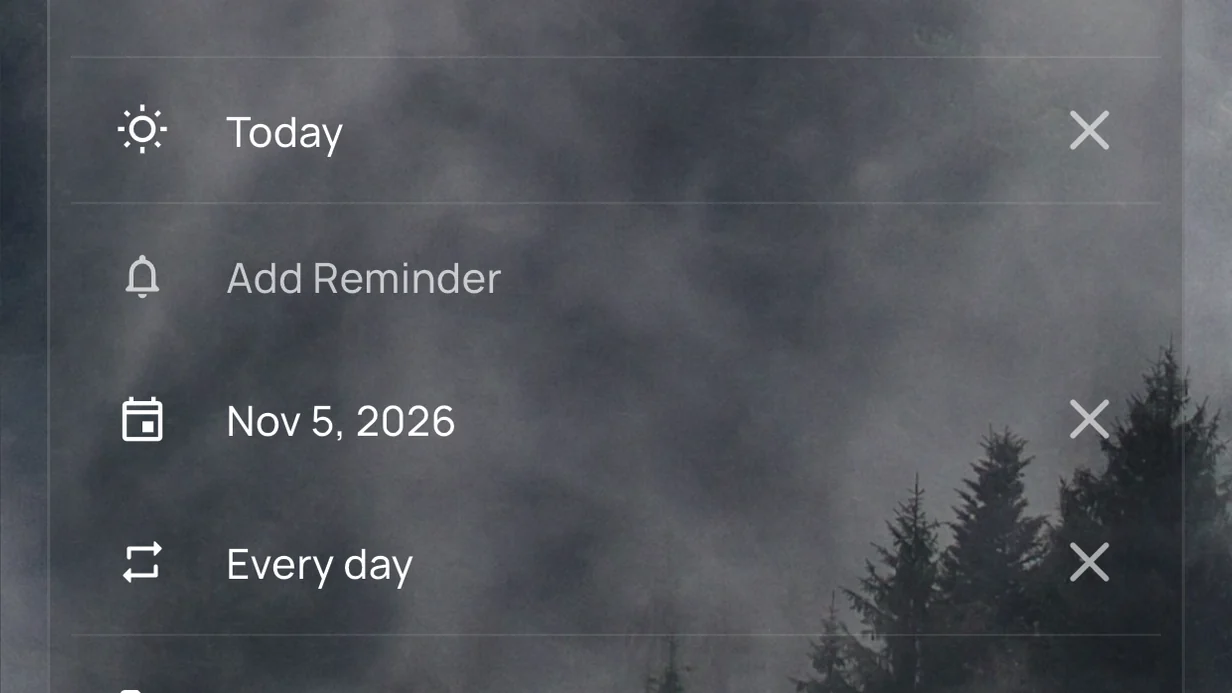
每周回顧、規律學習、每月家庭檢查等需要反復完成的事項,適合設定為重復任務。在 Muntrie 中,完成當前這一次,才會生成下一次。僅僅打開應用,不會把所有錯過的日期補成一長串待辦。
設定首次截止日期與重復規則
- 新增任務,或打開已有任務。
- 打開日期設定,選擇“重復”。
- 如果還沒有截止日期,先設定“首次截止日期”。
- 選擇按天、周、月或年重復,以及間隔。
- 按周重復時至少選中一個星期幾,再儲存任務。
間隔必須是 1 到 999 之間的整數。例如,“每兩週一次”和“每周選擇兩個星期幾”是不同的安排,儲存前應分別確認。
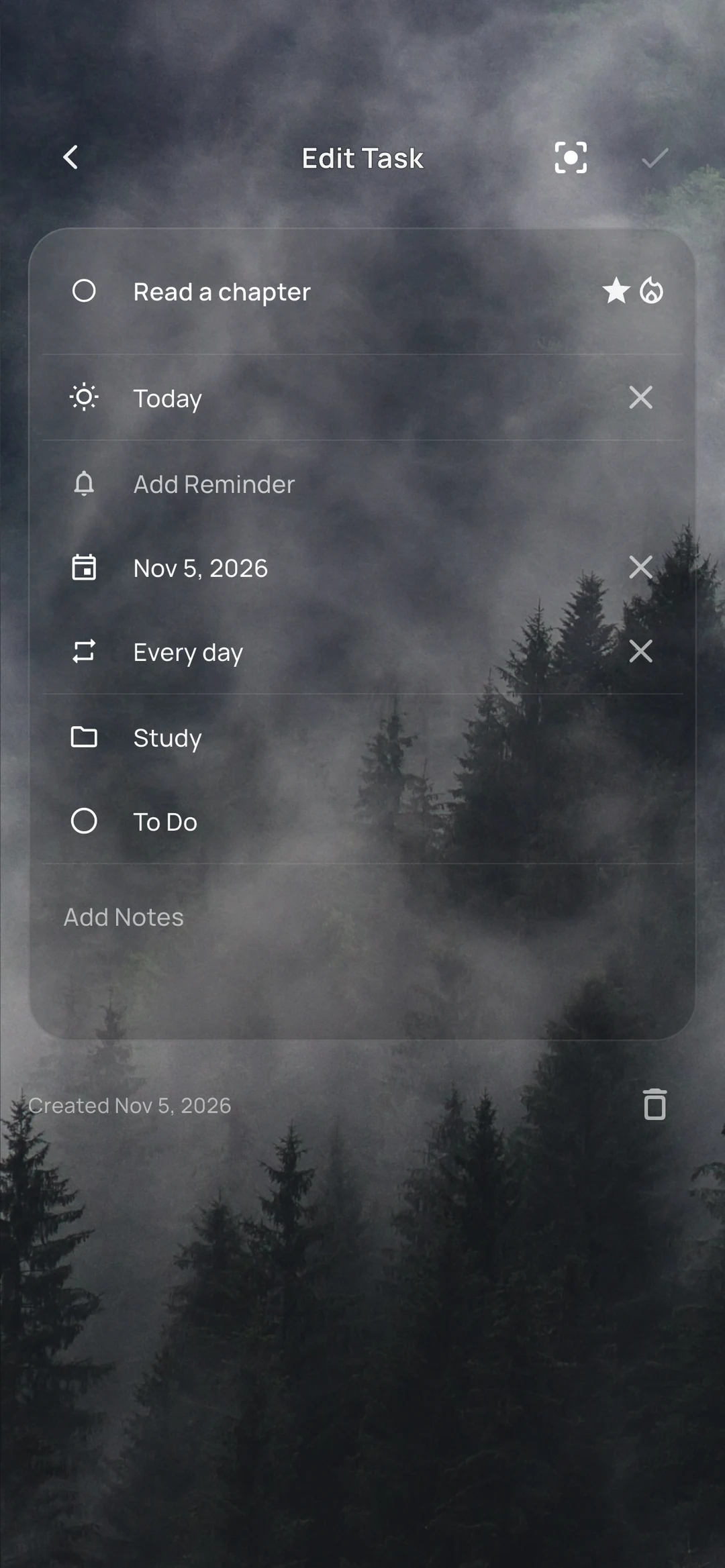
完成當前這一次任務
完成工作後,將任務標為完成。Muntrie 會把這一次保留在已完成記錄中,並為下一個符合規則的日期創建一項新的未完成任務。
下一次任務會繼承標題、備注、分類、優先級、重復規則,以及相關日期和提醒設定。手動加入“今日事”的選擇不會自動繼承。如果工作內容已經變化,應重新檢查下一次任務。
瞭解錯過日期後的處理
如果某個每周任務延遲完成,下一次日期會同時晚於當前截止日期,以及你完成它時的本機日期。已經過去的次數會被跳過,不會補成積壓任務。
按月和按年重復會保留原始日曆基準,並處理月末和閏年情況。對具體日期有要求時,請檢查顯示的下一次日期;不要把“每月”理解成固定的若干小時。
修改或停止重復
打開當前尚未完成的任務,調整重復規則。選擇新的截止日期會重設日曆基準。停止重復會保留當前任務及其日期;清除截止日期則會同時移除重復規則。
如果已經修改或使用了自動生成的下一次任務,復原當前這次完成操作可能會被拒絕。這是為了保護你後來加入下一次任務的內容。
常見問題
重復任務逾期後,會補出很多錯過的任務嗎?
不會。完成後只會生成下一個符合條件的任務,並跳過已經過去的日期。
設定重復規則,也會自動設定提醒嗎?
重復規則和提醒時間是兩個獨立選擇。需要提示時另行設定提醒;系統能否送達仍取決於設備設定。
沒有截止日期,也能設定重復嗎?
不能。需要先選擇首次截止日期,作為重復規則的日曆基準。
參考來源與限制
該日曆標準提供了相關術語背景。上文所述的“完成後生成下一次”是 Muntrie 自身的處理方式。