如何匯出 Muntrie 個人資料
匯出可閱讀的表格和匯入媒體,瞭解它與還原備份的區別,以及如何管理本機資料清除。
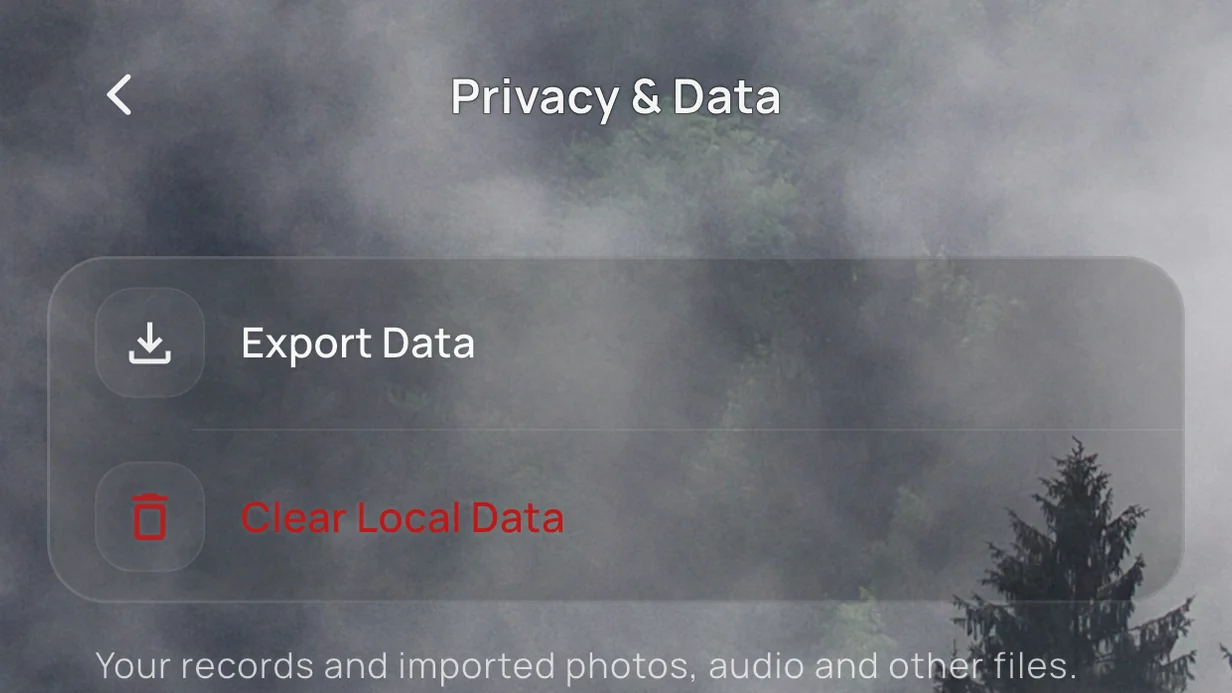
“匯出資料”可讓你在 Muntrie 之外保留一份可閱讀的個人資訊副本,用表格查看記錄,或保留匯入應用的原始媒體。
如果要在另一台設備上還原應用,請另外創建 .muntrie 備份。表格匯出和還原快照有不同用途。
創建匯出檔案
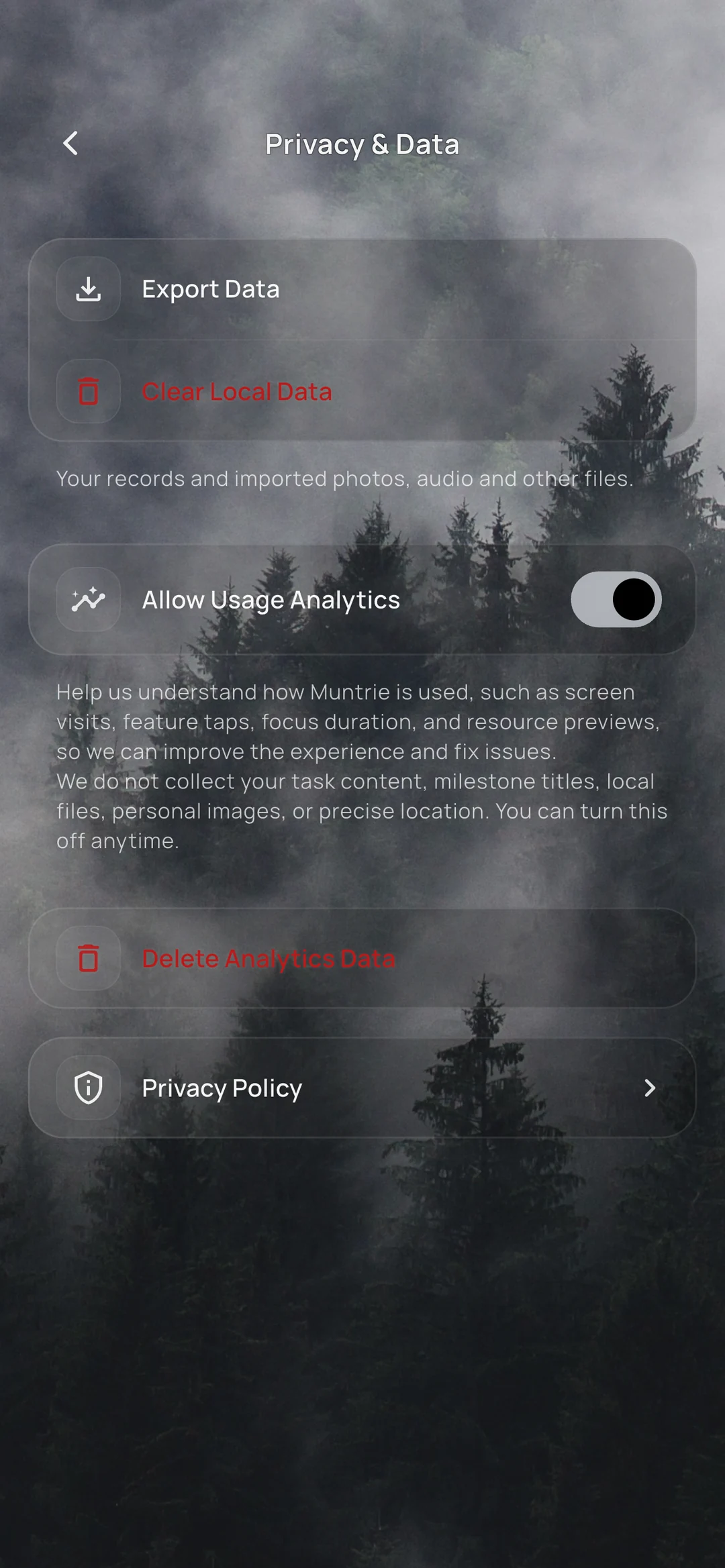
- 打開“設定 → 隱私與資料”。
- 選擇“匯出資料”。
- 等待檔案準備完成。
- 在系統分享選單中選擇儲存位置,再到該位置確認檔案已經儲存。
沒有匯入媒體時,匯出的是工作簿。有匯入媒體時,分享的壓縮包會包含 muntrie-data.xlsx,以及存放原始檔案的 media 檔案夾。匯出操作本身可以離線完成;你選擇的雲端儲存位置則可能需要聯網。
閱讀工作簿
先查看“匯出概覽”,瞭解記錄數量、匯出時間和時區說明。任務、分類、專注記錄、心情、倒數日等內容按類型分表儲存。沒有記錄的類型,會在概覽中顯示為零,不會另外創建空白工作表。
使用者輸入的文字保留原語言。表頭與應用定義的值,使用匯出時的應用語言。單個單元格放不下的長文字,會保留在“長文字”工作表中;請根據閱讀說明查找,不要直接認為內容被截斷。
將媒體與記錄一並保留
如果匯出的是壓縮包,請將 media 檔案夾與工作簿一起儲存。媒體工作表會標明檔案及其相對位置。這裡包含的是匯入的原始檔案,並非 Muntrie 內置或第三方媒體目錄的下載副本。
匯出檔案沒有加密。請檢查儲存位置及誰能訪問,尤其當工作簿或媒體包含個人資訊時。已經分享到別處的副本,需在相應位置管理。
確定要清除此設備後再操作
“清除本機資料”是獨立操作,確認窗口會說明清除範圍。它會移除本機記錄、個人設定、匯入到應用中的副本,以及本機備份副本。不能通過通用的“復原”命令找回。
它不會刪除雲備份、應用之外的媒體原件、之前分享的檔案、訂閱或服務商記錄。確認前,請先儲存需要的還原備份和可閱讀匯出。正在進行的專注或檔案操作,可能阻止清除。
常見問題
可以匯入工作簿來還原 Muntrie 嗎?
不能。還原請使用 .muntrie 備份。
清除本機資料,也會清空雲帳號嗎?
不會。雲備份需在對應服務或備份控件中單獨管理。
打開分享選單,就表示匯出已經儲存了嗎?
不是。還需要選擇目標位置,並檢查那裡實際儲存的檔案。
參考來源與限制
平台參考介紹如何查找和管理已儲存檔案。匯出包含的是受支援的個人資料,不是整台設備的鏡像,也不包含系統權限。