Använd Lista, Tavla och Matris i Muntrie
Välj vy för överblick, arbetsflöde eller prioriteringar. Växla mellan Lista, Tavla och Matris utan att kopiera uppgifterna.
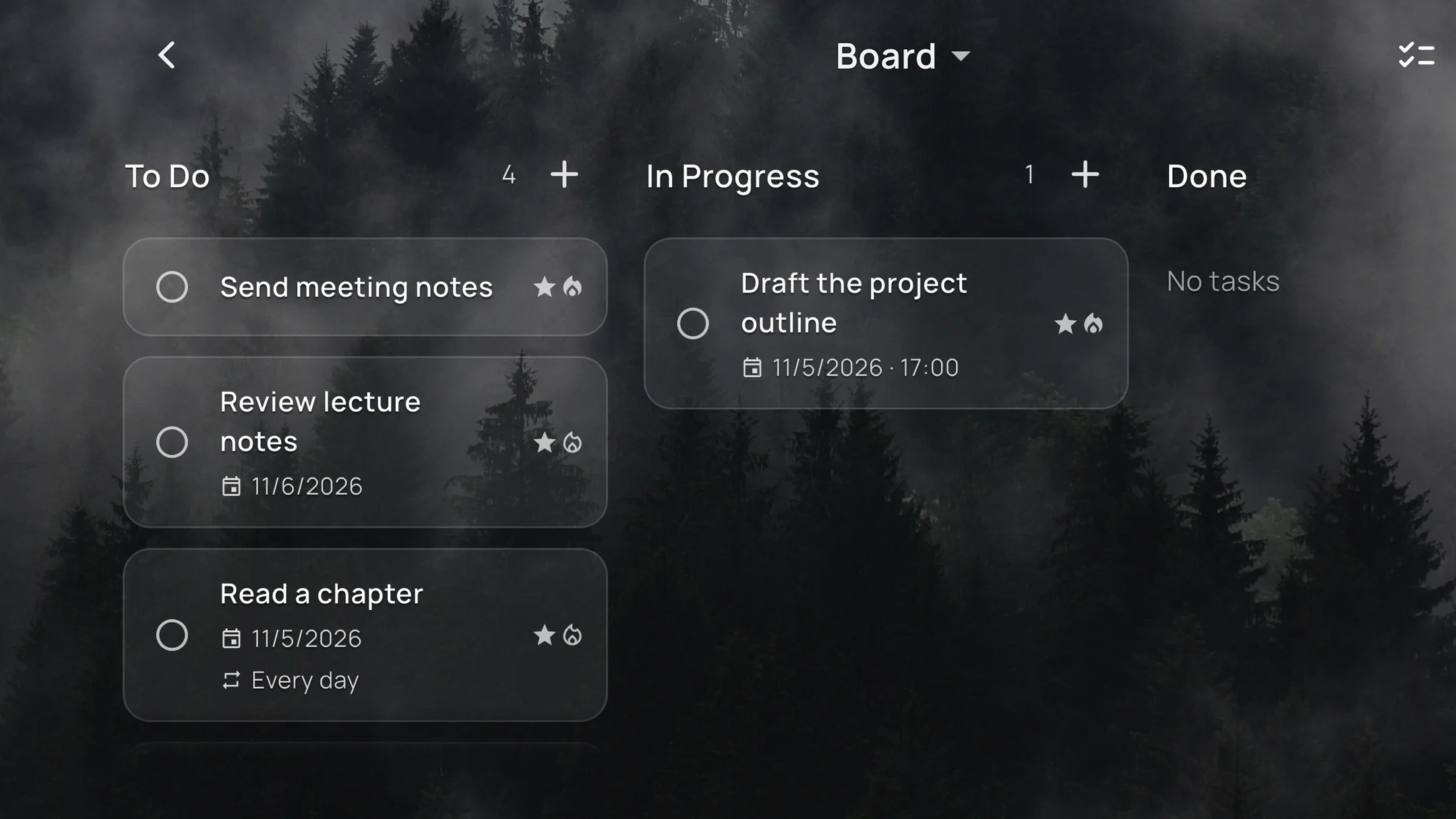
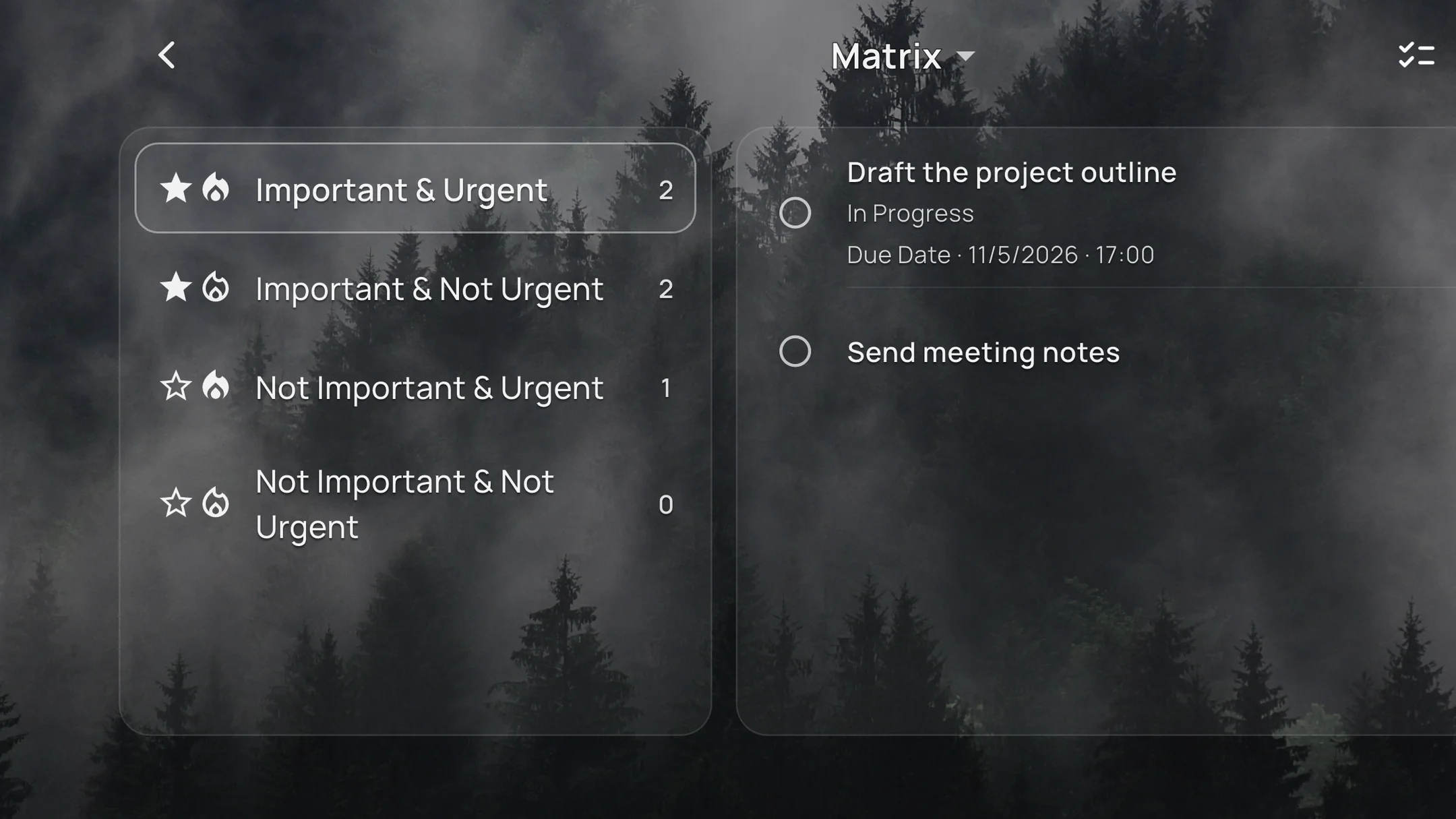
Lista, Tavla och Matris visar samma uppgifter i Muntrie på tre olika sätt. Du kan välja vy efter det beslut du behöver fatta, utan att kopiera uppgifter till en annan lista.
Välj vy efter det du vill ta reda på
Använd Lista för att läsa uppgifter och detaljer i en enkel följd, Tavla för att följa arbetet efter status och Matris för att jämföra vikt och brådska.
Du kan till exempel börja arbetsdagen i Lista för att se förfallodatum, byta till Matris för att välja vad som behöver uppmärksamhet och sedan använda Tavla för att granska framstegen. Ändringarna hör hela tiden till samma uppgift.
Öppna och växla uppgiftsvy
- Öppna Uppgifter från Muntries startsida.
- Öppna vyväljaren och välj Lista, Tavla eller Matris.
- Välj en kategori eller smart lista för att avgränsa urvalet.
- Öppna en uppgift för att ändra detaljer eller använd tillgängliga åtgärder för att ändra status eller starta fokus.
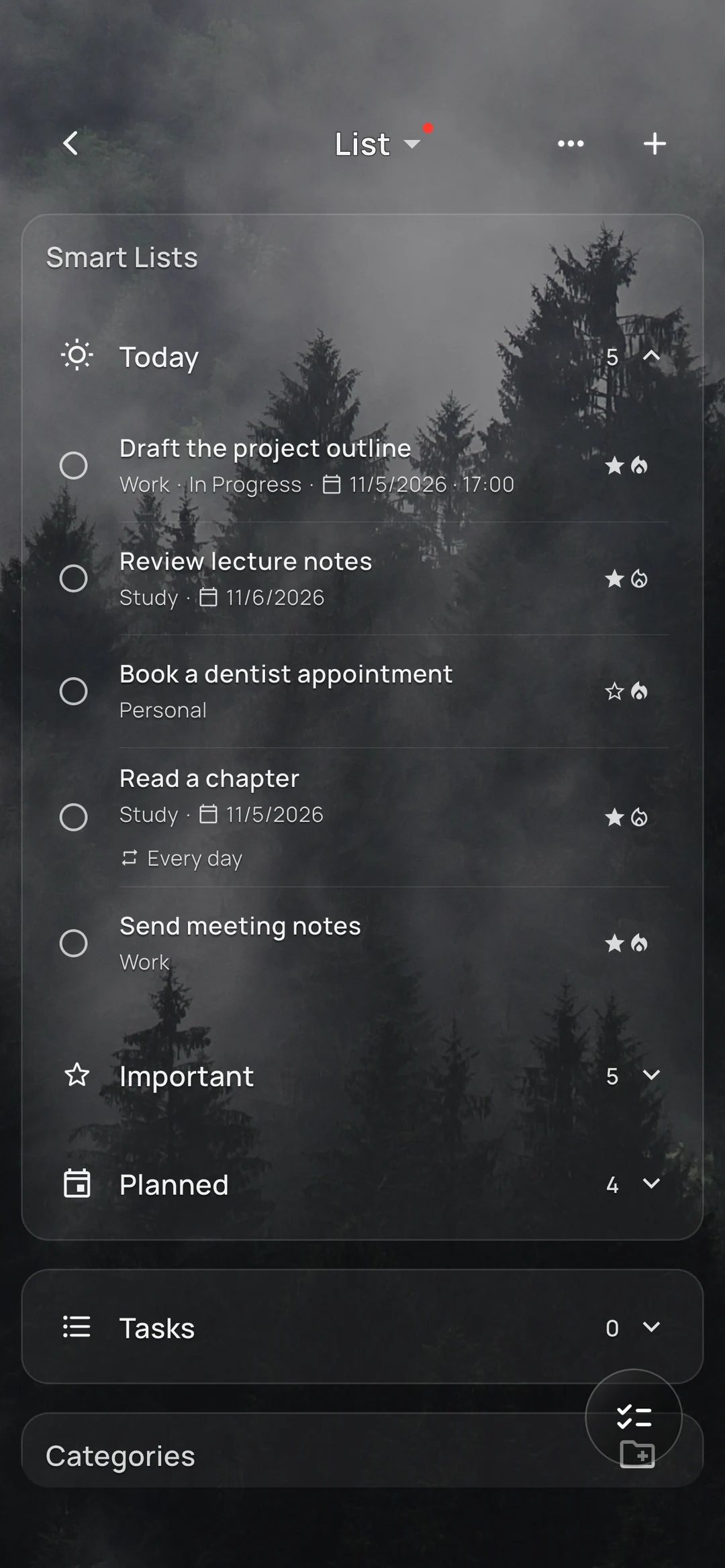
Appen minns den valda vyn. Att växla vy skapar ingen kopia, slutför ingen uppgift och startar ingen fokustimer.
Använd kategorier och prioriteringar för olika saker
En kategori beskriver ett sammanhang, till exempel Studier, Arbete eller Privat. Placeringen i Matris uttrycker vikt och brådska. En uppgift kan tillhöra en kategori och samtidigt visas i Matris; inställningarna har olika roller.
Allt behöver inte vara brådskande. En avlägsen deadline eller viktig långsiktig aktivitet kan behöva plats i planen utan att kräva handling direkt. Läs mer i guiden till prioriteringsmatrisen.
Ändra flera uppgifter samtidigt
Använd Välj uppgifter när samma åtgärd som stöds ska gälla flera poster. Kontrollera urvalet innan du ändrar status eller kategori. När Ångra erbjuds gäller det den senaste ändringen som stöds, inte allmän återställning av raderade uppgifter.
Vanliga frågor
Behöver jag flytta uppgifter när jag byter vy?
Nej. Alla tre läser samma uppgiftsposter. En kategori eller ett smart filter kan påverka vilka du ser.
Vilken vy bör jag börja med?
Börja med Lista för en enkel överblick. Prova Matris när du prioriterar och Tavla när du granskar status. Du kan ändra senare.
Kan jag använda uppgifter utan att starta fokus?
Ja. Planering och fokuspass är separata åtgärder.
Källor och begränsningar
- Zhu, Yang & Hsee (2018). The Mere Urgency Effect.
Forskningen gäller brådska och val, inte effekten av Muntrie eller en viss vy. Stegen beskriver appens nuvarande engelska gränssnitt.