Как пользоваться списком, доской и матрицей в Muntrie
Выбирайте представление для повседневных дел, контроля статуса или расстановки приоритетов. Все три режима работают с одними задачами.
Список, доска и матрица — три способа посмотреть на одни и те же задачи в Muntrie. Выбирайте представление под текущий вопрос: копировать задачи в другой список не нужно.
Выберите представление под свою задачу
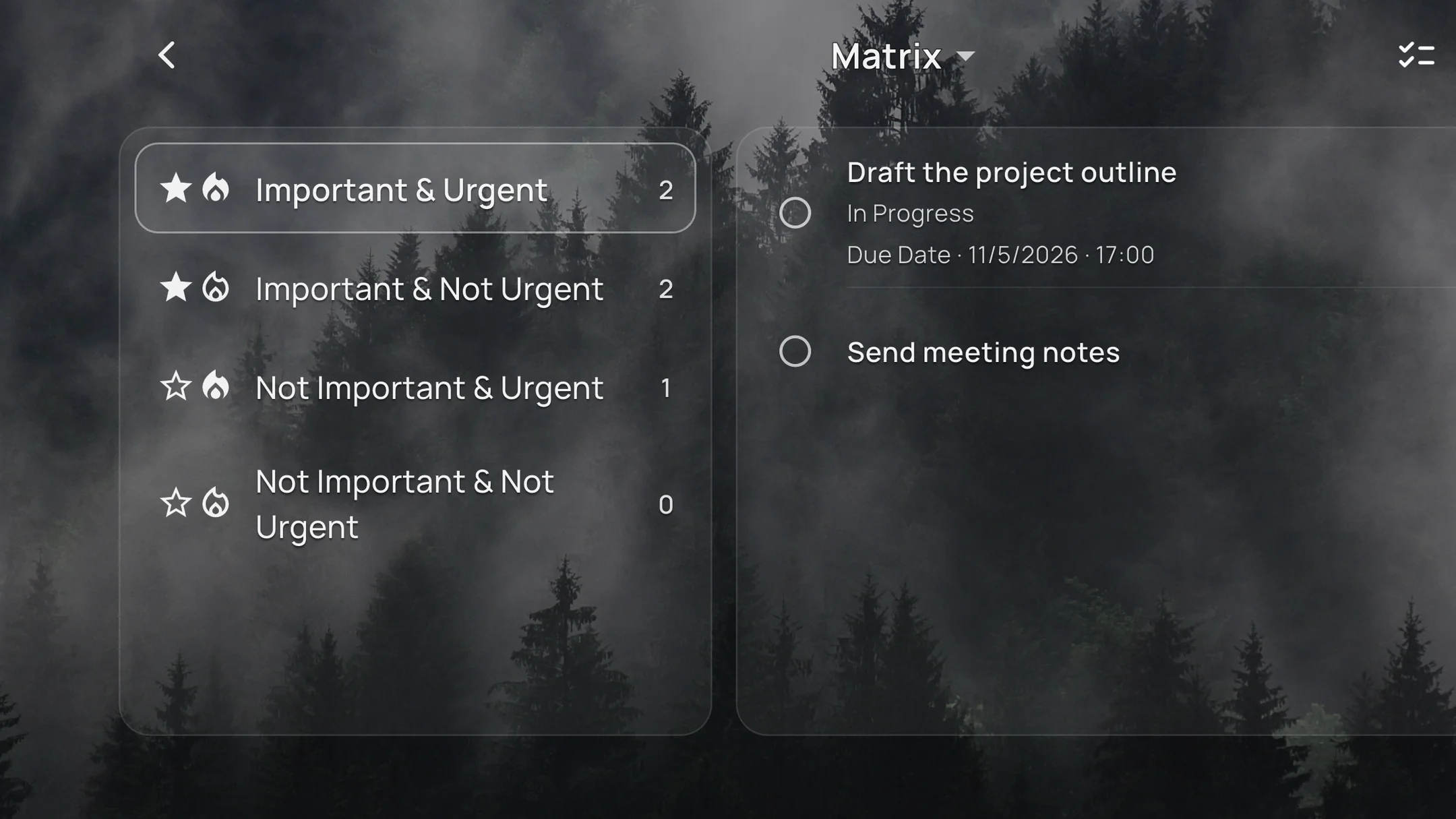
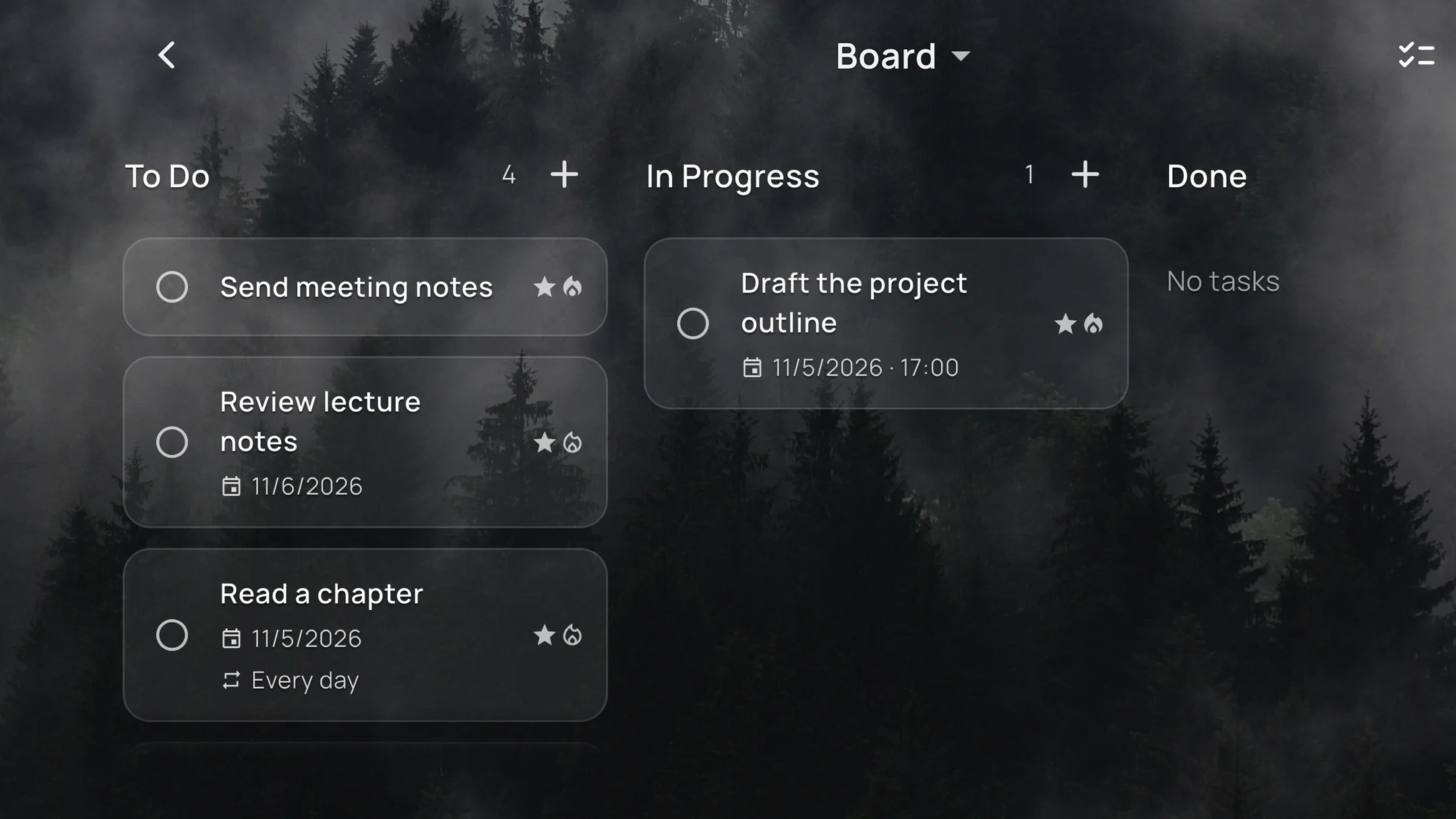
«Список» удобен для последовательного просмотра дел и подробностей. «Доска» помогает оценить работу по статусам. «Матрица» позволяет сопоставить важность и срочность.
Например, начните день со списка, чтобы проверить сроки. Затем откройте матрицу для выбора приоритетов, а доску — для оценки прогресса. Изменения сохраняются в той же записи задачи.
Откройте и переключите представление
- На главном экране Muntrie откройте «Задачи».
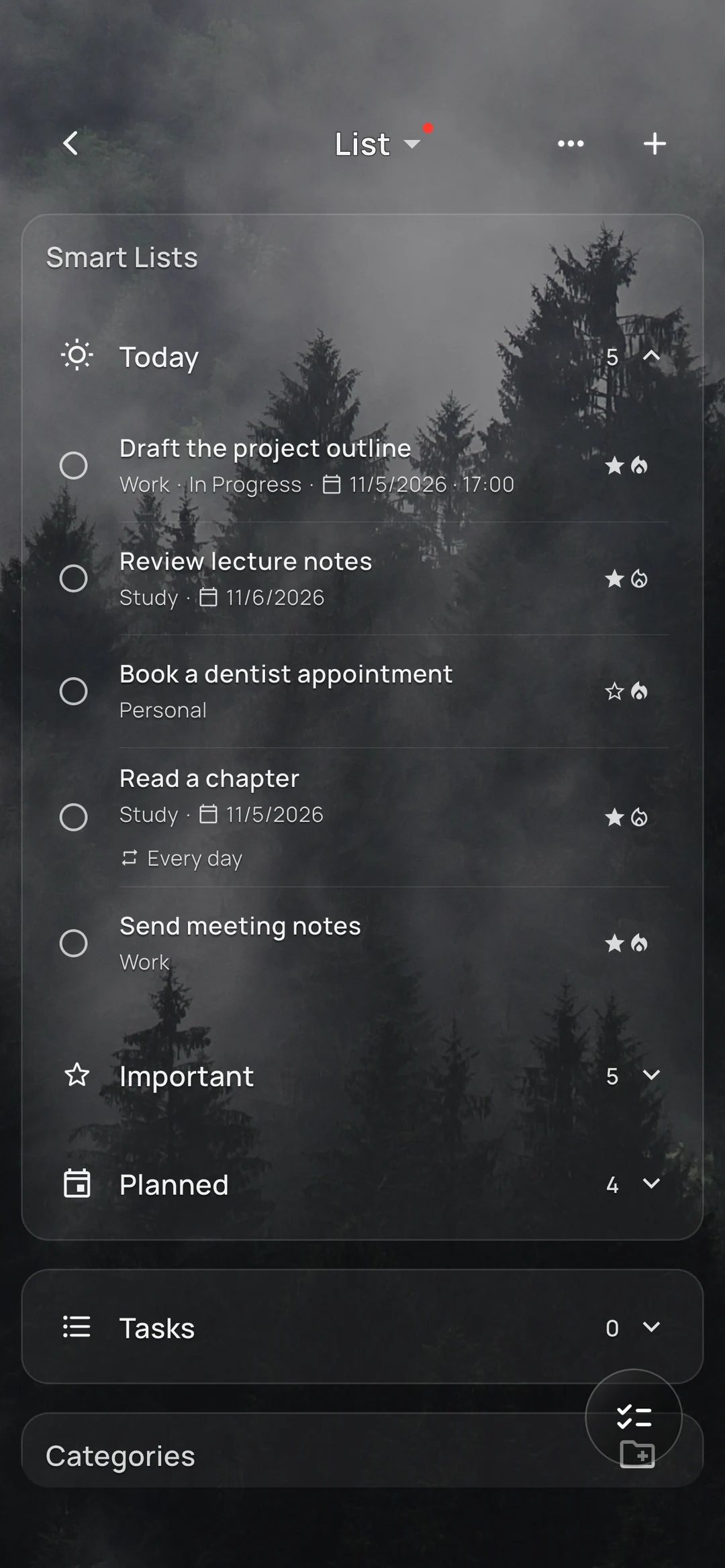
- Откройте переключатель и выберите «Список», «Доска» или «Матрица».
- Выберите категорию или умный список, чтобы сузить круг отображаемых задач.
- Откройте задачу для редактирования либо воспользуйтесь доступными действиями, чтобы изменить статус или начать концентрацию.
Приложение запоминает выбранное представление. Само переключение не создаёт копию задачи, не завершает её и не запускает таймер.
Разделяйте категории и приоритеты
Категория задаёт контекст, например учёбу, работу или личные дела. Положение в матрице отражает важность и срочность. Задача может одновременно относиться к категории и отображаться в матрице: это разные характеристики.
Не считайте все дела срочными. Отдалённый срок и важное долгосрочное занятие могут требовать места в плане без немедленного выполнения. Подробнее об этом — в руководстве по матрице приоритетов.
Изменяйте несколько задач сразу
Используйте «Выбрать задачи», если одно доступное действие подходит нескольким пунктам. Перед изменением статуса или категории проверьте выбор. Если появляется действие «Отменить», оно относится к последнему поддерживаемому изменению, а не служит универсальным способом восстановления удалённых задач.
Часто задаваемые вопросы
Нужно ли перемещать задачи при смене представления?
Нет. Все три представления читают одни записи. Категория или фильтр умного списка могут влиять на то, какие записи видны.
С какого представления начать?
Начните со списка для простого обзора. Попробуйте матрицу для выбора приоритетов, а доску — для оценки статусов. Позже представление можно сменить.
Можно ли пользоваться задачами без таймера?
Да. Планирование задач и запуск сеанса концентрации — отдельные действия.
Источники и ограничения
- Zhu, Yang & Hsee (2018). The Mere Urgency Effect.
Исследование посвящено срочности и выбору, а не эффективности Muntrie или определённого представления. Шаги описывают текущий интерфейс приложения; подписи зависят от выбранного языка.