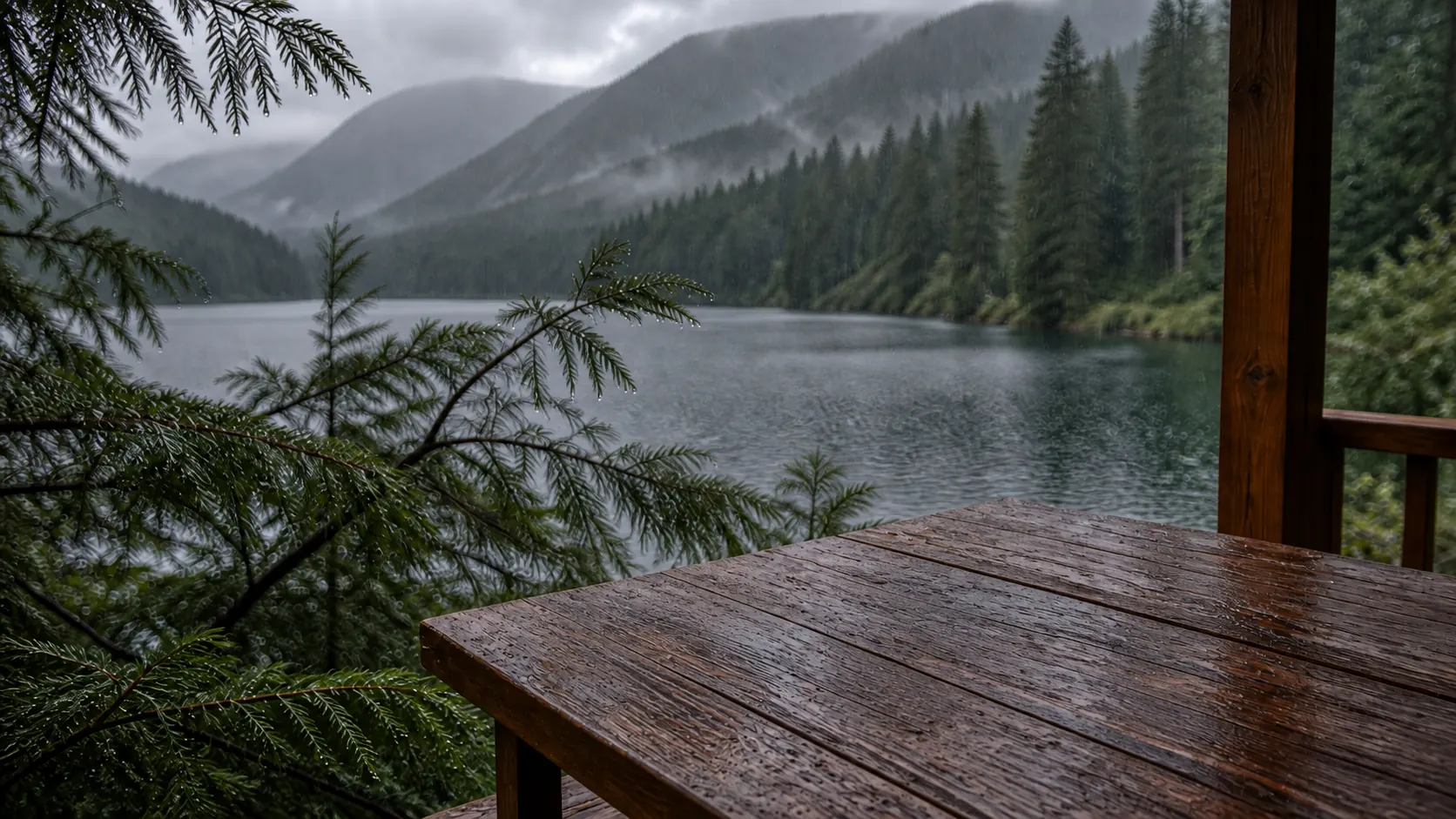
Лучшие окружающие звуки для концентрации и глубокой работы
Выбирайте звуки дождя, леса или другие окружающие звуки для одной задачи, настройте повторяемый микс в Muntrie и загружайте ресурсы для автономных сеансов.
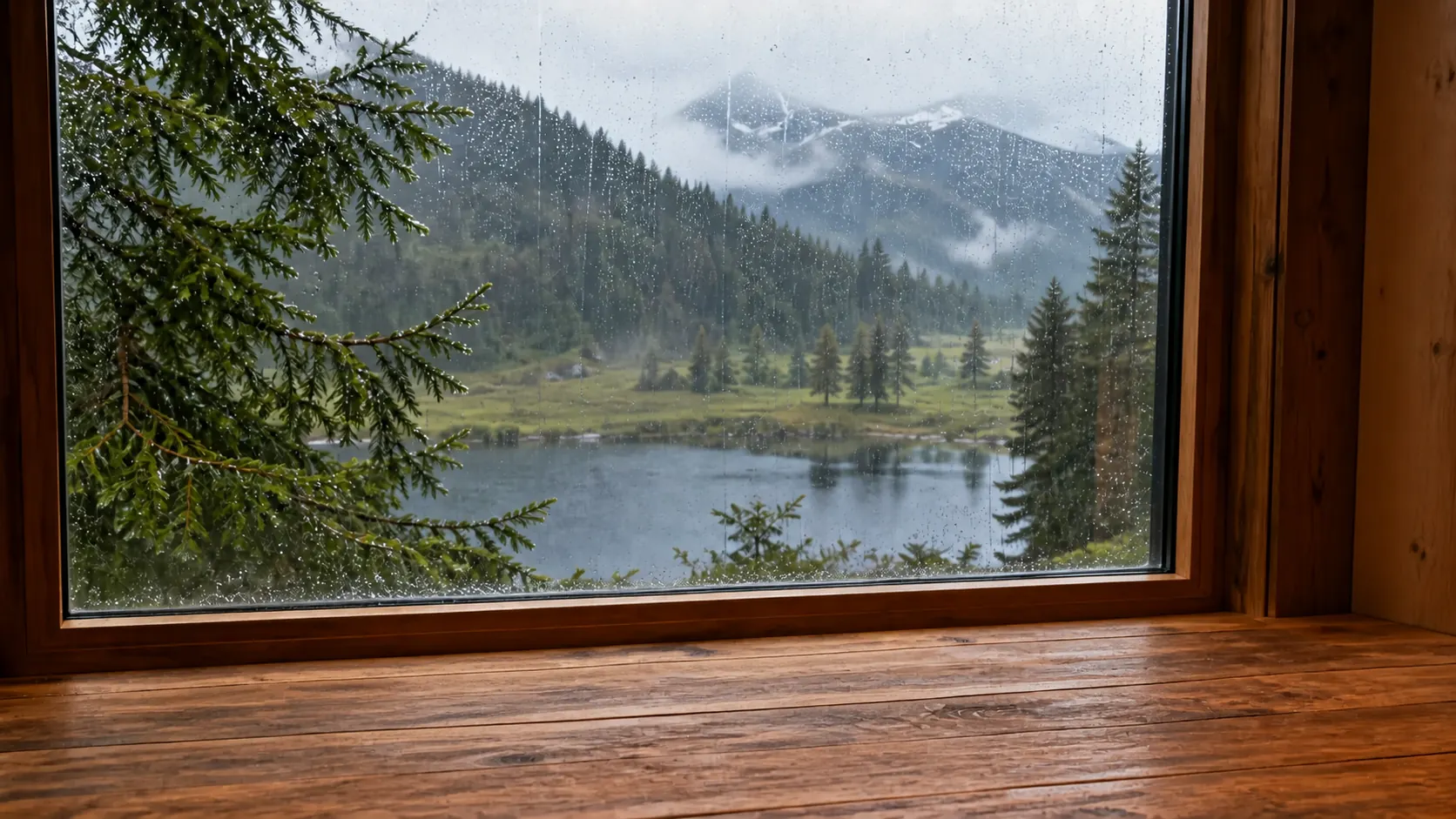
Начните с тихого звука, который сделает помехи поблизости менее заметными, не привлекая к себе внимания. Дождь создает устойчивую естественную текстуру, звуки леса более разнообразны, а записи в кафе могут содержать отвлекающую речь. Сравните звук с тишиной во время аналогичной работы, прежде чем добавлять новые слои.
Не существует фона, который подходил бы каждой задаче или слушателю. Приведенные ниже настройки являются примерами, которые можно попробовать использовать в своей работе.
Дождь для чтения или детальной работы
Попробуйте тихую дождевую петлю, когда внезапные звуки в комнате продолжают прерывать проход или создавать проблемы. Устойчивую запись, возможно, легче оставить в покое, чем резкий шторм. Если гром или резкие изменения привлекли ваше внимание, выключите их, а не постоянно корректируйте микс.
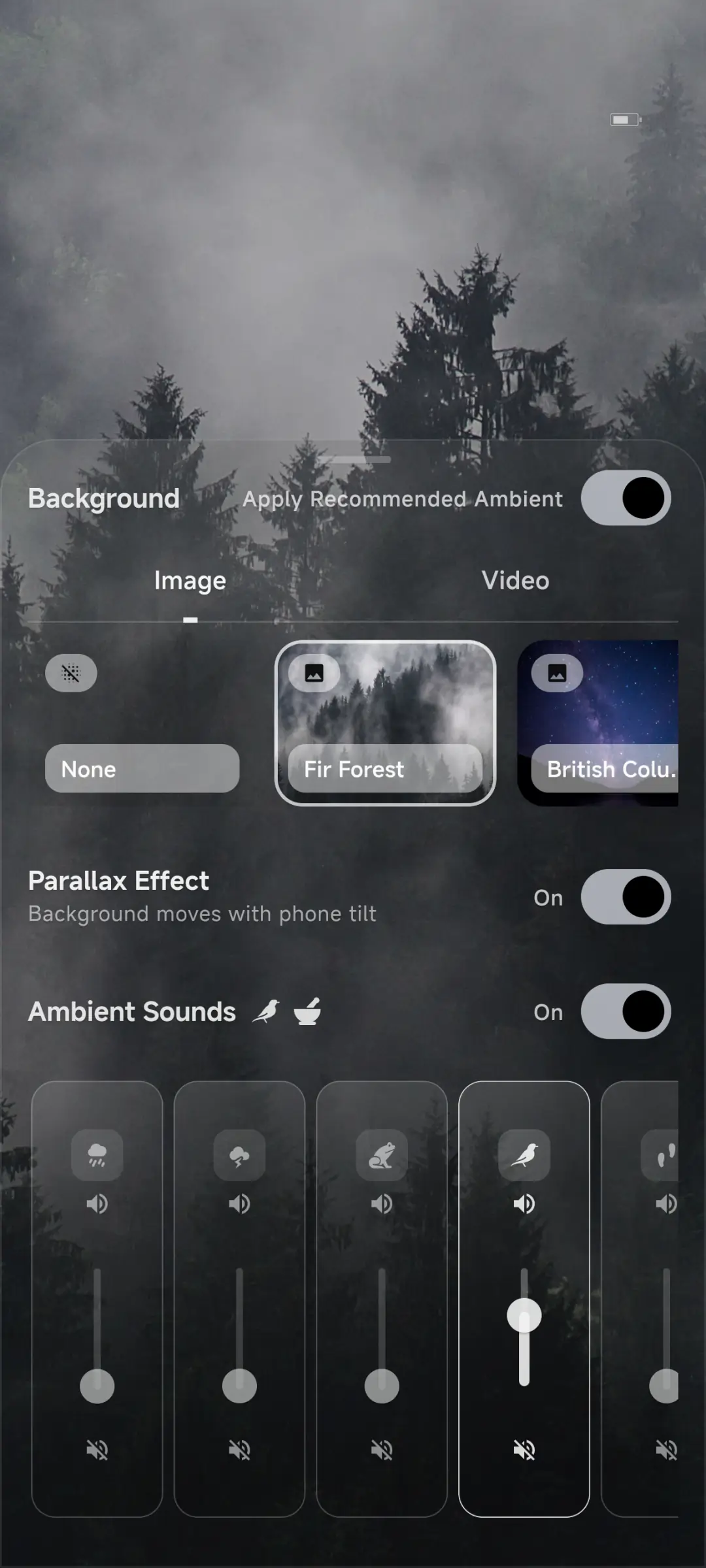
В Muntrie откройте панель атмосферы на главной сцене, выберите сцену изображения, включите «Дождь» и оставьте музыку выключенной для первого сеанса. Установите окружающую громкость отдельно от музыки. Сравнение с более однородным фоном см. звуки дождя и белый шум для учебы.
Лес, вода и ветер для другой текстуры
Птицы, сверчки, текущая вода, звуки озера и ветер — альтернатива, когда постоянный дождь утомляет. Естественные вариации также могут стать помехой: крик птицы, который вы постоянно замечаете, является поводом выбрать что-то более простое.
Попробуйте один слой переднего плана, например «Речный поток», прежде чем комбинировать его с «Птиц» или «Мягкий ветер». Сохраняйте смесь неизменной при чтении раздела или составлении абзаца. руководство по микшированию окружающей среды объясняет, как добавить вспомогательный слой, не превращая выбор звука в задачу.
Кафе, белый шум и другие личные записи
Запись в кафе может подойти для рутинной работы, если нечеткая деятельность кажется комфортной. Четкая беседа может конкурировать с трудоемкой языковой работой. Белый шум предлагает более однородную текстуру, но личные предпочтения по-прежнему имеют значение.
В Muntrie используйте доступный окружающий звук или импортируйте аудиофайл, который вам разрешено использовать, через средство выбора системных файлов. Сначала прослушайте его и сравните с имеющимся звуком или тишиной при аналогичной работе.
Сопоставьте настройку с одной задачей
Для короткого блока чтения выберите «Дождь», отключите музыку и используйте «Обратный отсчет», если вам нужно оповещение о завершении. Храните материалы для чтения и свои заметки на своем обычном месте; приложение передает время и атмосферу.
Для текста без фиксированного срока попробуйте «Речной поток» или тихий лесной микс с режимом «Секундомер». До начала решите, какую часть хотите завершить. Обратный отсчет против секундомера объясняет различные временные сигналы.
Для работы с запланированными перерывами сочетайте стабильный звук с Pomodoro. Если вам сложно решить, над чем работать, используйте матрица приоритетов выбрать задачу, затем зарезервировать временной блок. А простая рутина глубокой работы может сделать подготовку краткой.
Настройте его в Muntrie.
- Выберите сцену изображения и окружающий звук на панели атмосферы. Прежде чем начать, отрегулируйте окружающую громкость.
- Сначала отключите музыку или отфильтруйте список музыки по фокусу, если хотите попробовать трек. Сон, Медитация и Релаксация — другие музыкальные фильтры.
- Используйте облачные ресурсы для загрузки дополнительных сцен и музыки при подключении. Загрузите то, что вам нужно, перед автономным сеансом; каталог может измениться.
- Выберите «Обратный отсчет», «Секундомер» или «Pomodoro» и запустите одну определенную задачу. Избегайте изменения смеси во время сравнения.
- Просмотрите продолжительность в истории концентрации. Сохраняйте заметки об отвлечениях или понимании вне приложения. Muntrie запоминает эмбиент-микс каждой сцены и автоматически сохраняет три последние отредактированные атмосферы для повторного использования.
Часто задаваемые вопросы
Какой окружающий звук мне стоит попробовать в первую очередь?
Попробуйте тихий звук, уже доступный на вашем устройстве, например «Дождь» или «Речный ручей». Сравните это с тишиной при аналогичной работе. Можешь промолчать, если так будет лучше.
Могу ли я смешать несколько звуков?
Да. Отрегулируйте каждый окружающий звук независимо и оставьте один основной слой. Добавляйте еще один только тогда, когда фон будет легче оставить в покое.
Muntrie работает в автономном режиме?
Часы, таймеры концентрации, встроенные ресурсы и контент, уже загруженный на ваше устройство, работают в автономном режиме. Для загрузки новых ресурсов и онлайн-сервисов требуется подключение.
Могу ли я сохранить настройку?
Muntrie автоматически сохраняет текущие настройки сцены и звука. Изменив атмосферу и закрыв панель, вы можете восстановить ее из «Недавних атмосфер», где сохраняется до трех комбинаций. Восстановление изменяет фон, окружающий звук и музыку; выберите таймер отдельно. История концентрации записывает продолжительность сеанса и время выполнения задачи.