Muntrie 데이터 내보내기
개인 기록을 읽을 수 있는 표와 가져온 미디어로 내보내고, 복원용 백업 및 기기 데이터 지우기와의 차이를 확인하세요.
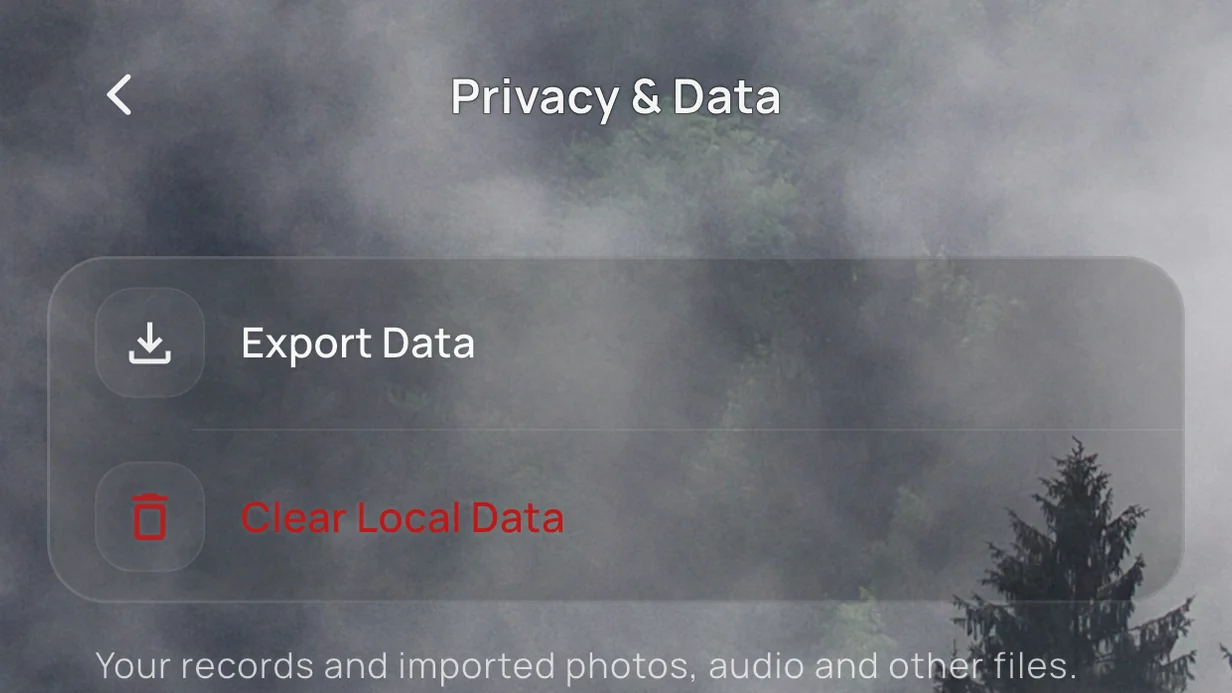
‘데이터 내보내기’로 개인 정보를 Muntrie 밖에서 읽을 수 있게 보관합니다. 스프레드시트에서 기록을 살펴보거나 앱에 가져온 미디어 원본을 남길 때 쓰세요.
다른 기기에서 앱을 복원하려면 별도 .muntrie 백업을 만드세요. 표 내보내기와 복원용 스냅샷은 목적이 다릅니다.
내보내기 만들기
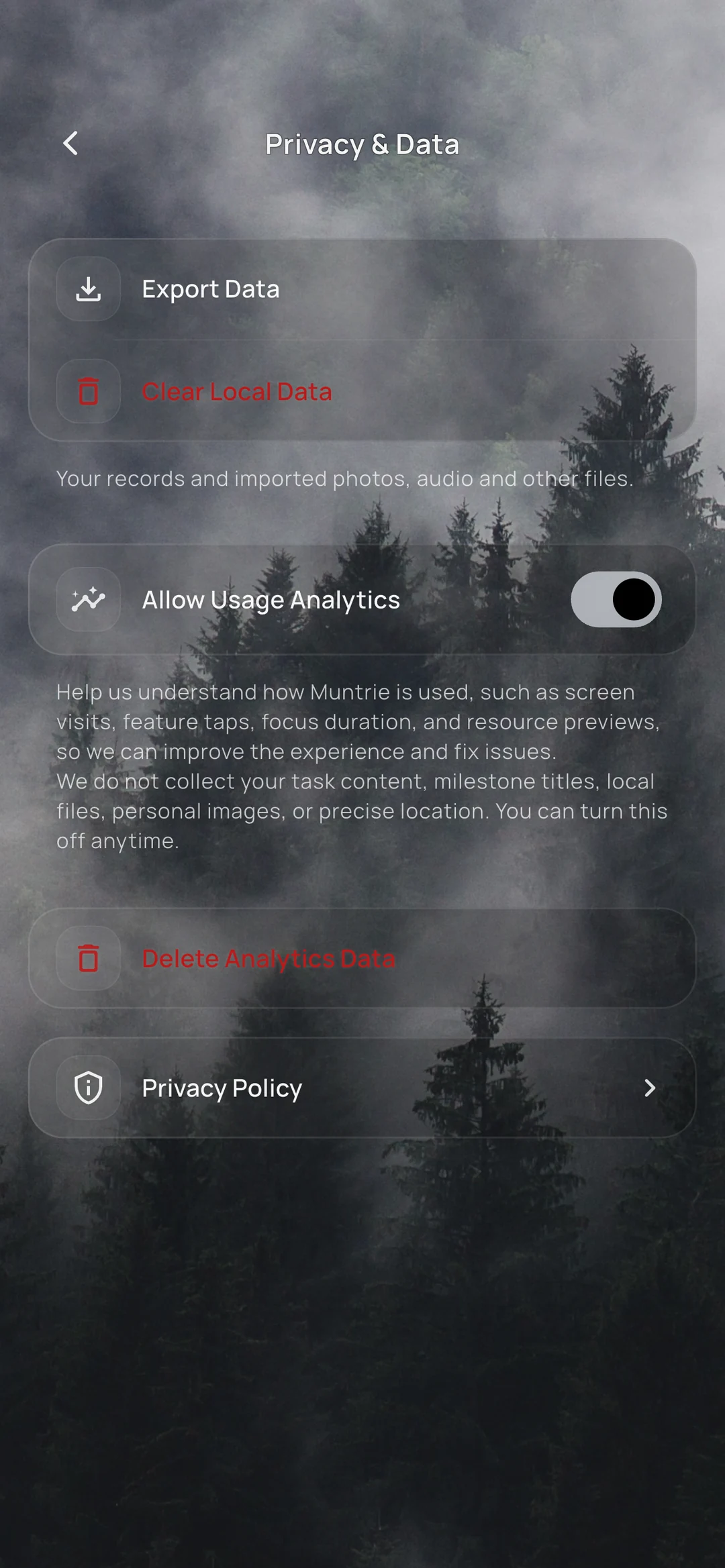
- 설정 → 개인정보 및 데이터를 엽니다.
- ‘데이터 내보내기’를 선택합니다.
- 파일 준비를 기다립니다.
- 시스템 공유 화면에서 대상을 고르고 그곳에 파일이 있는지 확인합니다.
가져온 미디어가 없으면 통합 문서로 내보냅니다. 있으면 muntrie-data.xlsx와 원본이 든 media 폴더를 포함한 압축 파일이 공유됩니다. 작업 자체는 오프라인으로 되지만 선택한 클라우드 대상에는 연결이 필요할 수 있습니다.
통합 문서 읽기
‘내보내기 개요’에서 개수, 내보낸 시각, 시간대 설명을 먼저 보세요. 작업, 카테고리, 집중 기록, 기분, 중요한 날 등 유형별 시트로 나뉩니다. 비어 있는 유형은 개요에서 0으로 표시하고 빈 시트를 만들지 않습니다.
사용자 글은 원래 언어를 유지합니다. 제목과 앱 정의 값은 내보낼 때 앱 언어를 따릅니다. 한 셀에 안 들어가는 글은 ‘긴 텍스트’ 시트에 보존되므로 잘렸다고 생각하기 전에 읽기 안내를 확인하세요.
미디어와 기록 함께 보관하기
압축 파일이라면 media 폴더를 통합 문서와 함께 보관하세요. 미디어 시트에 파일과 상대 경로가 표시됩니다. 가져온 원본만 포함하며 Muntrie 내장·제3자 미디어 목록을 내려받는 것은 아닙니다.
내보낸 파일은 암호화되지 않습니다. 특히 개인 정보가 있으면 대상과 접근 가능한 사람을 확인하세요. 이미 공유한 사본은 해당 대상에서 관리됩니다.
의도한 경우에만 기기 데이터 지우기
‘기기 데이터 지우기’는 범위를 설명하는 확인 절차가 있는 별도 동작입니다. 로컬 기록, 개인 설정, 가져온 앱 내 사본, 로컬 백업 사본을 제거합니다. 일반적인 실행 취소로 되돌릴 수 없습니다.
클라우드 백업, 앱 밖의 미디어 원본, 공유된 파일, 구독, 서비스 제공자 기록은 지우지 않습니다. 필요한 복원 백업과 읽을 수 있는 내보내기를 먼저 저장하세요. 실행 중인 집중이나 파일 작업 때문에 차단될 수 있습니다.
자주 묻는 질문
통합 문서를 가져와 복원할 수 있나요?
아니요. .muntrie 백업으로 복원하세요.
로컬 데이터를 지우면 클라우드 계정도 비워지나요?
아니요. 관련 서비스나 백업 제어에서 따로 관리하세요.
공유 화면이 열리면 저장된 건가요?
아니요. 대상을 선택하고 결과 파일을 확인하세요.
출처와 한계
플랫폼 자료는 저장 파일 찾기와 관리를 설명합니다. 내보내기는 지원 개인 데이터이며 전체 기기 이미지나 시스템 권한을 포함하지 않습니다.