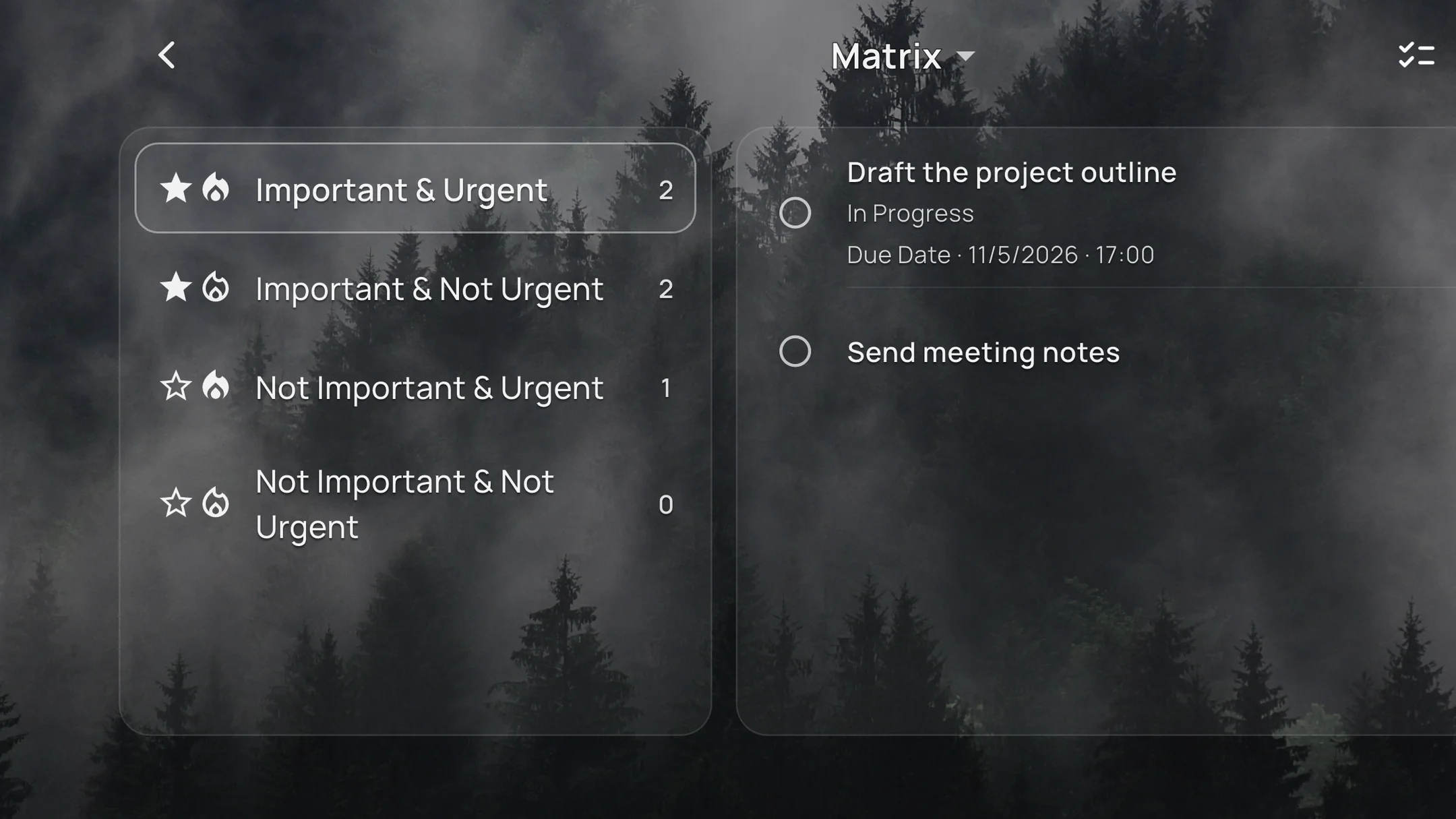
Muntrieのリスト・ボード・マトリクスを使い分ける
同じタスクを、一覧、進捗、優先順位の観点から確認する方法。ビューを切り替えてもタスクは重複しません。
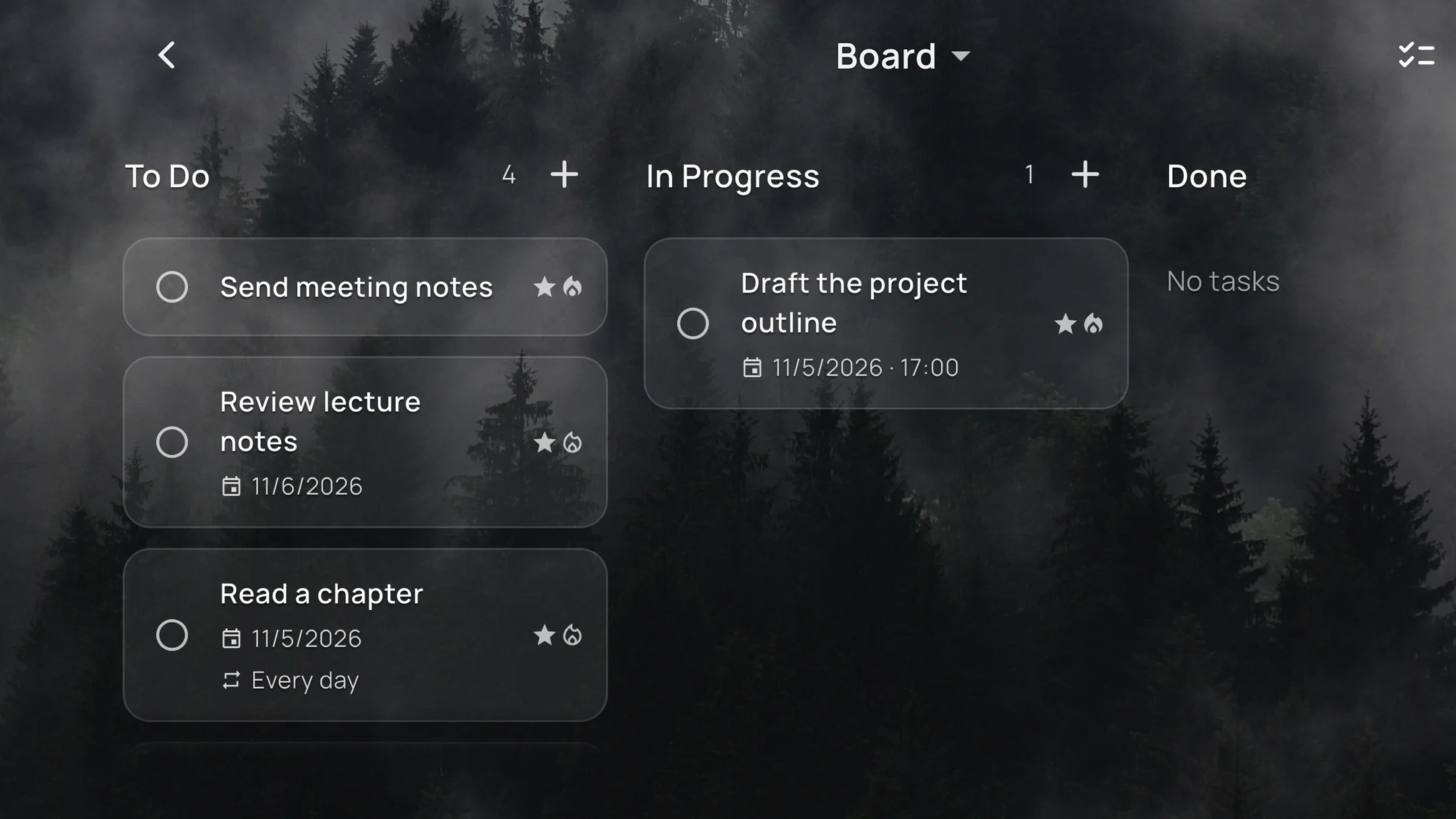
リスト、ボード、マトリクスは、Muntrieにある同じタスクを別の角度から見るためのビューです。別のリストに複製せず、今考えたいことに合わせて表示を切り替えられます。
今の目的に合うビューを選ぶ
タスクと詳細を順に確認するならリスト、状態ごとに作業を見渡すならボード、重要度と緊急度を比べるならマトリクスが便利です。
たとえば朝はリストで期限を確認し、マトリクスで取り組む優先順位を決め、ボードで進捗を振り返ります。どのビューで変更しても、同じタスクの記録に反映されます。
タスクビューを開いて切り替える
- Muntrieのホーム画面から「タスク」を開きます。
- ビューの切り替えから「リスト」「ボード」「マトリクス」を選びます。
- カテゴリやスマートリストを選び、確認するタスクを絞ります。
- タスクを開いて詳細を編集するか、利用できる操作から状態の変更や集中の開始を選びます。
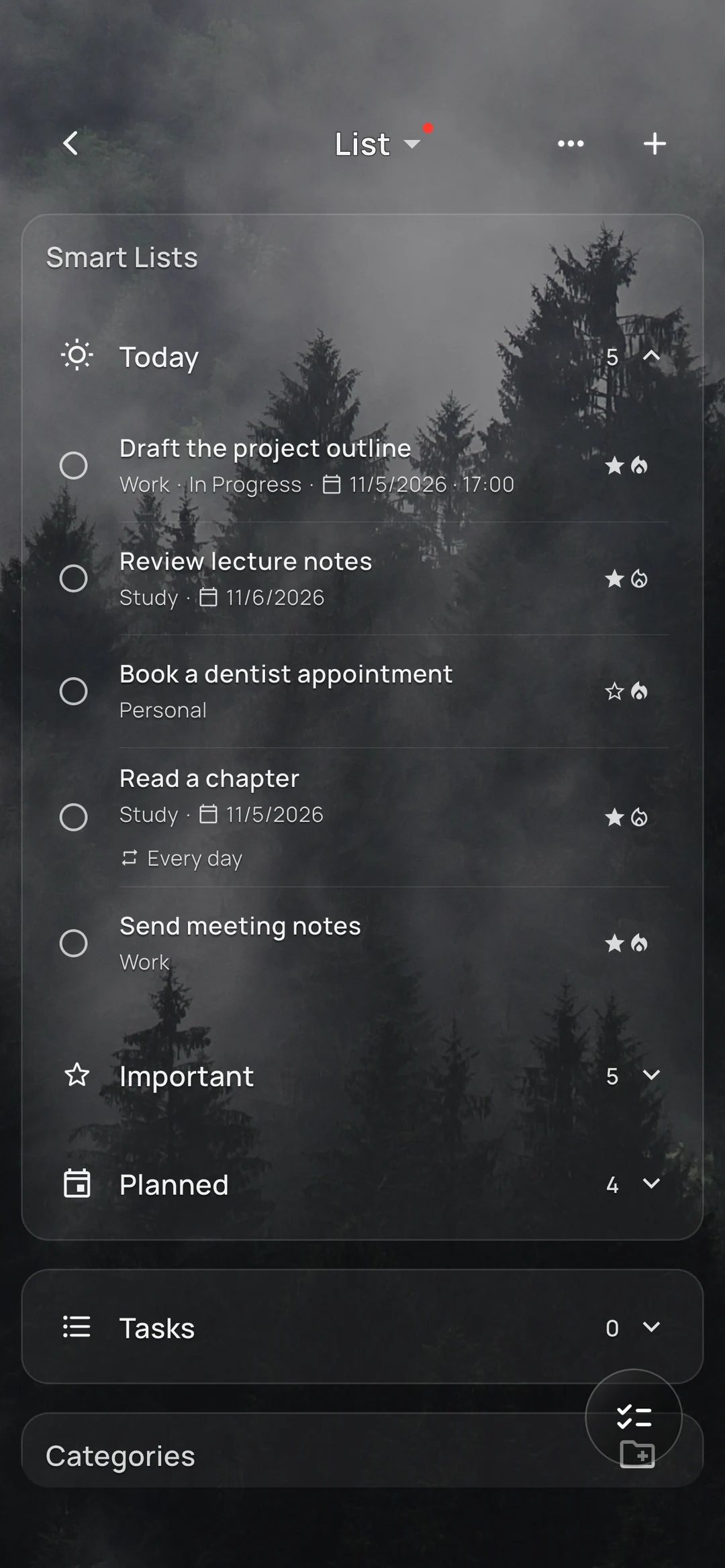
選んだビューは記憶されます。ビューを切り替えても、タスクの複製、完了、集中タイマーの開始は行われません。
カテゴリと優先順位を使い分ける
カテゴリは「学習」「仕事」「個人」などの文脈を表し、マトリクス内の位置は重要度と緊急度を表します。カテゴリに属するタスクもマトリクスに表示でき、それぞれ役割が異なります。
すべてを緊急扱いする必要はありません。期限が先のものや長期的に大切な活動も、今すぐ着手するわけではなくても予定に場所を確保できます。詳しくは優先順位マトリクスのガイドをご覧ください。
複数のタスクをまとめて変更する
対応している同じ操作を複数の項目に行うには「タスクを選択」を使います。状態やカテゴリを変更する前に選択内容を確認してください。「元に戻す」が表示される場合、対象は直前の対応する変更です。削除済みタスクを何でも復元できる機能ではありません。
よくある質問
ビューを変えるとき、タスクを移動する必要はありますか?
いいえ。3つのビューは同じタスクの記録を参照します。カテゴリやスマートリストの絞り込みによって、見える記録は変わります。
最初はどのビューがおすすめですか?
全体を素直に見渡すならリストから始めてみてください。優先順位を決めるときはマトリクス、状態を確認するときはボードを試せます。後から変更できます。
集中を始めずにタスクだけ使えますか?
はい。タスクの計画と集中セッションの実行は別の操作です。
参考文献と限界
- Zhu, Yang & Hsee (2018). The Mere Urgency Effect.
この研究は緊急性と選択を扱うもので、Muntrieや特定のビューの効果を示すものではありません。操作手順は現在の英語版アプリをもとにしています。