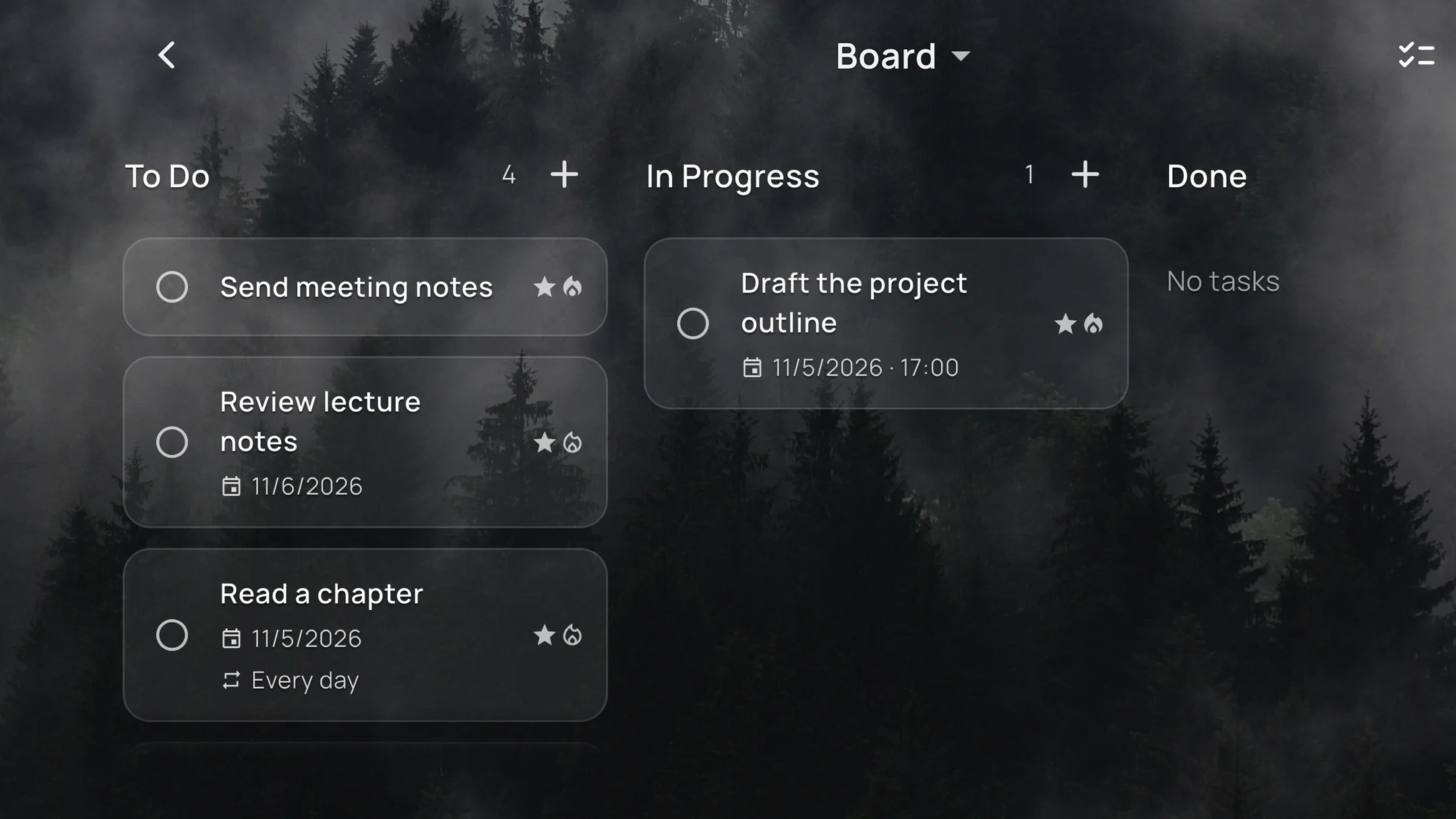
タスクから集中セッションを始める
タスクに集中タイマーを関連付け、途中で一時停止し、終了時にタスクを完了するかどうかを選びます。
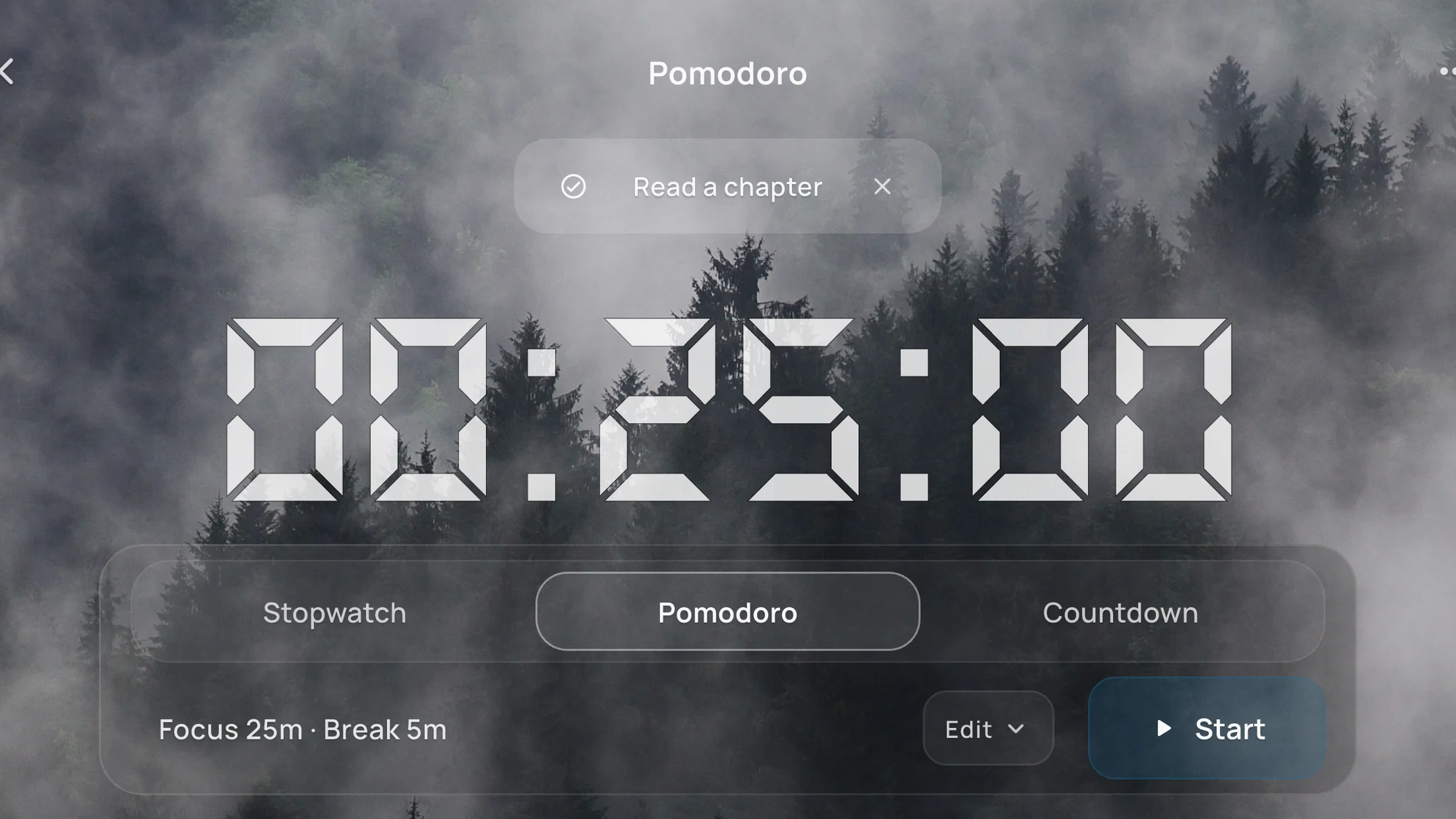
タスクは作業の内容を、集中セッションはその作業に費やした時間を表します。関連付ければ文脈を残せますが、1回の集中で作業全体が終わると決めつける必要はありません。
タイマーの前にタスクを選ぶ
「タスク」で取り組みたい未完了の項目を探し、集中の操作から設定画面を開きます。必要なタイマーモードと設定を選びます。
集中の設定画面から未完了のタスクを選ぶこともできます。閲覧や一時的な選択だけでは、セッションの開始やタスクの完了にはなりません。開始前に対象を確認してください。
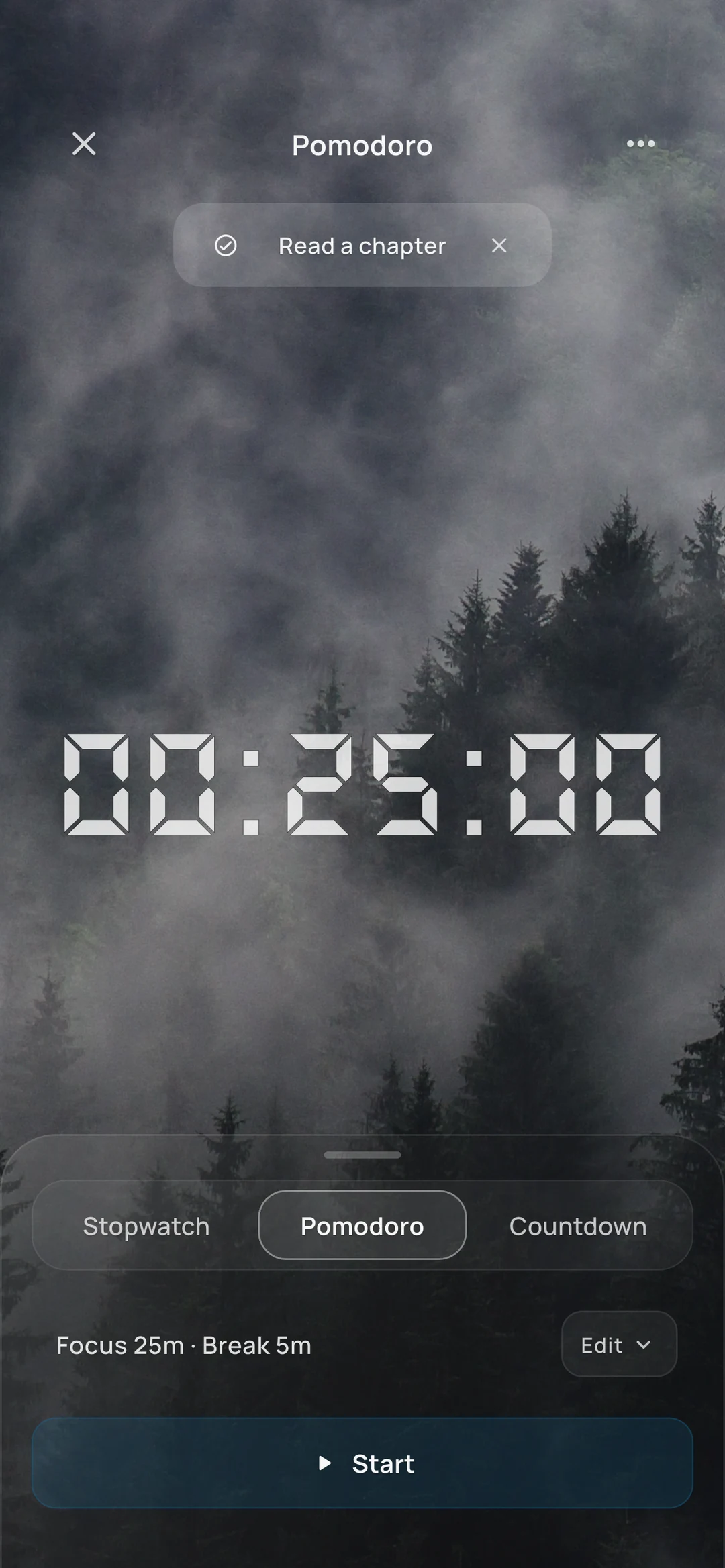
作業に合うタイマーを使う
作業と休憩を交互に進めるならポモドーロ、時間を決めて取り組むならカウントダウン、終了時刻を決めず経過を記録するならカウントアップを選びます。
たとえば「導入部分を書く」は、今日と明日に1回ずつカウントダウンを使うかもしれません。タイマーごとにタスクを作らず、同じタスクに別々のセッションを記録できます。
作業を中断するときは一時停止する
中断時にはタイマーを一時停止し、戻ったら再開します。実際に集中した区間が記録され、一時停止中やポモドーロの休憩は集中時間に含まれません。
対応端末では、通知やロック画面の操作から一時停止・再開・終了できます。見え方や使える操作はOSと権限によって変わります。
タスクが終わったかを判断する
集中を終えるとき、タスクを完了するかは別に選びます。進んだものの終わっていなければ、未完了のままにしておきます。
「集中の記録」でセッションとタスクに費やした時間を振り返れます。時間は成果の量や質を表すものではありません。次に何をするかが伝わるよう、タスク名やメモも活用してください。
よくある質問
タイマーが終わるとタスクも自動で完了しますか?
いいえ。集中終了時に、関連するタスクを完了するか選びます。
タスクを関連付けずに集中できますか?
はい。関連付けは任意で、タイマーだけでも使えます。
リマインダーを開くと集中が始まりますか?
いいえ。「タスクを表示」はタスクを開くだけです。集中の開始は別の操作です。
参考文献と限界
- Android Developers. Background execution and power-saving restrictions.
操作はMuntrieのタスクと集中の機能を説明しています。OSの資料はバックグラウンド動作が異なる理由を示し、途切れない実行や生産性の成果を保証するものではありません。