Muntrieでタスクのリマインダーを設定する
通知時刻、通知音、触覚フィードバックを設定し、バックグラウンド通知のテストや10分後の再通知を活用する方法。
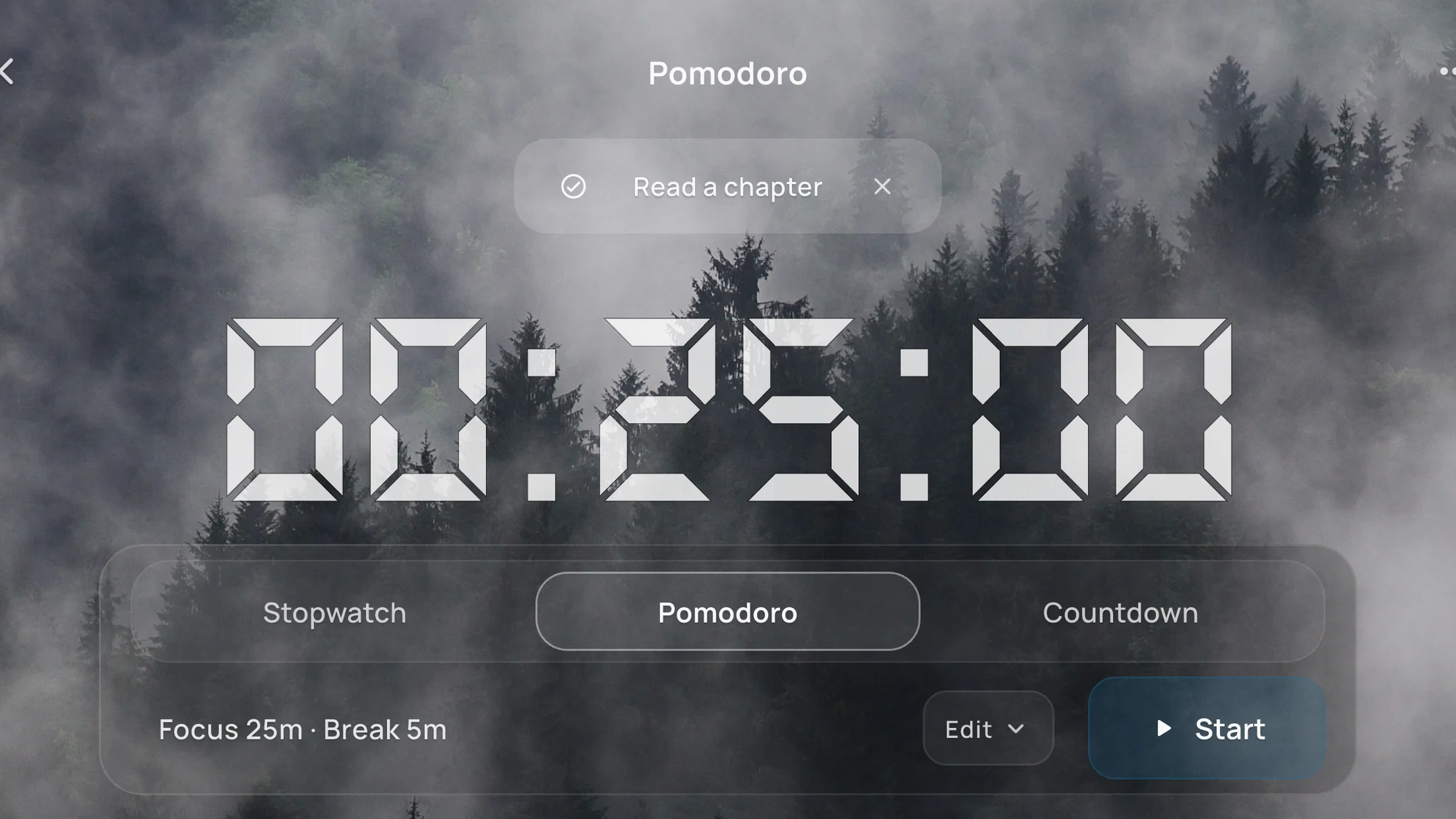
タスクのリマインダーは、選んだ時刻に作業へ戻るための通知です。タスクの期限や、集中タイマーの終了通知とは別に設定します。
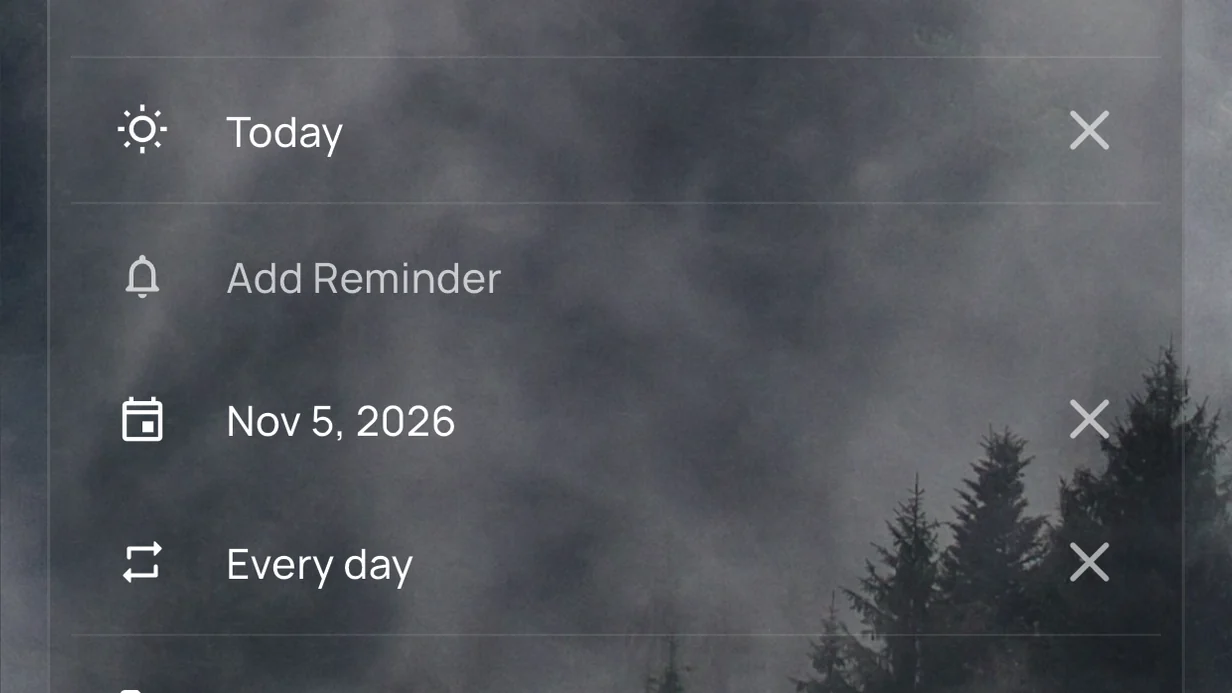
通知する時刻を設定する
- 「タスク」からタスクを開きます。
- 「日付とリマインダー」を開くか「通知を追加」を選びます。
- 未来の日付と時刻を選び、保存します。
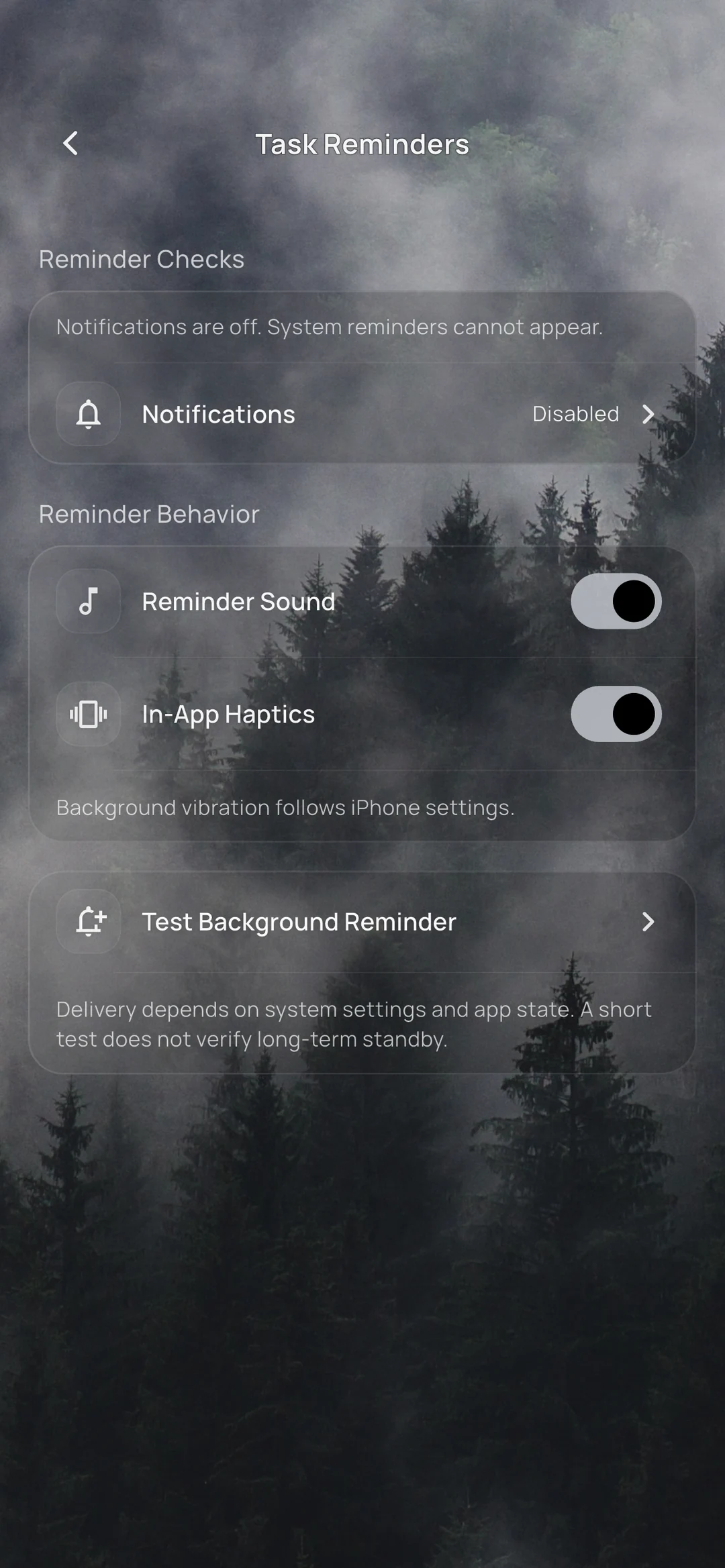
- 通知に頼る前に、権限や通知状態のメッセージを確認します。
リマインダーが有効でなくてもタスクは保存できます。通知が無効な場合はその旨が表示され、保存できたことを通知が届く証拠として扱うことはありません。
通知音と触覚フィードバックを選ぶ
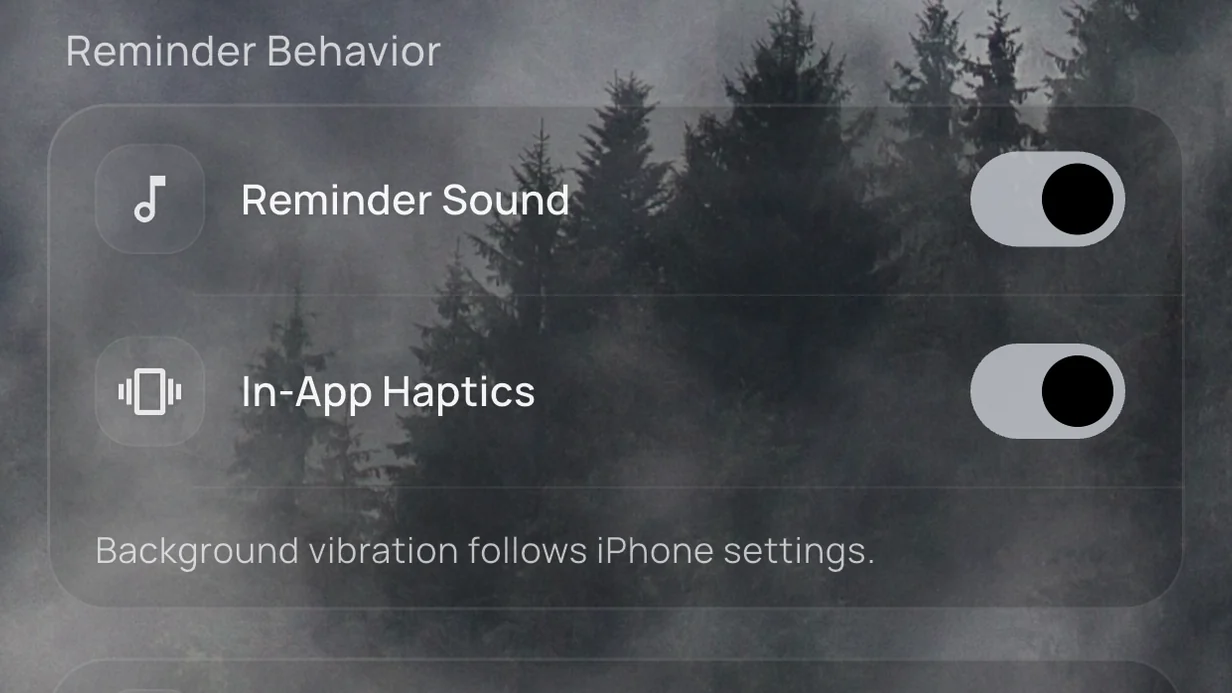
「設定」の「タスクのリマインダー」で、「通知音」と「アプリ内の触覚フィードバック」を確認します。後者はMuntrie内の操作への反応を調整します。システム通知の音や振動はOSの設定にも左右されます。
端末のサウンドモード、集中モード、おやすみモード、通知設定やシステム制限を上書きする設定ではありません。Androidでは正確な時刻の通知に追加の権限が必要な場合もあります。アプリの確認機能で必要な対応を確かめてください。
バックグラウンド通知をテストする
通知設定の「バックグラウンド通知をテスト」を使い、案内に従います。指示どおりにアプリを離れ、表示を確認してください。不要になったテストは取り消せます。
成功しても、確認できるのはその条件下でのテストです。長時間のバックグラウンド動作、省電力方針、メーカー設定、後の権限変更は通知に影響します。Muntrieは端末内で通知を予約し、サーバーからタスク通知を送信するわけではありません。
通知から操作する
「タスクを表示」を選ぶと対象のタスクが開きます。開くだけではタスクの完了状態は変わりません。
少し後にしたい場合は「10分後に再通知」を選びます。期限や繰り返しルールは変わりません。この再通知は端末内の状態であり、端末間で共有される予定ではありません。
よくある質問
保存できたのに通知が表示されないのはなぜですか?
通知権限、タスクの通知状態、システムの音設定、バックグラウンド制限を確認してください。タスクの保存とシステム通知の有効化は別の結果です。
「タスクを表示」で完了になりますか?
いいえ。開くだけでは完了状態は変わりません。
再通知すると期限も延びますか?
いいえ。この端末で次に通知する時刻だけが変わり、期限は変わりません。
参考文献と限界
- Android Developers. Doze and App Standby.
- Apple. Notification settings on iPhone.
参照資料はOSの制御や制限を説明するもので、特定の通知が必ず届くことを保証するものではありません。