Muntrieで繰り返しタスクを設定する
最初の期限と繰り返しの間隔を設定し、完了時に次のタスクが作られる仕組みや、過ぎた日付の扱いを確認します。
週ごとの振り返り、定期的な学習、毎月の家の点検など、繰り返し完了する作業には繰り返しタスクが便利です。Muntrieでは、今回分を完了すると次回分が作られます。アプリを開くだけで過ぎた日付のタスクがすべて追加されることはありません。
最初の期限と繰り返しルールを設定する
- タスクを作成するか、既存のタスクを開きます。
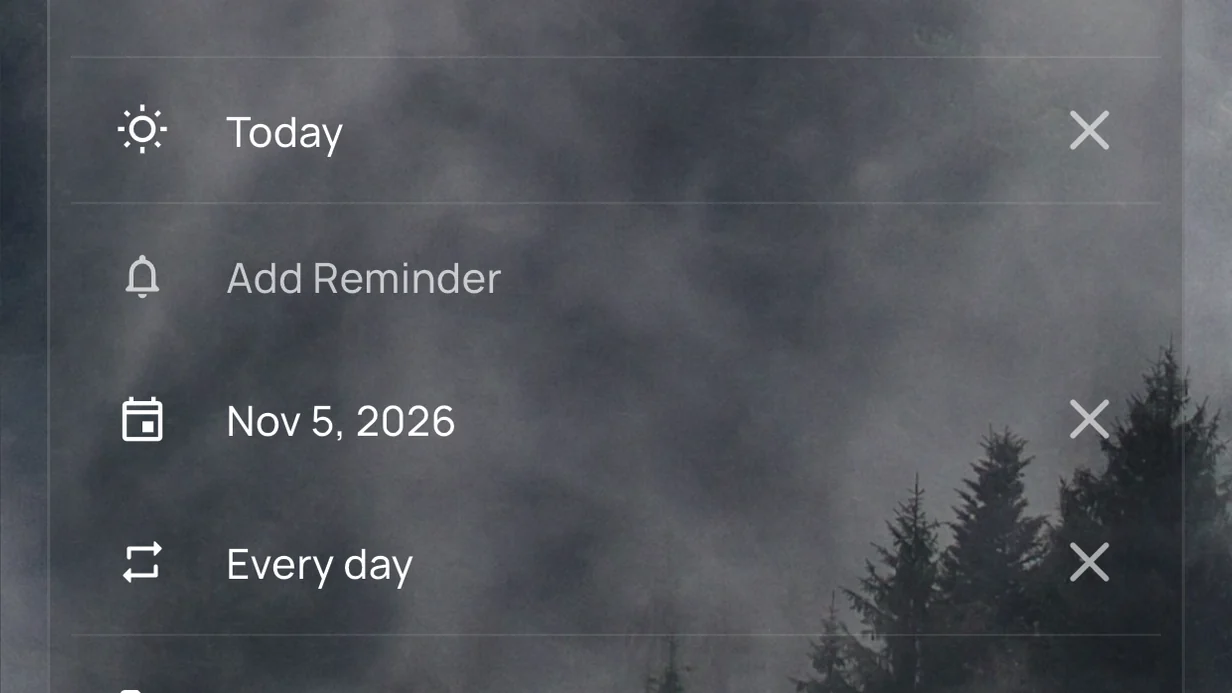
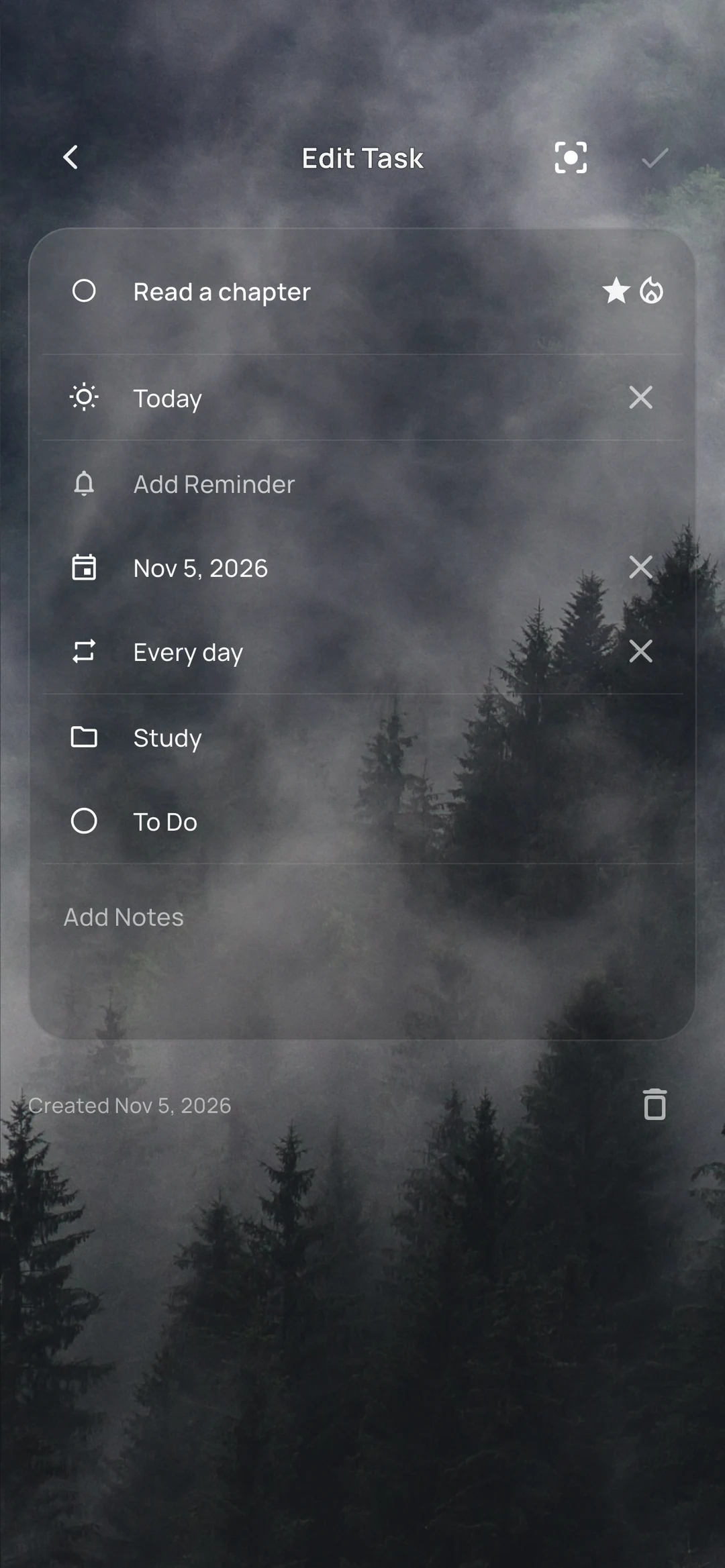
- 日付の設定から「繰り返し」を選びます。
- 期限が未設定なら「最初の期限」を設定します。
- 日・週・月・年の単位と間隔を選びます。
- 週単位の場合は曜日を1つ以上選び、保存します。
間隔は1〜999の整数です。たとえば「2週間ごと」と「毎週2つの曜日」は異なる設定です。保存前に両方を確認してください。
今回分を完了する
作業が終わったら完了にします。今回分は完了履歴に残り、次の該当日を期限とする未完了タスクが作成されます。
次回分にはタイトル、メモ、カテゴリ、優先順位、繰り返しルール、関連する日付や通知の設定が引き継がれます。手動で組んだ今日の予定は自動では引き継がれません。作業内容が変わった場合は次回分を見直しましょう。
過ぎた日付の扱いを知る
週ごとのタスクを遅れて完了した場合、次回の日付は今回の期限より後、かつ完了した現地の日付より後になります。過ぎた回は未処理分として追加されず、スキップされます。
月・年単位のルールでは、月末やうるう年の扱いも含め、元の日付を基準にします。特定の日が重要なら表示される次回日を確認してください。月単位の繰り返しは一定時間ごとの繰り返しとは異なります。
繰り返しを変更・停止する
現在の未完了タスクを開いてルールを調整します。期限を変えると日付の基準も更新されます。繰り返しを止めても現在のタスクと期限は残り、期限を消すと繰り返しルールも解除されます。
自動作成された次回分がすでに編集・使用されている場合、今回分の完了を元に戻せないことがあります。次回分に加えた作業を保護するためです。
よくある質問
期限切れになると未実施の回が大量に作られますか?
いいえ。完了時に過ぎた日を飛ばし、次の該当する回を作成します。
繰り返しルールで通知も設定されますか?
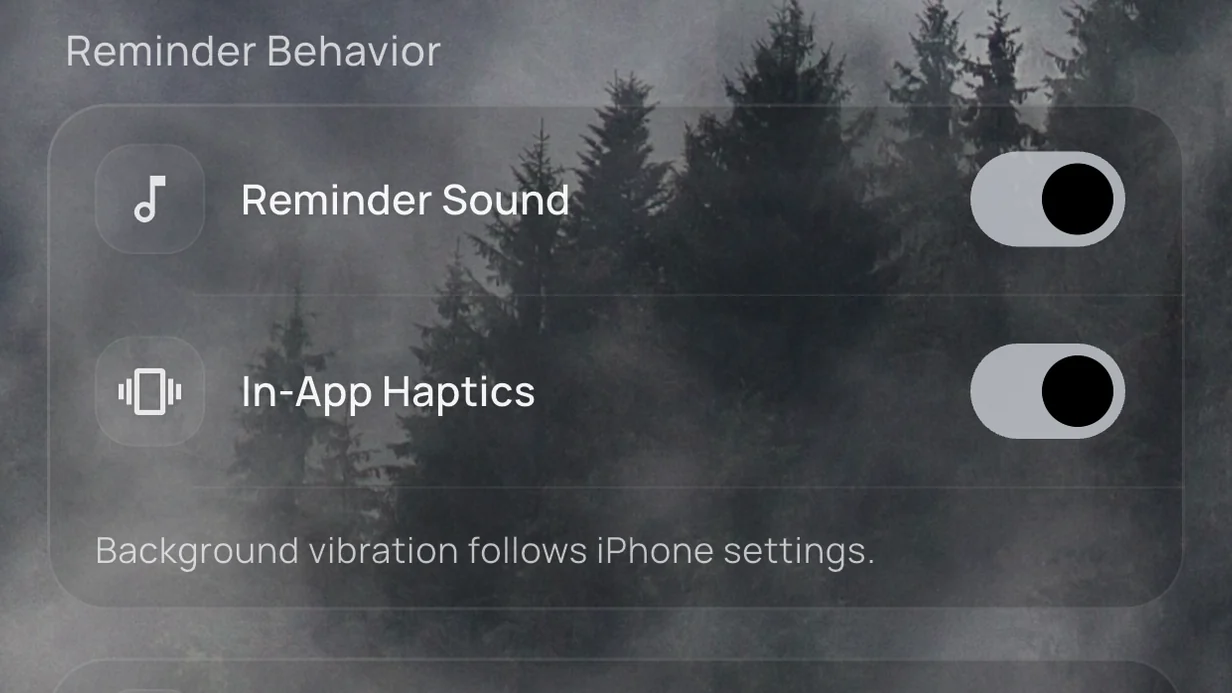
繰り返しと通知時刻は別の設定です。必要ならリマインダーを設定してください。通知の配信は端末設定にも左右されます。
期限なしで繰り返せますか?
いいえ。日付の基準となる最初の期限を選んでください。
参考文献と限界
カレンダーの標準仕様は用語の背景として参照しています。完了をきっかけに次回分を作る動作はMuntrie独自の仕様です。