ファイルでMuntrieをバックアップ・復元する
.muntrieファイルを保存して別の端末へ移し、復元前のデータ保護と、含まれないメディアについて確認します。

.muntrieバックアップは、含まれる個人の記録や設定を復元するためのスナップショットです。端末の変更時や、後で戻したくなるかもしれない変更の前に保存しておけます。
バックアップファイルを作る
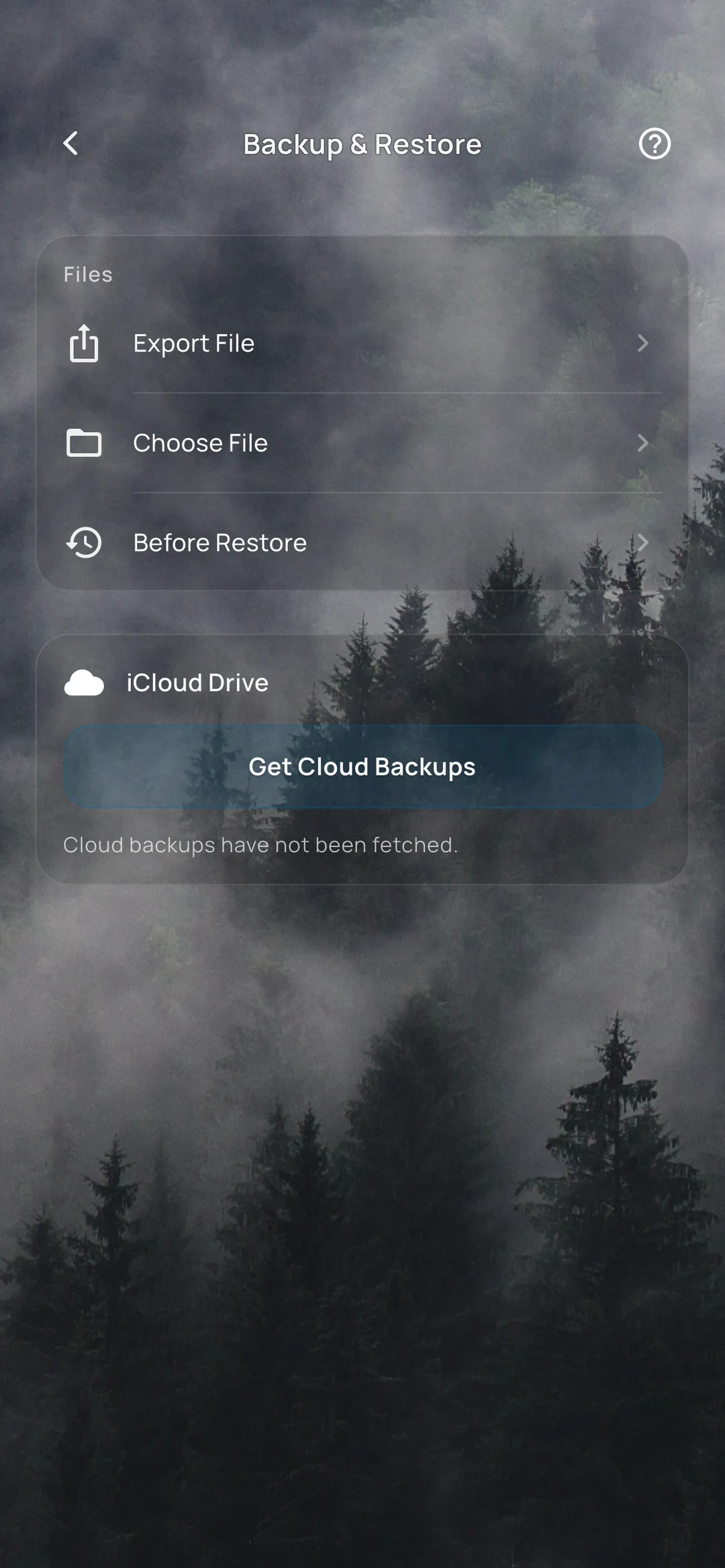
- 「設定」→「バックアップと復元」を開きます。
- ファイルの項目で「ファイルを書き出す」を選びます。
- システムの共有画面が開くまで待ち、後で見つけられる場所に.muntrieファイルを保存します。
- その場所に保存されていることを確認してから、バックアップとして利用します。
共有画面が開いたことだけでは保存完了の証拠になりません。最終的なコピーは選んだ保存先に依存します。
含まれるものを確認する
現在のスナップショットには、タスクとカテゴリ、集中の記録、気分の記録、大切な日、対応する個人設定が含まれます。作成時点の状態を保存します。
読み込んだ画像や音声の元ファイルの実データ、実行中の集中タイマー、システム権限、クラウドアカウントの認可は含まれません。メディア付きの読みやすいコピーを別に残すにはデータの書き出しを使います。書き出した表は.muntrieバックアップとして復元できません。
バックアップファイルは暗号化されません。含まれる個人の記録と同じように、保存や共有の扱いに注意してください。
移行先で復元する
「バックアップと復元」から「ファイルを選択」を選びます。.muntrieファイルを指定し、作成元の日付と対象データの概要を読んで、意図したスナップショットであることを確認してから実行します。
対象のデータは置き換えられます。含まれない区分のデータは移行先に残ります。2台の端末の編集を統合する処理ではないため、先に移行先の記録も別のファイルに保存しておくと安心です。
復元前に集中セッションを終了してください。操作が止められた場合は、完了したと思い込まず、アプリの案内に従ってください。
必要に応じて復元前のデータを使う
Muntrieは復元前に端末内の保護用コピーを作ります。「復元前のデータ」から、以前の端末内データの復元や書き出しができます。これは端末内の保護であり、クラウドにもコピーがある証拠や、別途保存したバックアップの代わりにはなりません。
よくある質問
AndroidとiPhoneの間でもファイルを使えますか?
内蔵のクラウドサービスが異なる場合は、対応する.muntrieファイルで移行します。自分で転送し、移行先で復元内容を確認してください。
2つのタスクリストが統合されますか?
いいえ。現在のスナップショットは対象データを置き換え、端末ごとの変更を統合しません。
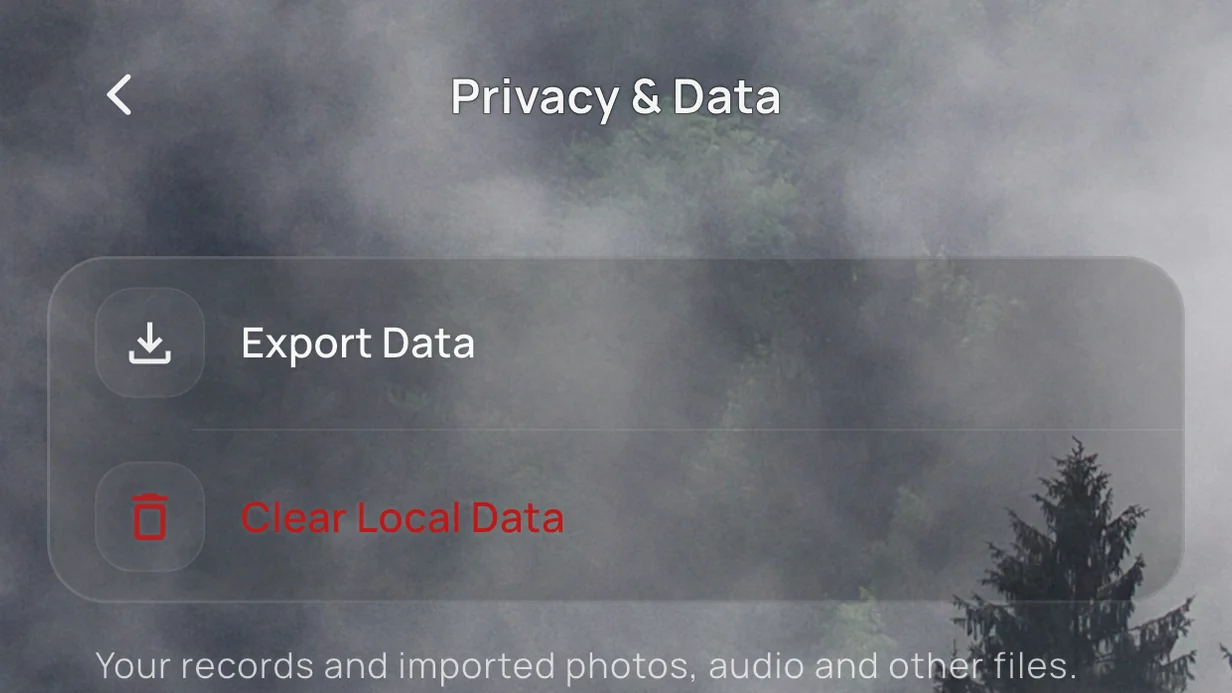
表計算の書き出しから復元できますか?
いいえ。表はMuntrieの外で読むためのものです。復元には.muntrieバックアップを使います。
参考文献と限界
資料はファイル管理の説明です。対象データや置き換えの動作はMuntrie固有のもので、クラウド転送や端末全体のバックアップは別の操作です。