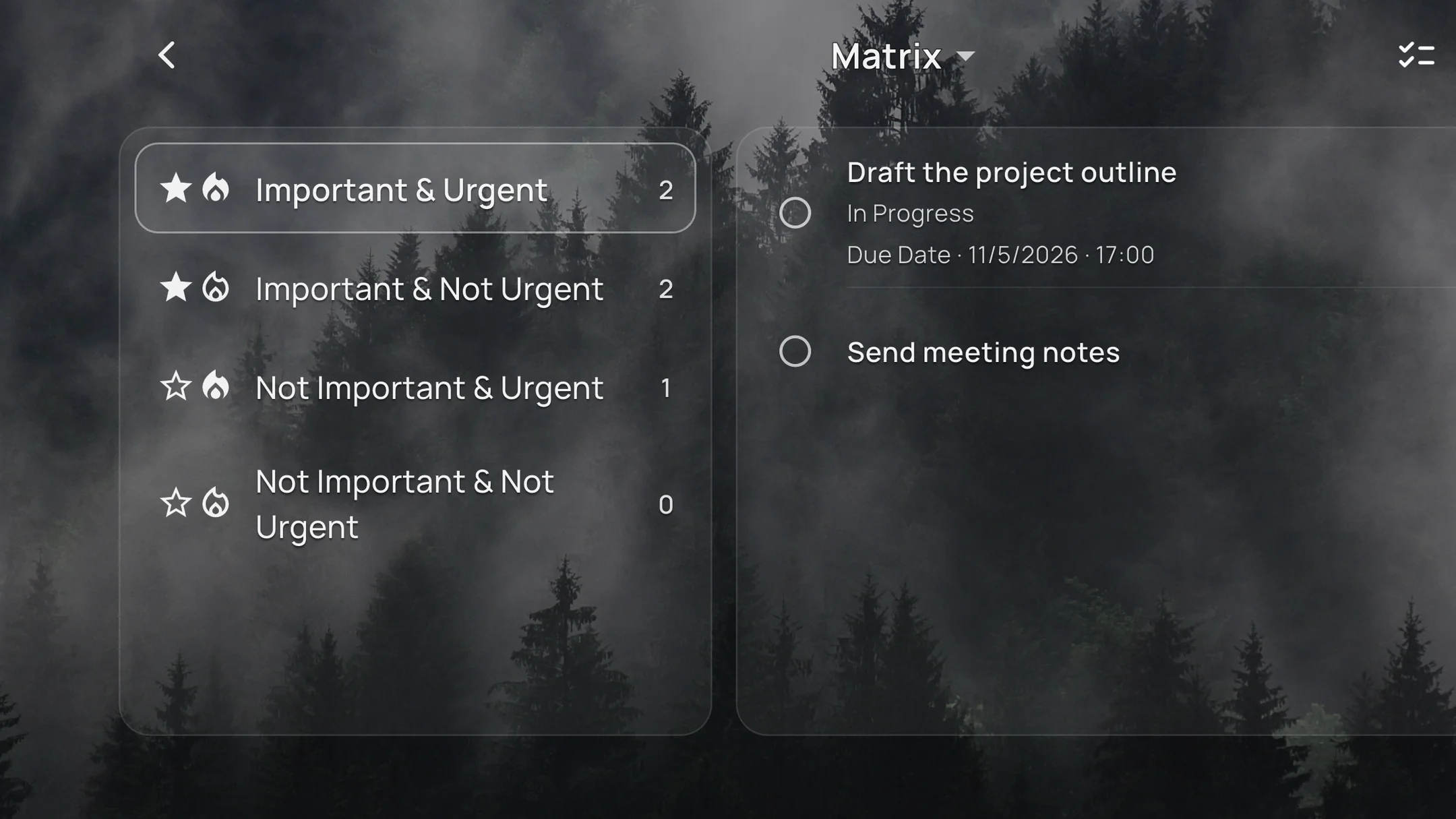
Come usare le viste Elenco, Bacheca e Matrice di Muntrie
Consulta le attività, controlla lo stato del lavoro e scegli le priorità passando da una vista all’altra senza duplicare i dati.
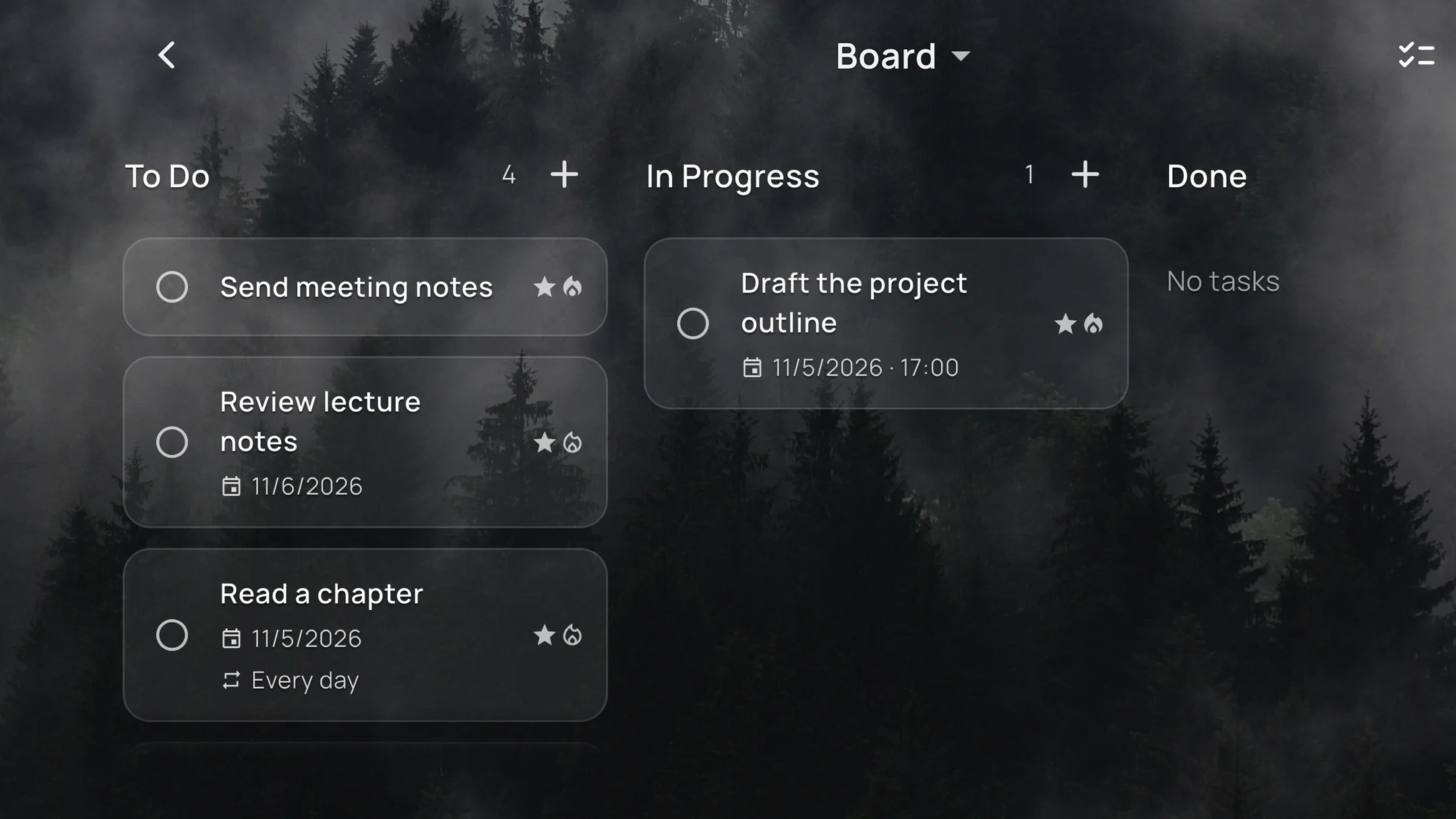
Elenco, Bacheca e Matrice mostrano le stesse attività di Muntrie in tre modi diversi. Scegli la vista in base alla decisione da prendere, senza copiare le attività in un altro elenco.
Scegli la vista adatta al momento
Usa Elenco per scorrere le attività e i dettagli in una sequenza semplice. Bacheca aiuta a controllare il lavoro per stato, mentre Matrice permette di confrontare importanza e urgenza.
Per esempio, inizia la giornata in Elenco per verificare le scadenze. Passa a Matrice per decidere cosa merita attenzione e poi a Bacheca per controllare i progressi. Le modifiche riguardano sempre gli stessi record delle attività.
Apri e cambia le viste
- Apri Attività dalla schermata iniziale di Muntrie.
- Nel selettore delle viste, scegli Elenco, Bacheca o Matrice.
- Seleziona una categoria o un elenco intelligente per filtrare le attività visualizzate.
- Apri un’attività per modificarne i dettagli, oppure usa le azioni disponibili per cambiarne lo stato o avviare una sessione di concentrazione.
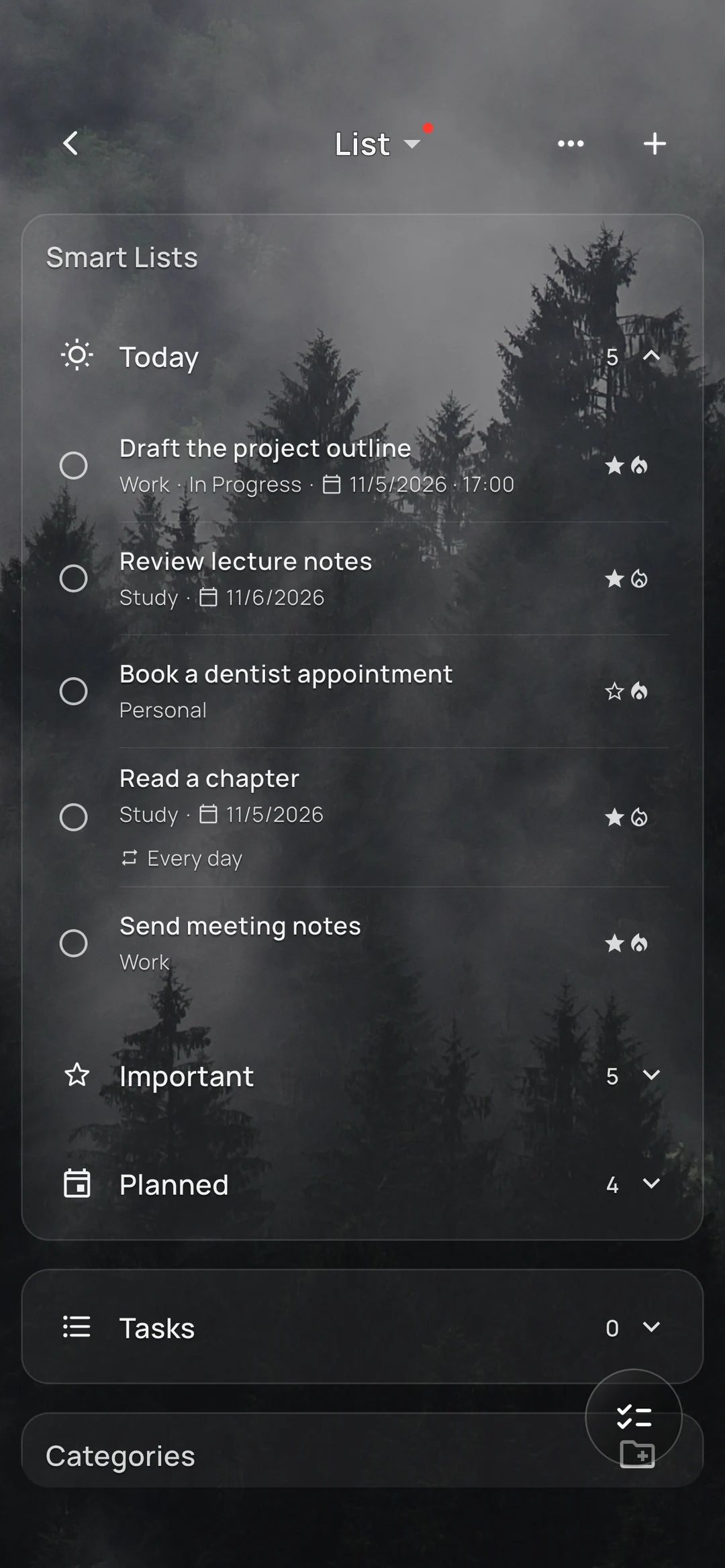
L’app ricorda la vista scelta. Cambiare vista non crea copie, non completa attività e non avvia il timer di concentrazione.
Distingui le categorie dalle priorità
Una categoria identifica un contesto, come Studio, Lavoro o Personale. La posizione nella Matrice rappresenta importanza e urgenza. Un’attività può appartenere a una categoria e comparire anche nella Matrice: sono scelte con scopi diversi.
Evita di considerare tutto urgente. Una scadenza lontana o un’attività importante nel lungo periodo possono meritare spazio nella pianificazione senza richiedere attenzione immediata. La guida alla matrice delle priorità approfondisce questa distinzione.
Modifica più attività insieme
Usa Seleziona attività quando la stessa azione disponibile è adatta a più elementi. Controlla la selezione prima di cambiare stato o categoria. Quando compare Annulla azione, riguarda l’ultima modifica compatibile; non è uno strumento generale per recuperare attività eliminate.
Domande frequenti
Devo spostare le attività quando cambio vista?
No. Le tre viste usano gli stessi record. I filtri per categoria o elenco intelligente possono cambiare quali attività sono visibili.
Da quale vista conviene iniziare?
Inizia da Elenco per una panoramica semplice. Prova Matrice per scegliere le priorità e Bacheca per controllare gli stati. Puoi cambiare in seguito.
Posso usare le attività senza avviare una sessione di concentrazione?
Sì. Pianificare attività e avviare una sessione sono azioni indipendenti.
Fonti e limiti
- Zhu, Yang & Hsee (2018). The Mere Urgency Effect.
La ricerca riguarda urgenza e scelta; non dimostra l’efficacia di Muntrie o di una particolare vista. I passaggi descrivono l’attuale interfaccia dell’app in inglese.