Muntrie का डेटा कैसे निर्यात करें
पढ़ने योग्य तालिकाएँ और इम्पोर्ट किया मीडिया लें, बैकअप से उनका अंतर समझें और स्थानीय डेटा मिटाने का दायरा जानें।
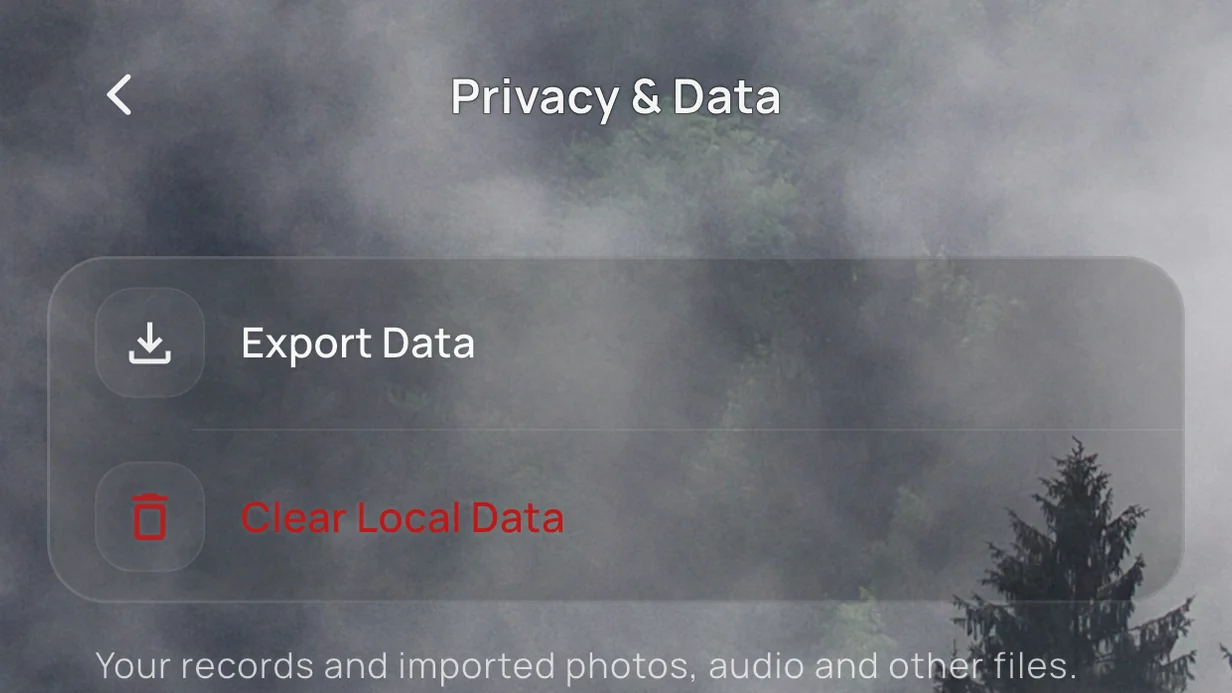
«डेटा निर्यात करें» Muntrie के बाहर निजी जानकारी की पढ़ने योग्य कॉपी देता है। रिकॉर्ड स्प्रेडशीट में देखने या ऐप में इम्पोर्ट की मूल मीडिया फ़ाइलें रखने के लिए इसे इस्तेमाल करें।
दूसरे डिवाइस पर ऐप बहाल करने के लिए अलग .muntrie बैकअप बनाएँ। तालिकाओं का निर्यात और बहाली का स्नैपशॉट अलग जरूरतें पूरी करते हैं।
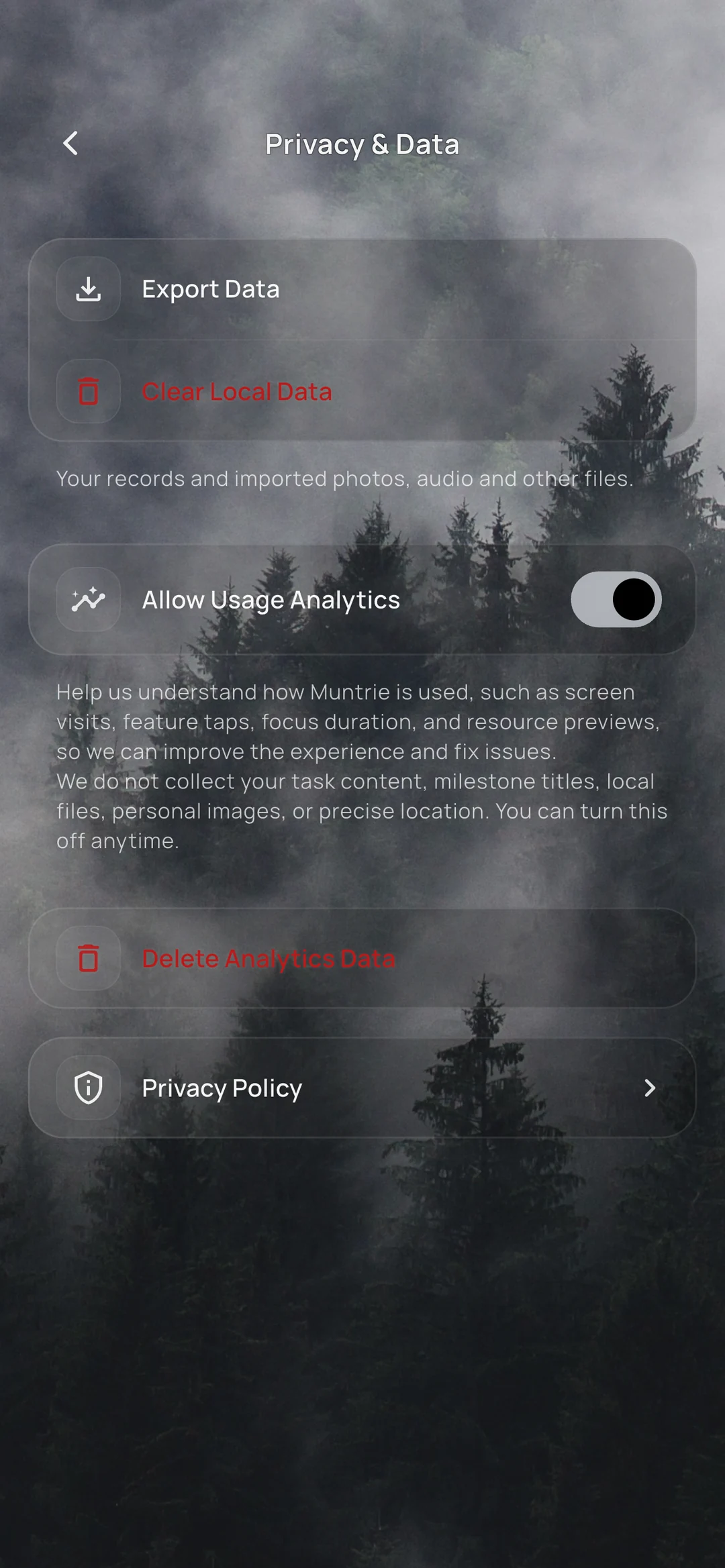
डेटा निर्यात करें
- «सेटिंग → गोपनीयता और डेटा» खोलें।
- «डेटा निर्यात करें» चुनें।
- फ़ाइल तैयार होने का इंतज़ार करें।
- सिस्टम के साझा मेन्यू में जगह चुनें और फिर वहाँ फ़ाइल उपलब्ध होना जाँचें।
इम्पोर्ट किया मीडिया न हो तो निर्यात वर्कबुक होता है। मीडिया होने पर साझा आर्काइव में muntrie-data.xlsx और मूल फ़ाइलों वाला media फ़ोल्डर होता है। यह क्रिया ऑफ़लाइन हो सकती है; चुनी हुई क्लाउड जगह को कनेक्शन चाहिए हो सकता है।
वर्कबुक पढ़ें
संख्या, निर्यात समय और समय क्षेत्र की व्याख्या के लिए «निर्यात का सारांश» से शुरू करें। डेटा सामग्री के प्रकार के अनुसार शीट में बँटा है, जैसे कार्य, श्रेणियाँ, एकाग्रता रिकॉर्ड, मनोदशा और महत्वपूर्ण तारीखें। खाली प्रकार सारांश में शून्य दिखते हैं, अलग खाली शीट नहीं बनती।
आपका लिखा पाठ मूल भाषा में रहता है। शीर्षक और ऐप द्वारा तय मान निर्यात के समय की ऐप भाषा में होते हैं। एक सेल में न समाने वाला लंबा पाठ «लंबा पाठ» शीट में रहता है; कटा हुआ मानने के बजाय पढ़ने का नोट देखें।
मीडिया को रिकॉर्ड के साथ रखें
निर्यात आर्काइव हो तो media फ़ोल्डर वर्कबुक के साथ रखें। मीडिया शीट फ़ाइलों और उनके सापेक्ष स्थान बताती है। इसमें इम्पोर्ट की मूल फ़ाइलें होती हैं; Muntrie का अंतर्निहित या तृतीय-पक्ष मीडिया कैटलॉग डाउनलोड नहीं होता।
निर्यात एन्क्रिप्टेड नहीं है। जगह और उसकी पहुँच जाँचें, खास तौर पर जब वर्कबुक या मीडिया में निजी जानकारी हो। कहीं और साझा की कॉपी का प्रबंधन उसी जगह होता है।
सोच-समझकर ही इस डिवाइस का डेटा मिटाएँ
«स्थानीय डेटा मिटाएँ» अलग क्रिया है, जिसके पुष्टि संदेश में दायरा बताया जाता है। यह स्थानीय रिकॉर्ड, निजी सेटिंग, ऐप में इम्पोर्ट की कॉपियाँ और स्थानीय बैकअप कॉपियाँ हटाती है। सामान्य वापसी आदेश से इसे पहले जैसा नहीं कर सकते।
यह क्लाउड बैकअप, ऐप से बाहर मूल मीडिया, पहले साझा फ़ाइलें, सदस्यताएँ या सेवा प्रदाताओं के रिकॉर्ड नहीं हटाती। पुष्टि से पहले जरूरी बहाली बैकअप और पढ़ने योग्य निर्यात सहेज लें। सक्रिय एकाग्रता या फ़ाइल क्रियाएँ इसे रोक सकती हैं।
अक्सर पूछे जाने वाले प्रश्न
क्या वर्कबुक इम्पोर्ट करके Muntrie बहाल कर सकता हूँ?
नहीं। बहाली के लिए .muntrie बैकअप इस्तेमाल करें।
क्या स्थानीय डेटा मिटाने से क्लाउड खाता भी साफ होता है?
नहीं। क्लाउड बैकअप संबंधित सेवा या बैकअप नियंत्रण में अलग सँभालें।
क्या साझा मेन्यू खुलने का मतलब निर्यात सहेजा गया है?
नहीं। जगह चुनें और वहाँ बनी फ़ाइल जाँचें।
स्रोत और सीमाएँ
प्लेटफ़ॉर्म संदर्भ सहेजी फ़ाइलें ढूँढना और सँभालना बताता है। निर्यात में समर्थित निजी डेटा है, पूरे डिवाइस का इमेज या सिस्टम अनुमति नहीं।