Comment utiliser les vues Liste, Tableau et Matrice de Muntrie
Consultez vos tâches, suivez leur avancement ou définissez vos priorités en changeant de vue, sans dupliquer les données.
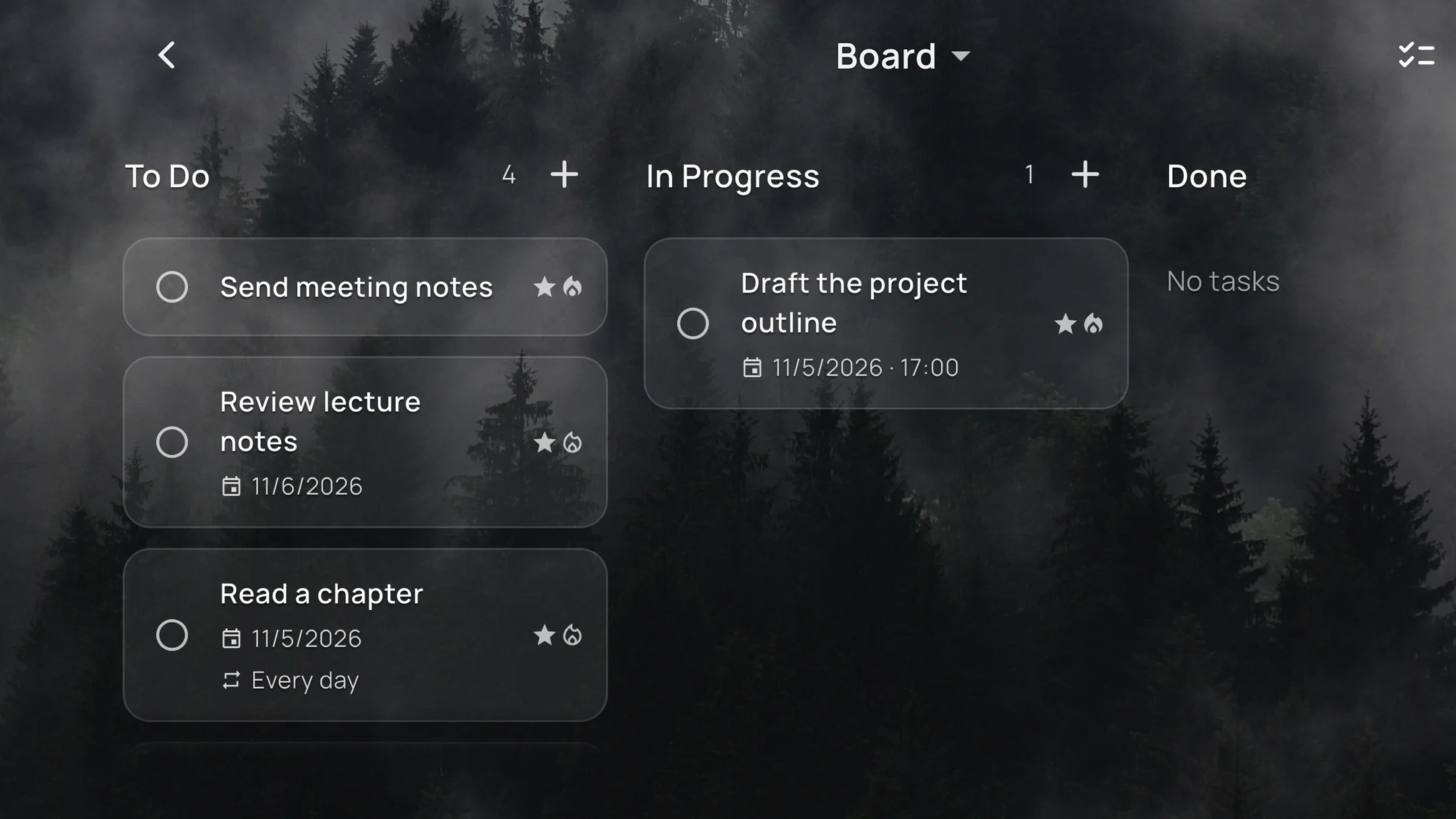
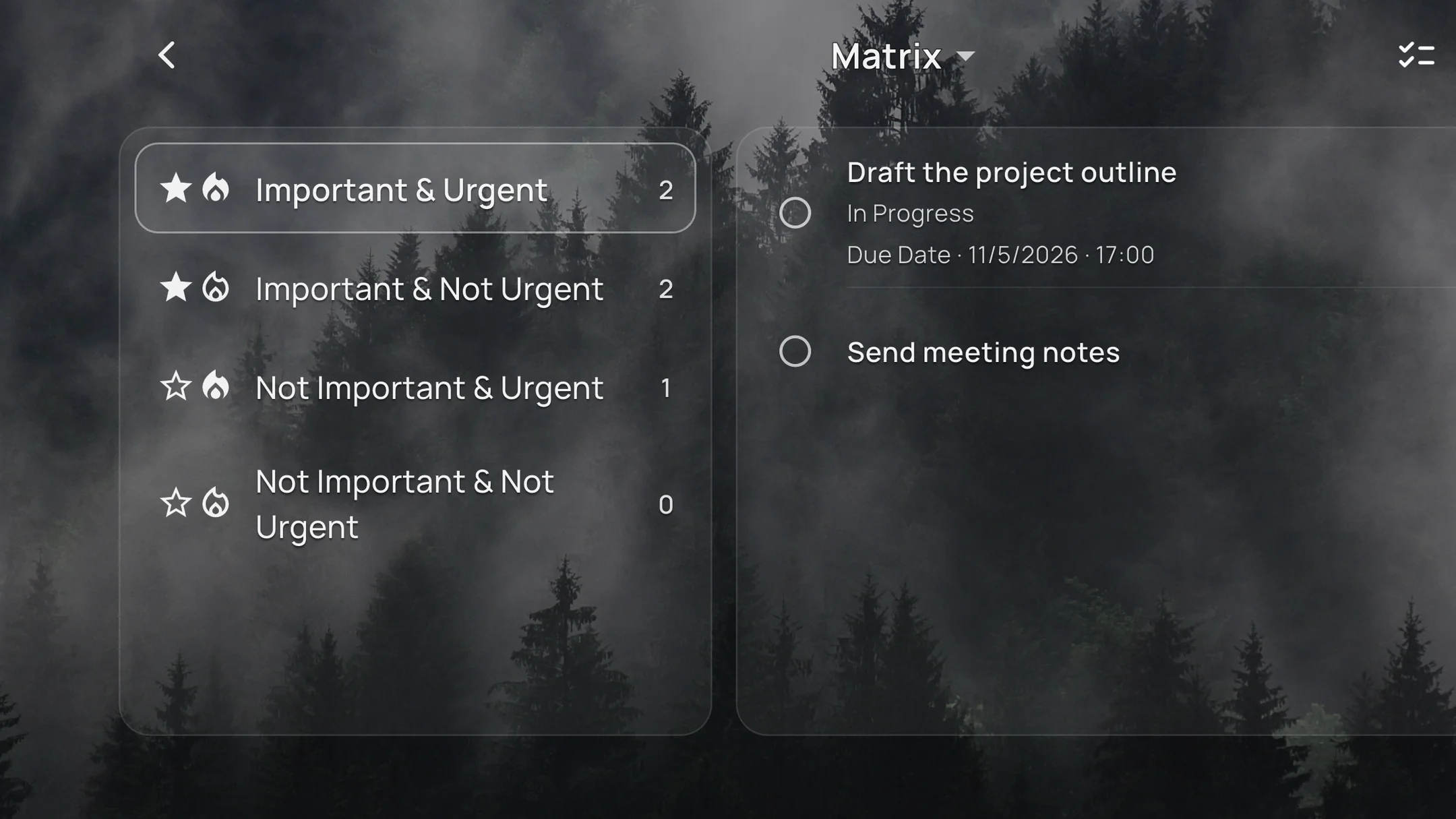
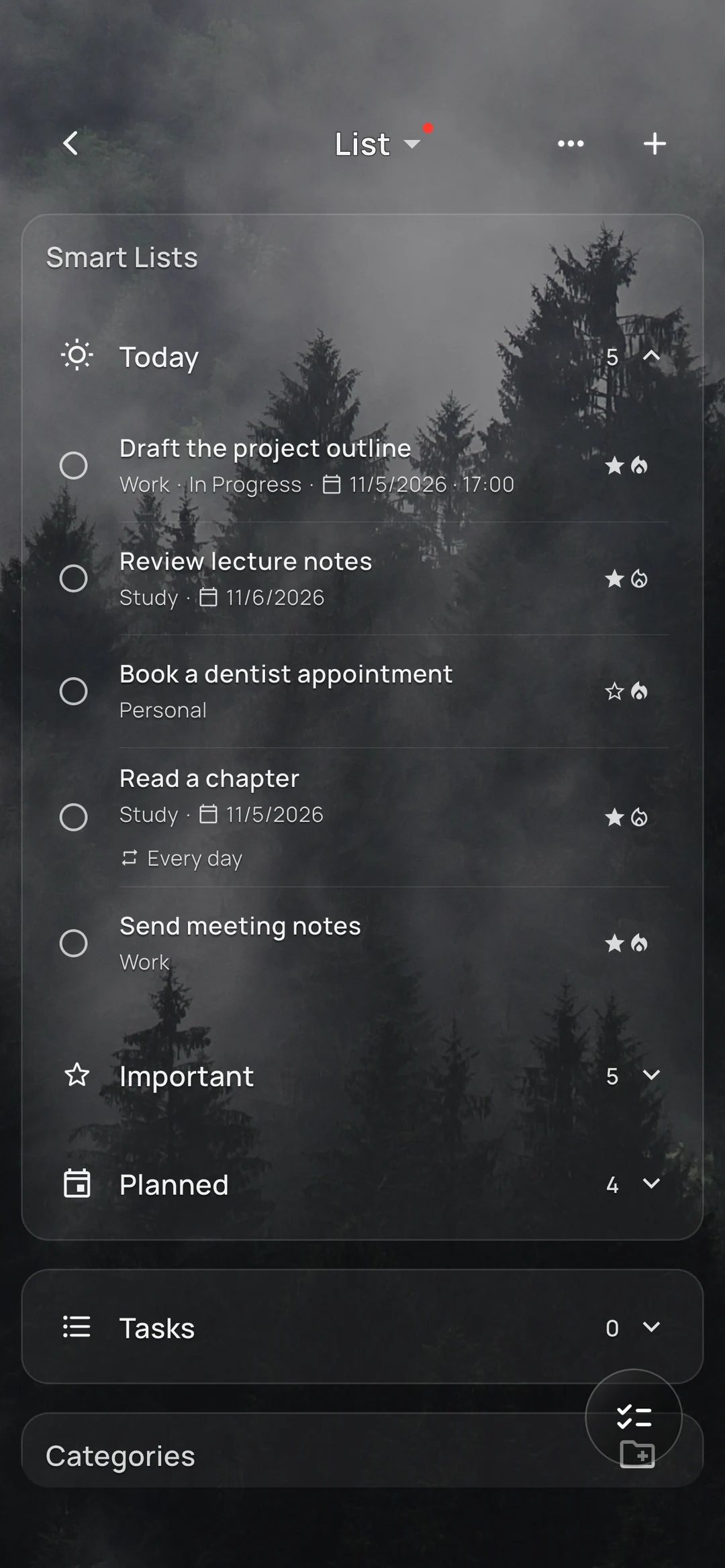
Liste, Tableau et Matrice présentent les mêmes tâches de Muntrie de trois façons différentes. Choisissez la vue selon la décision à prendre, sans copier vos tâches dans une autre liste.
Choisir la vue adaptée à votre besoin
Liste permet de parcourir simplement les tâches et leurs détails. Tableau les regroupe par état d’avancement. Matrice aide à comparer leur importance et leur urgence.
Vous pouvez, par exemple, commencer la journée dans Liste pour vérifier les échéances, passer à Matrice pour définir vos priorités, puis à Tableau pour suivre l’avancement. Toutes les modifications concernent les mêmes tâches.
Ouvrir et changer de vue
- Ouvrez Tâches depuis l’accueil de Muntrie.
- Dans le sélecteur de vue, choisissez Liste, Tableau ou Matrice.
- Sélectionnez une catégorie ou une liste intelligente pour filtrer les tâches affichées.
- Ouvrez une tâche pour modifier ses détails, ou utilisez les actions disponibles pour changer son état ou lancer une séance de concentration.
L’app mémorise la vue choisie. Changer de vue ne crée pas de copie, ne termine aucune tâche et ne lance aucun minuteur.
Distinguer catégories et priorités
Une catégorie représente un contexte, comme Études, Travail ou Personnel. La position dans Matrice représente l’importance et l’urgence. Une tâche peut appartenir à une catégorie tout en figurant dans Matrice : ces deux choix répondent à des besoins différents.
Évitez de tout considérer comme urgent. Une échéance lointaine ou une activité importante à long terme peuvent mériter une place dans votre planning sans réclamer une attention immédiate. Le guide de la matrice des priorités explique cette distinction.
Modifier plusieurs tâches à la fois
Utilisez Sélectionner des tâches lorsqu’une même action disponible convient à plusieurs éléments. Vérifiez la sélection avant de changer leur état ou leur catégorie. Lorsque Annuler l’action est proposé, cela concerne la dernière modification compatible ; ce n’est pas un outil général de récupération des tâches supprimées.
Questions fréquentes
Faut-il déplacer les tâches en changeant de vue ?
Non. Les trois vues utilisent les mêmes données. Les filtres de catégorie ou de liste intelligente peuvent modifier les tâches visibles.
Par quelle vue commencer ?
Commencez par Liste pour une présentation simple. Essayez Matrice pour définir les priorités et Tableau pour suivre les états. Vous pourrez changer ensuite.
Puis-je utiliser les tâches sans lancer de séance ?
Oui. Planifier une tâche et lancer une séance de concentration sont deux actions indépendantes.
Sources et limites
- Zhu, Yang & Hsee (2018). The Mere Urgency Effect.
L’étude porte sur l’urgence et les choix ; elle ne démontre pas l’efficacité de Muntrie ni d’une vue particulière. Les étapes décrivent l’interface actuelle de l’app en anglais.