Comment configurer les rappels de tâches dans Muntrie
Choisissez un horaire, vérifiez les autorisations, testez en arrière-plan et utilisez Voir la tâche ou Rappeler dans 10 min.
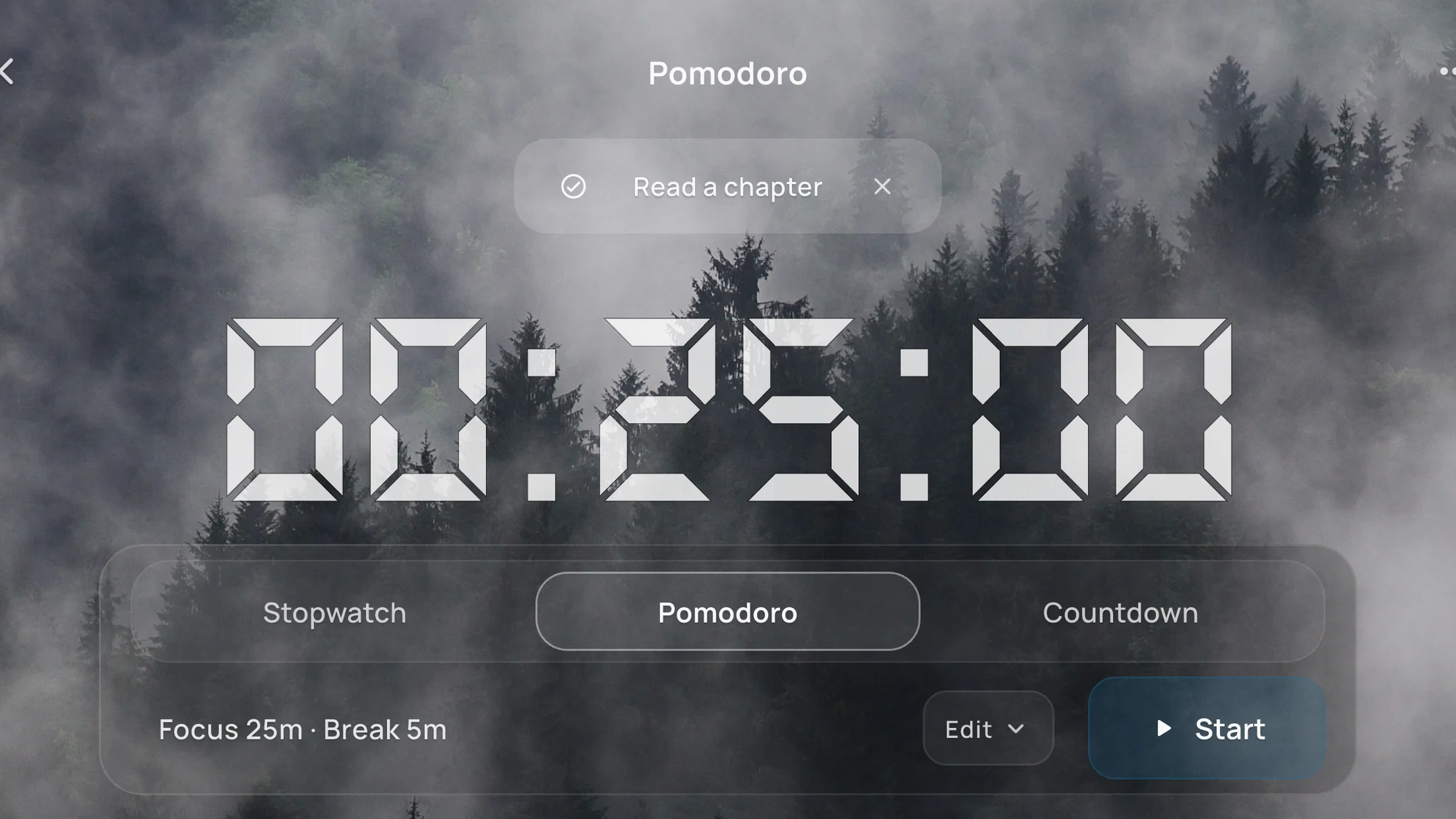
Un rappel vous aide à revenir à une tâche à l’heure choisie. Il est indépendant de son échéance et de la notification de fin d’un minuteur de concentration.
Choisir l’heure du rappel
- Ouvrez une tâche dans Tâches.
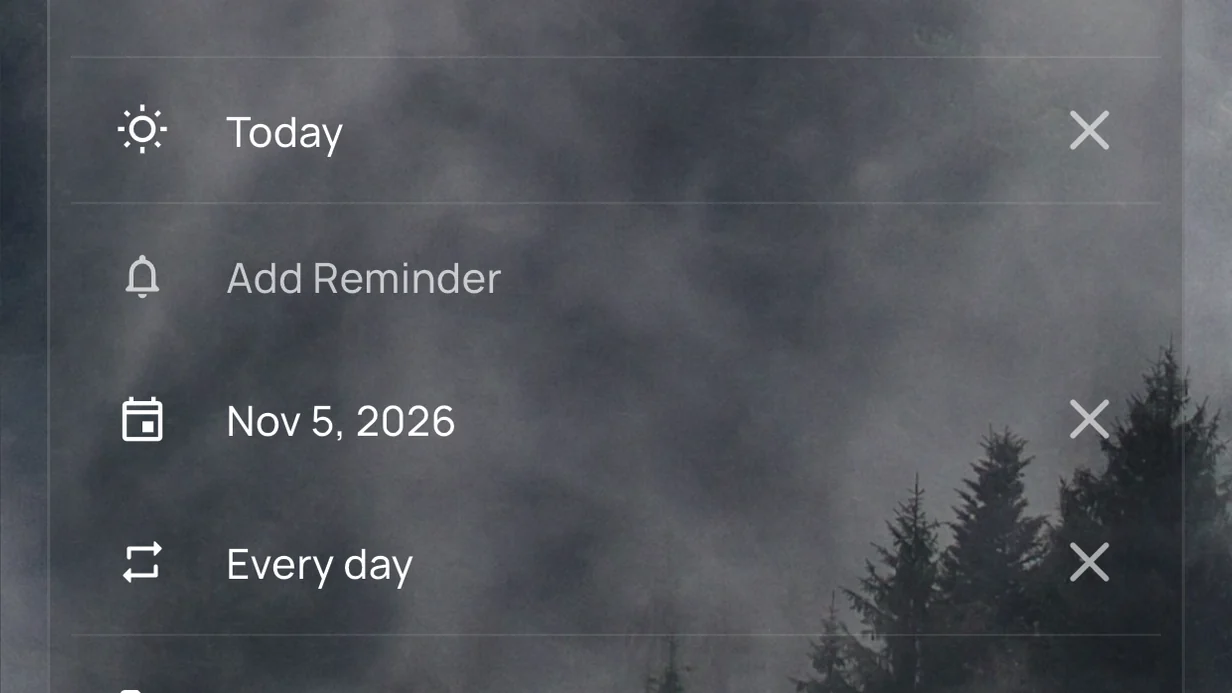
- Ouvrez Dates et rappel ou choisissez Ajouter un rappel.
- Sélectionnez une date et une heure futures, puis enregistrez.
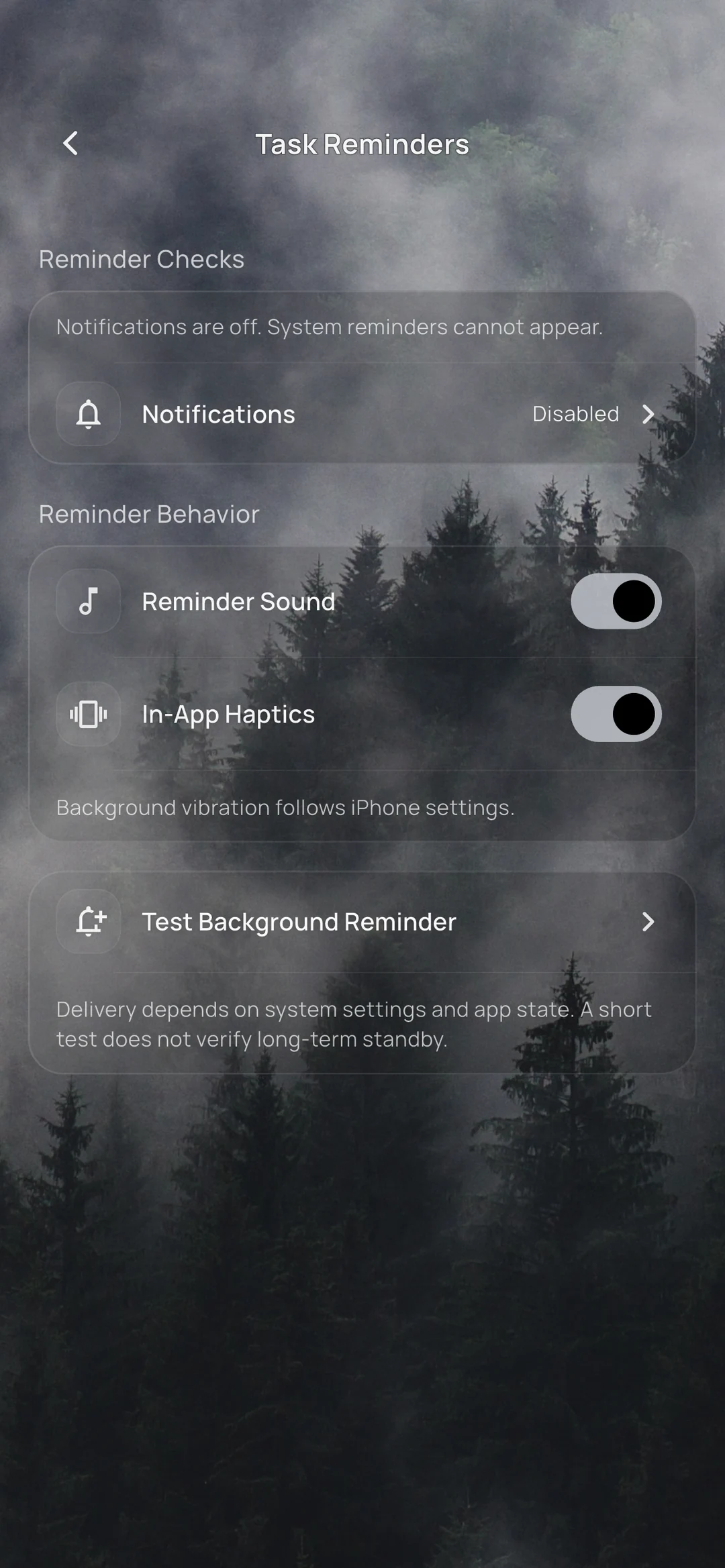
- Vérifiez les messages d’autorisation et l’état du rappel avant de compter sur la notification.
Une tâche peut être enregistrée même si son rappel n’est pas actif. L’app signale les notifications désactivées : réussir l’enregistrement ne prouve pas qu’une alerte s’affichera.
Vérifier le son et le retour haptique
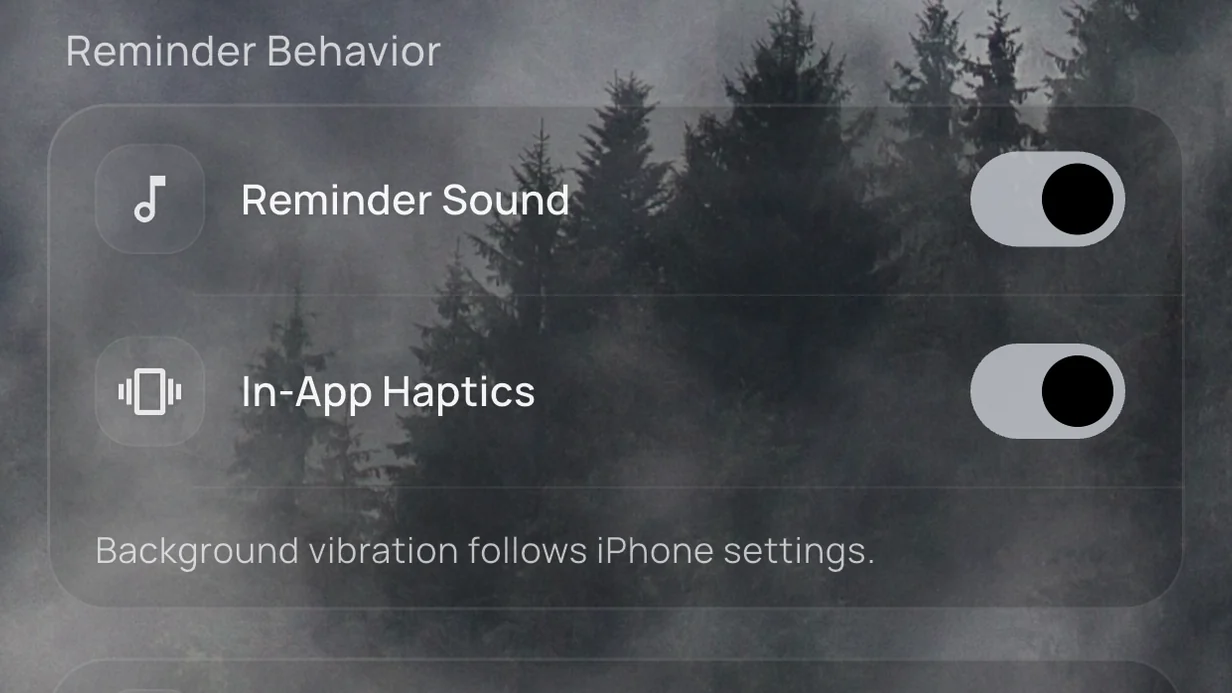
Ouvrez Rappels de tâches dans Réglages. Vérifiez Son du rappel et Retour haptique dans l’app. Ce dernier règle les vibrations de retour dans Muntrie ; le son et les vibrations des notifications dépendent aussi du système d’exploitation.
Ces réglages ne contournent pas le mode sonore du téléphone, les modes de concentration ou Ne pas déranger, les paramètres de notification ni les restrictions système. Android peut aussi exiger une autorisation pour programmer les rappels à une heure précise. Les vérifications de l’app indiquent les points à corriger.
Tester en arrière-plan
Utilisez Tester un rappel en arrière-plan dans les réglages des rappels et suivez les instructions. Quittez l’app comme indiqué et vérifiez ce qui s’affiche. Annulez les essais devenus inutiles.
Un essai réussi confirme seulement ce résultat dans ces conditions. Une longue période en arrière-plan, les politiques de batterie, les réglages du fabricant et des changements ultérieurs d’autorisation peuvent affecter la réception. Muntrie programme des rappels locaux ; ces notifications de tâches ne viennent pas d’un serveur.
Agir depuis le rappel
Choisissez Voir la tâche pour ouvrir l’élément concerné. L’ouverture de la tâche ne change pas son état de réalisation.
Choisissez Rappeler dans 10 min si vous avez besoin d’un court délai. Ce report ne change ni l’échéance ni la répétition. Il est local et ne constitue pas une programmation partagée entre appareils.
Questions fréquentes
Pourquoi la tâche est-elle enregistrée sans que le rappel apparaisse ?
Vérifiez l’autorisation des notifications, l’état du rappel, le son du système et les restrictions d’arrière-plan. Enregistrer une tâche et activer un rappel système sont deux résultats différents.
Voir la tâche la marque-t-il comme terminée ?
Non. L’ouvrir ne change pas son état de réalisation.
Reporter le rappel repousse-t-il l’échéance ?
Non. Cela change l’heure du prochain avis sur cet appareil, pas la date limite de la tâche.
Sources et limites
- Android Developers. Doze and App Standby.
- Apple. Notification settings on iPhone.
La documentation des plateformes explique les contrôles et restrictions du système. Elle ne garantit pas la réception d’un rappel précis.