Comment configurer les tâches récurrentes dans Muntrie
Définissez une répétition quotidienne, hebdomadaire, mensuelle ou annuelle et comprenez la création de la prochaine occurrence.
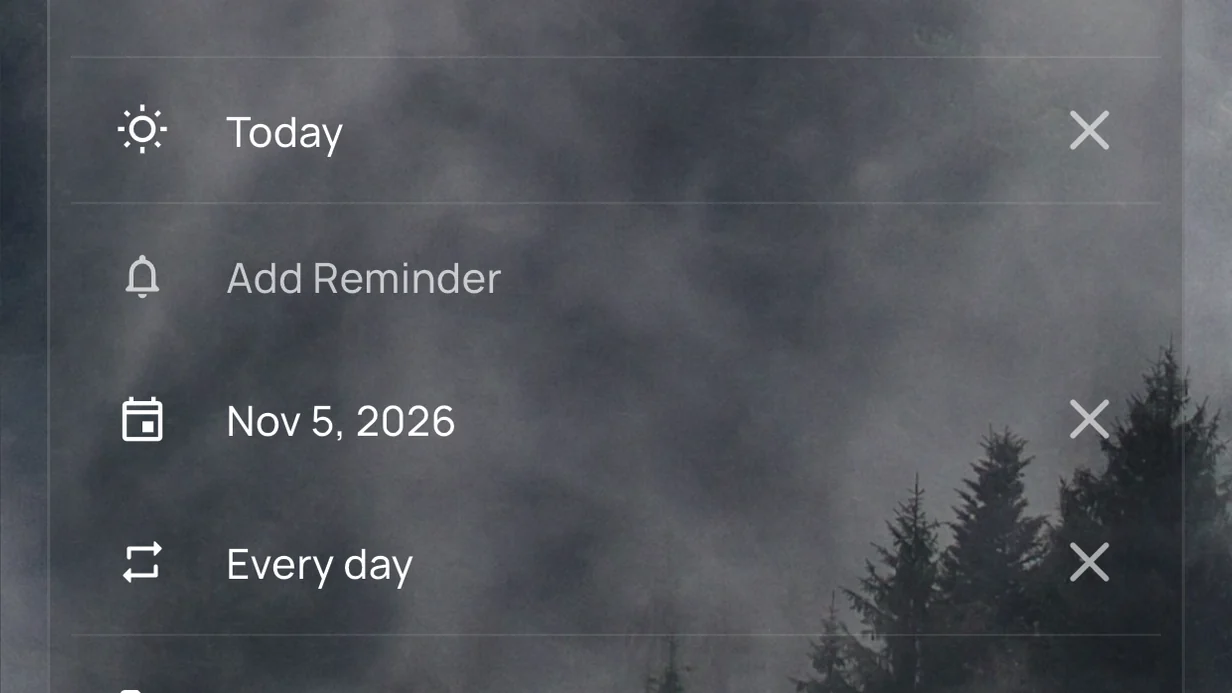
Les tâches récurrentes conviennent aux activités régulières : bilan hebdomadaire, révisions ou vérification mensuelle de la maison. Dans Muntrie, terminer la tâche actuelle crée la suivante. Ouvrir l’app ne remplit pas la liste de copies correspondant à toutes les dates manquées.
Définir la première échéance et la répétition
- Créez une tâche ou ouvrez une tâche existante.
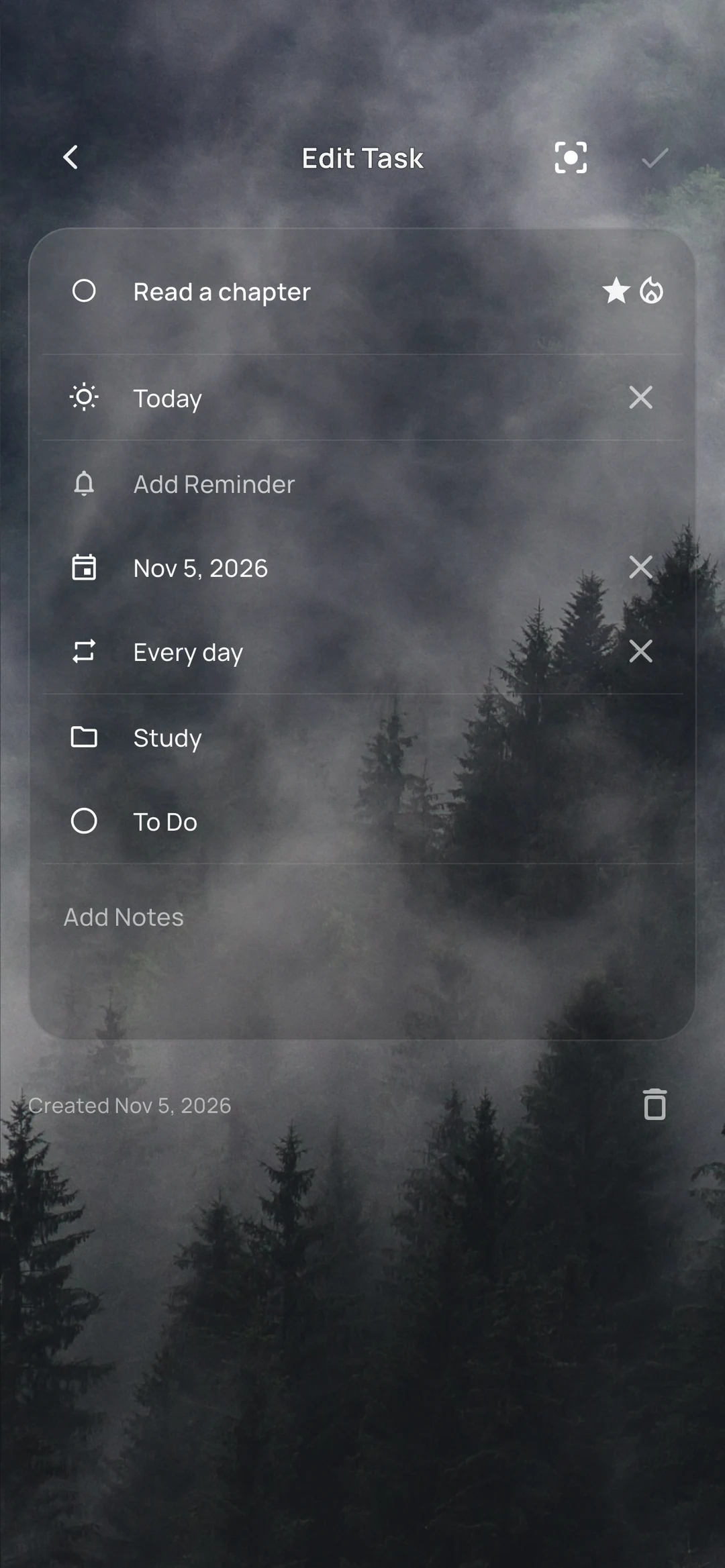
- Ouvrez les réglages de date et choisissez Répéter.
- Définissez Première échéance si la tâche n’a pas encore de date limite.
- Choisissez jours, semaines, mois ou années, ainsi que l’intervalle.
- Pour une règle hebdomadaire, sélectionnez au moins un jour de la semaine, puis enregistrez.
L’intervalle doit être un entier compris entre 1 et 999. Toutes les deux semaines ne signifie pas deux jours de la semaine. Vérifiez ces deux réglages avant d’enregistrer.
Terminer l’occurrence actuelle
Une fois le travail fait, marquez la tâche comme terminée. Muntrie la conserve dans l’historique des tâches terminées et crée une nouvelle tâche à faire pour la prochaine date valable.
La suivante reprend le titre, les notes, la catégorie, la priorité, la règle de répétition et les réglages de date et de rappel applicables. La sélection manuelle pour le programme du jour n’est pas reprise automatiquement. Vérifiez la nouvelle tâche si le travail a changé.
Comprendre les dates ignorées
Si vous terminez une tâche hebdomadaire en retard, la prochaine date sera postérieure à la fois à l’échéance actuelle et au jour local de la réalisation. Les occurrences déjà passées sont ignorées au lieu de s’accumuler comme tâches en retard.
Les règles mensuelles et annuelles conservent leur référence d’origine dans le calendrier, notamment pour les fins de mois et les années bissextiles. Vérifiez la prochaine date affichée si un jour précis compte ; un mois ne correspond pas à un nombre fixe d’heures.
Modifier ou arrêter la répétition
Ouvrez la tâche à faire actuelle pour modifier sa règle. Choisir une nouvelle échéance redéfinit la référence du calendrier. Arrêter la répétition conserve la tâche et sa date actuelles ; effacer l’échéance supprime aussi la répétition.
L’annulation d’une réalisation peut être refusée si la tâche suivante a déjà été modifiée ou utilisée. Cela protège le travail ajouté à cette nouvelle tâche.
Questions fréquentes
Une tâche récurrente en retard crée-t-elle de nombreuses anciennes copies ?
Non. La réalisation crée la prochaine occurrence valable et ignore les dates passées.
La répétition crée-t-elle aussi un rappel ?
La répétition et l’heure du rappel se règlent séparément. Ajoutez un rappel si nécessaire ; sa réception dépend toujours des réglages de l’appareil.
Puis-je répéter une tâche sans échéance ?
Non. Choisissez la première échéance pour donner à la règle une référence dans le calendrier.
Sources et limites
La norme de calendrier fournit une terminologie générale. Le comportement fondé sur la réalisation de la tâche est propre à Muntrie.