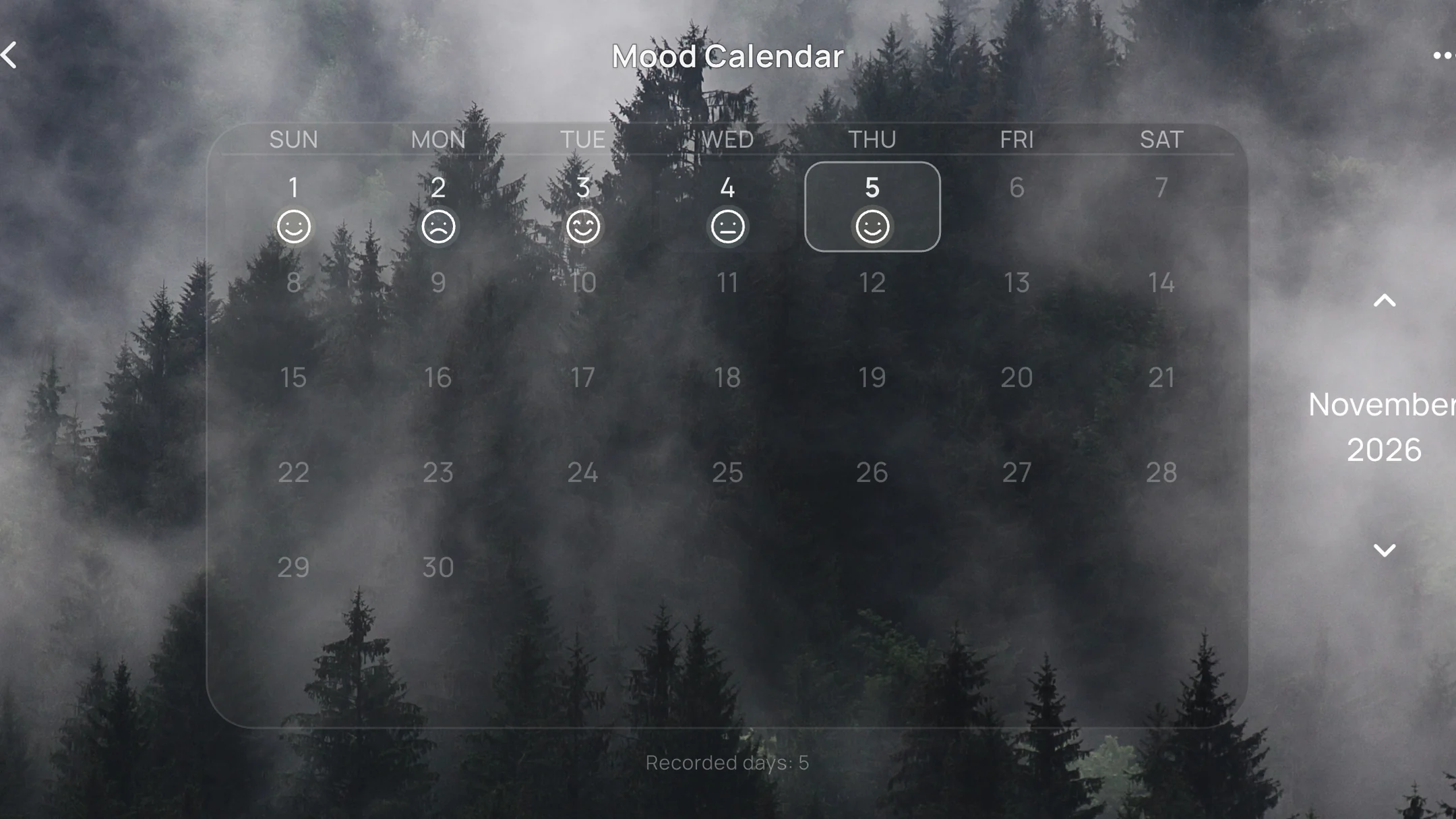
Comment exporter vos données Muntrie
Conservez des tableaux lisibles et vos médias importés, en comprenant leur différence avec une sauvegarde de restauration.
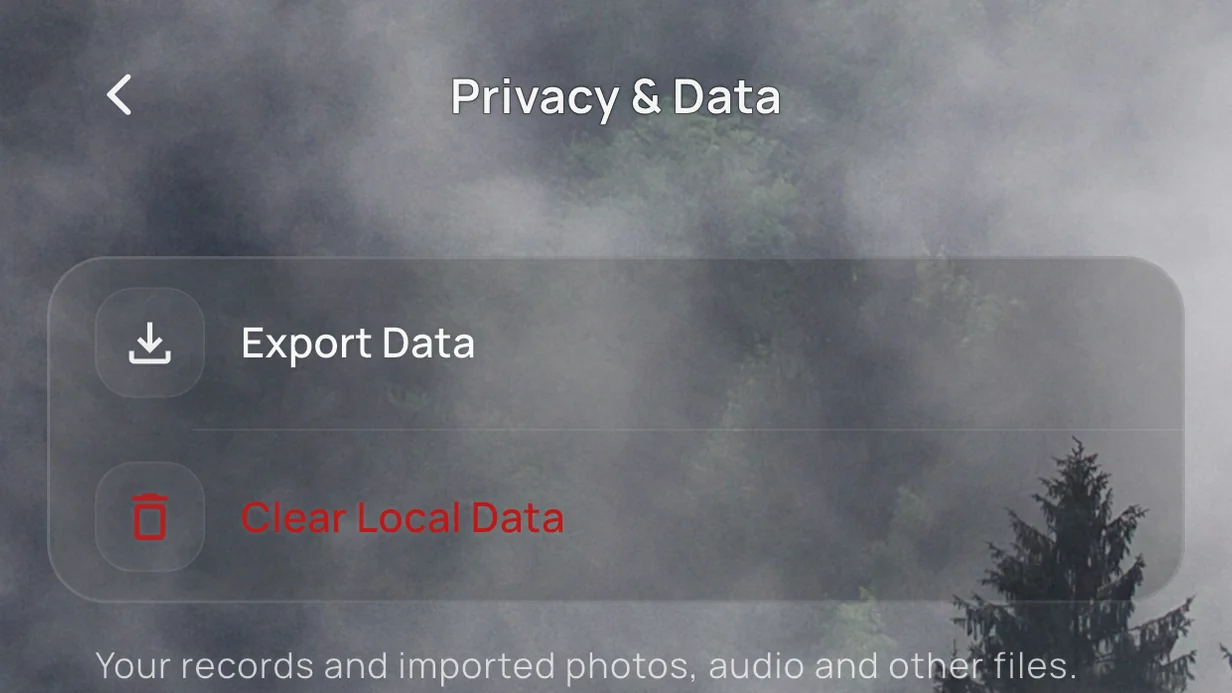
Exporter les données permet de lire vos relevés hors de Muntrie dans une feuille de calcul et de conserver les fichiers originaux des médias importés. C’est utile pour consulter vos informations ou en garder une copie lisible.
Pour restaurer des données dans l’app, il faut une sauvegarde `.muntrie`. L’export en tableaux a une autre fonction et ne peut pas servir de fichier de restauration.
Préparer et enregistrer l’export
- Ouvrez Réglages → Confidentialité et données.
- Choisissez Exporter les données.
- Attendez la préparation des fichiers.
- Choisissez une destination dans la feuille de partage et vérifiez l’enregistrement.
Sans média importé, l’export contient un classeur. Avec des médias, une archive réunit `muntrie-data.xlsx` et un dossier de médias contenant les originaux. La préparation fonctionne hors ligne ; une destination cloud peut nécessiter internet.
Lire le classeur
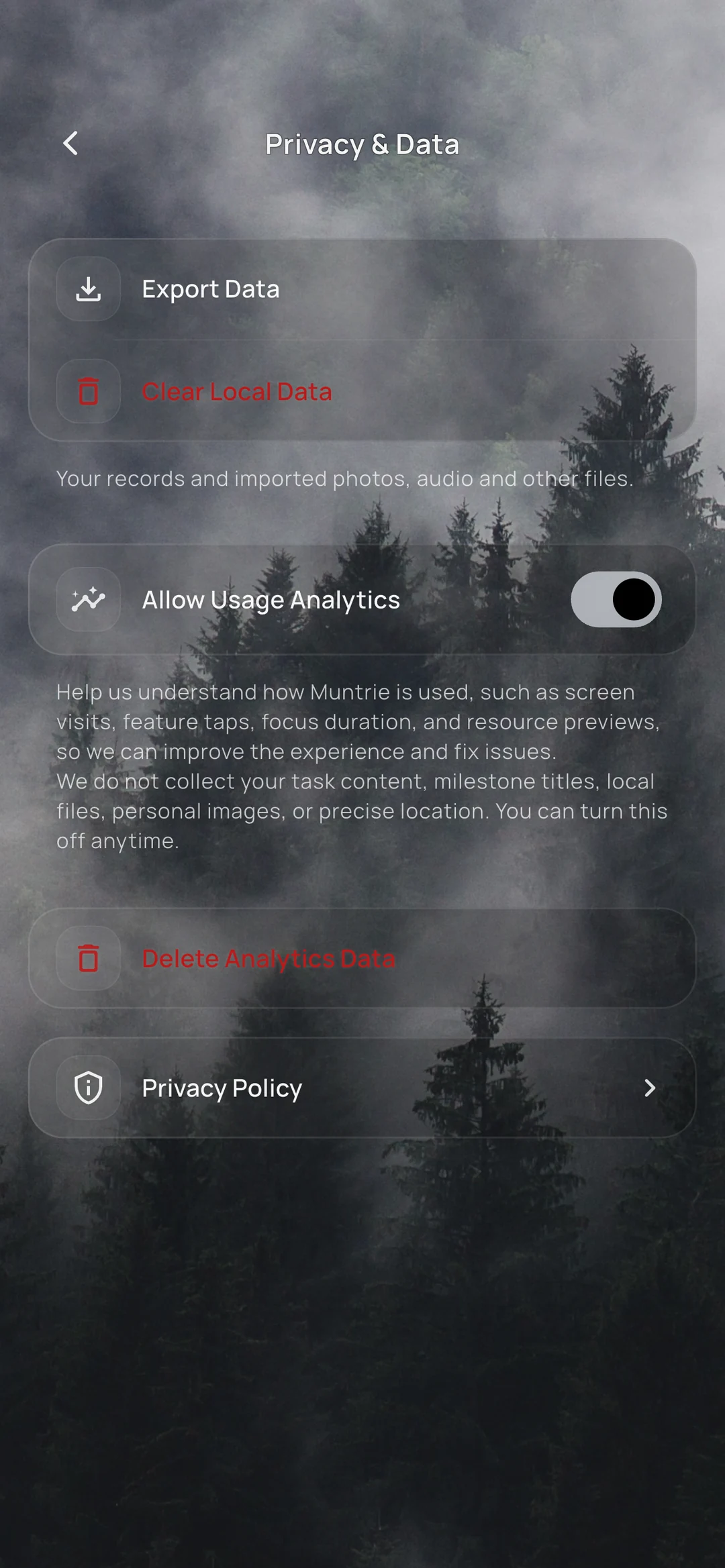
Aperçu de l’export indique les nombres d’éléments, l’heure d’export et le fuseau horaire. Les feuilles regroupent tâches, catégories, historique de concentration, relevés d’humeur et dates clés. Les types vides affichent zéro dans le récapitulatif, sans feuille vide supplémentaire.
Vos textes restent dans leur langue d’origine. Les en-têtes et les valeurs de l’app utilisent la langue de Muntrie au moment de l’export. Les textes dépassant la limite d’une cellule sont conservés dans Textes longs ; suivez les indications de lecture du classeur plutôt que de supposer une troncature.
Garder les médias avec le classeur
Si l’export contient des médias, conservez la structure des dossiers avec le classeur. Les chemins des feuilles relient les données aux fichiers. Ce sont vos originaux importés qui sont exportés, pas tout le catalogue intégré de l’app.
L’export n’est pas chiffré et peut contenir des informations personnelles. Choisissez soigneusement qui peut accéder à la destination. Les copies déjà partagées ou enregistrées dans un autre service se gèrent dans ce service.
Vérifier avant d’effacer les données locales
Effacer les données locales exige une confirmation et supprime les données personnelles, les réglages, les copies des médias importés dans l’app et les sauvegardes locales. Cette action ne peut pas être annulée.
Elle ne supprime ni sauvegardes cloud, ni originaux extérieurs à l’app, ni copies partagées, ni abonnements, ni données conservées par des prestataires. Sauvegardez et exportez d’abord ce dont vous avez besoin. Une séance de concentration ou une opération sur fichiers en cours peut bloquer l’effacement jusqu’à sa fin.
Questions fréquentes
Puis-je restaurer un export Excel dans Muntrie ?
Non. Une restauration exige une sauvegarde `.muntrie` compatible ; le classeur sert à consulter les données.
Effacer les données locales supprime-t-il les copies iCloud ou Google Drive ?
Non. L’effacement local ne supprime pas les sauvegardes cloud. Elles se gèrent séparément.
La feuille de partage confirme-t-elle l’enregistrement de l’export ?
Non. Terminez l’action dans la destination choisie et vérifiez que le fichier y est enregistré.
Sources et limites
La documentation de Fichiers aide à retrouver les fichiers enregistrés. L’export contient les données personnelles compatibles, pas une image complète de l’appareil ni une copie de ses autorisations.