Cómo hacer una copia de seguridad de Muntrie y restaurarla
Crea un archivo .muntrie, revisa su contenido y restaura una instantánea de tus registros y ajustes compatibles.

Una copia de seguridad de Muntrie guarda una instantánea de los registros y ajustes compatibles. Resulta útil antes de cambiar de dispositivo o de realizar un cambio importante que quizá quieras revertir.
El archivo de restauración utiliza la extensión `.muntrie`. Tiene una finalidad distinta de la exportación en tablas, que está pensada para leer tus datos fuera de la app.
Crea un archivo de copia de seguridad
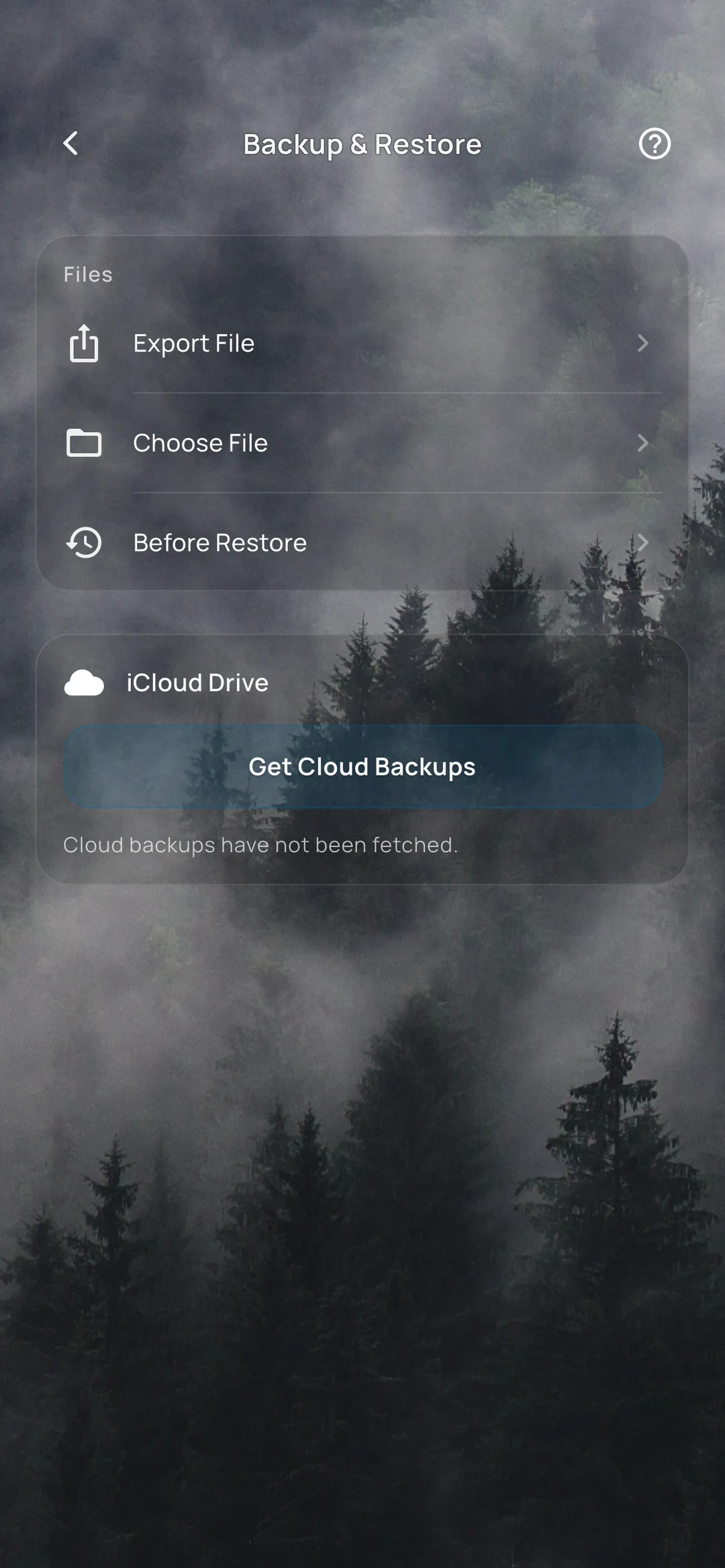
- Abre Ajustes → Copia de seguridad y restauración.
- En Archivos, elige Exportar archivo.
- Espera a que termine la preparación y guarda el archivo en una ubicación que puedas encontrar después.
- Comprueba en ese destino que el archivo se haya guardado realmente.
Abrir la hoja de compartir no confirma que el archivo esté guardado. La aplicación o ubicación que elijas determina cómo se completa ese último paso.
Comprende qué contiene la copia
El archivo conserva una instantánea de las tareas, categorías, historial de concentración, registros de ánimo, hitos y ajustes compatibles en el momento de crearlo.
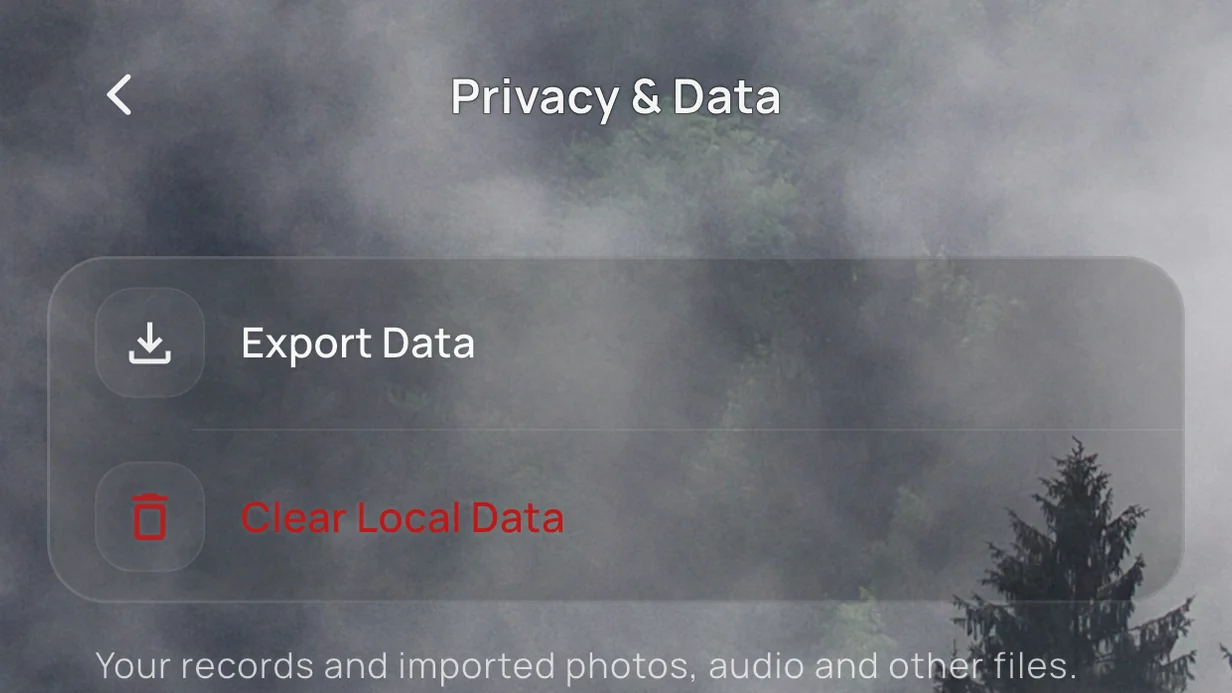
No incluye los archivos originales de las imágenes o el audio que hayas importado, un temporizador activo, los permisos del sistema ni las autorizaciones de servicios en la nube. Para conservar tablas legibles y los medios importados, utiliza Exportar datos; esa exportación no sirve para restaurar una copia.
El archivo `.muntrie` no está cifrado. Guárdalo en un lugar apropiado para tus datos personales y ten cuidado al compartirlo.
Revisa antes de restaurar
En Copia de seguridad y restauración, selecciona Elegir archivo y abre el archivo `.muntrie`. Revisa la fecha y el resumen de los datos incluidos antes de confirmar que es la copia que quieres utilizar.
La restauración sustituye los registros incluidos en la copia. No combina los cambios de dos dispositivos; los datos que quedan fuera de su alcance no se sustituyen. Crea primero una copia del dispositivo de destino si quieres conservar su estado actual.
Finaliza las sesiones de concentración activas antes de restaurar. Si la app bloquea la operación, sigue sus indicaciones en lugar de darla por completada.
Conserva la protección anterior a la restauración
Muntrie crea una copia local Antes de restaurar para proteger el estado anterior. Puedes utilizarla para restaurar o exportar ese estado cuando esté disponible.
Esa protección local no confirma que exista una copia en la nube ni sustituye a una copia independiente guardada fuera del dispositivo.
Preguntas frecuentes
¿Puedo mover mis datos entre Android y el iPhone?
Puedes transferir manualmente un archivo `.muntrie` al otro dispositivo y seleccionarlo allí. Revisa el resumen de restauración para confirmar qué datos se aplicarán.
¿La restauración combina los datos de ambos dispositivos?
No. Sustituye los registros incluidos por los de la instantánea. No es una sincronización ni una combinación de cambios.
¿Puedo restaurar los datos desde una hoja de cálculo exportada?
No. La restauración requiere un archivo `.muntrie` compatible. Las tablas exportadas sirven para leer los datos fuera de Muntrie.
Fuentes y límites
La documentación de Archivos explica cómo localizar y trasladar archivos. El alcance de una copia de Muntrie es propio de la app; las copias del dispositivo y los servicios de almacenamiento en la nube son mecanismos diferentes.