So exportierst du deine Daten aus Muntrie
Speichere lesbare Tabellen und importierte Medien und erfahre, wie sich der Export von einem Wiederherstellungsbackup unterscheidet.
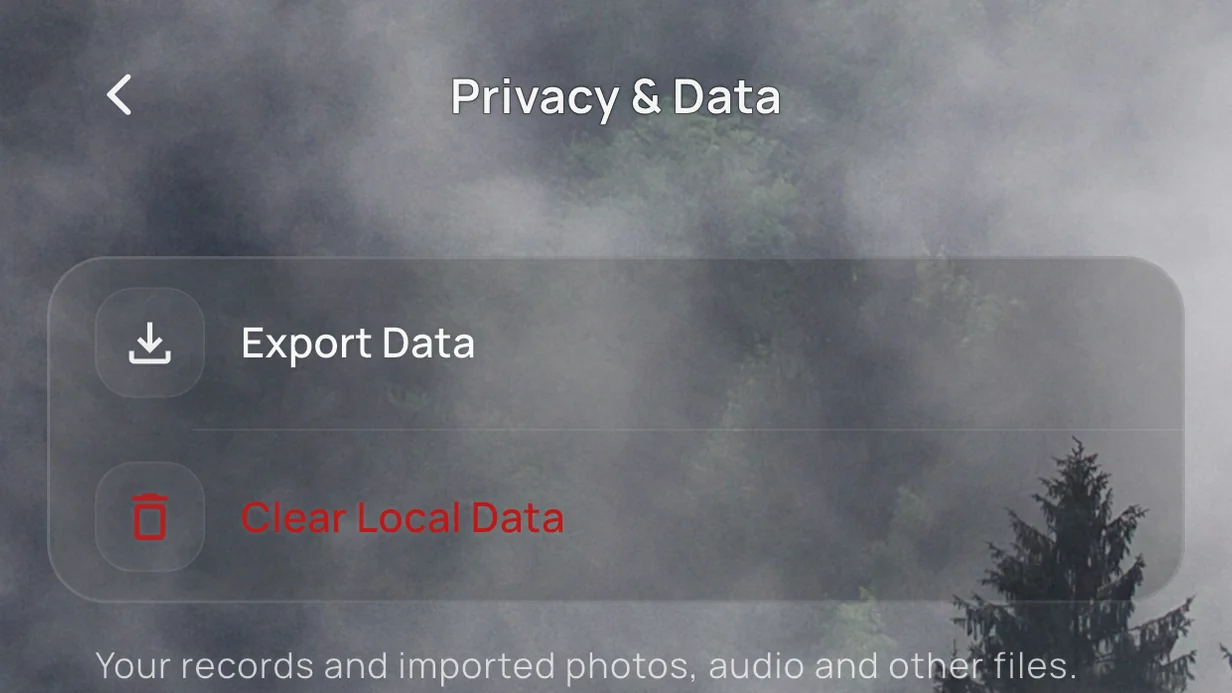
Mit Daten exportieren kannst du deine Einträge außerhalb von Muntrie als Tabelle lesen und importierte Originalmedien behalten. Das hilft beim Prüfen deiner Informationen oder beim Aufbewahren einer lesbaren Kopie.
Für die Wiederherstellung in der App brauchst du ein `.muntrie`-Backup. Der Tabellenexport erfüllt einen anderen Zweck und kann nicht als Wiederherstellungsdatei dienen.
Den Export vorbereiten und speichern
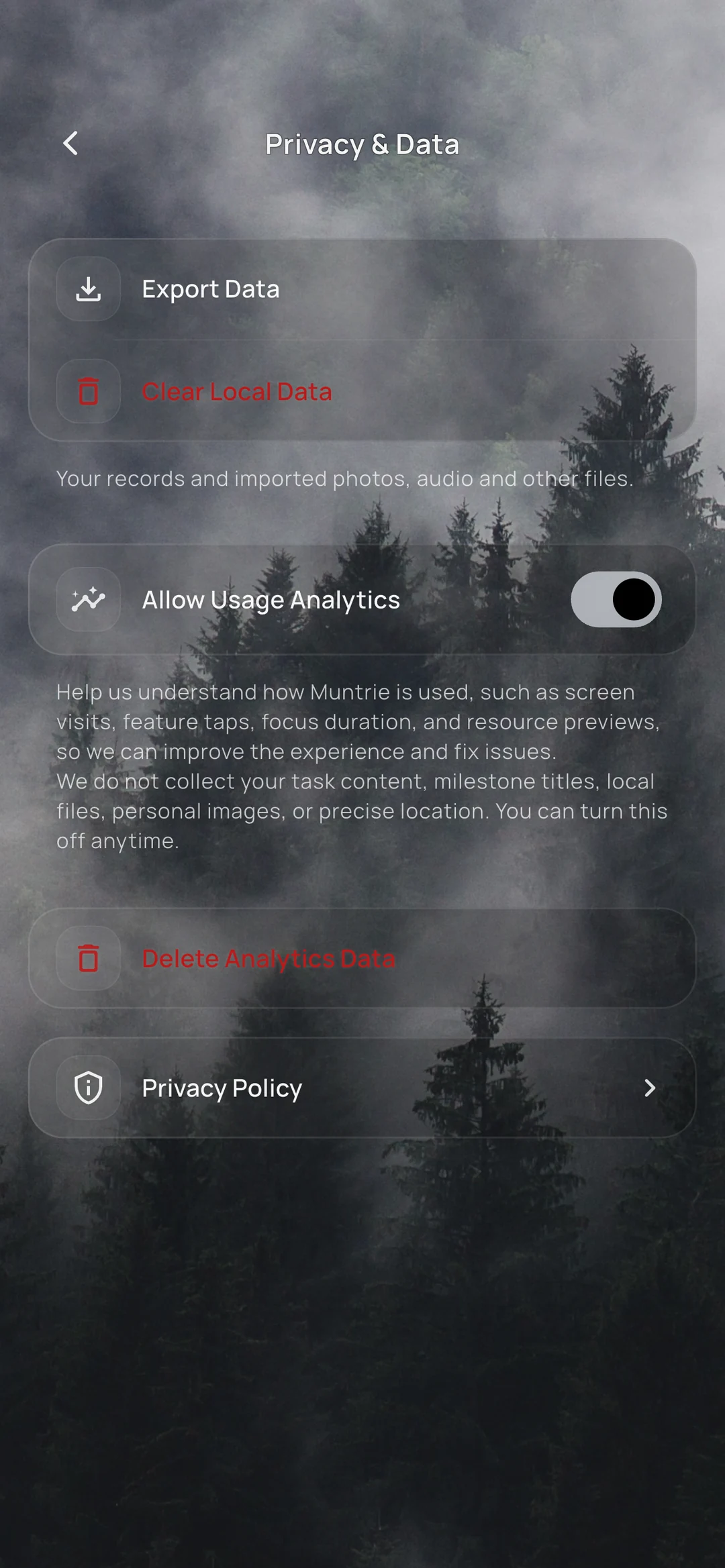
- Öffne Einstellungen → Datenschutz und Daten.
- Wähle Daten exportieren.
- Warte auf die Vorbereitung der Dateien.
- Wähle im Teilen-Dialog ein Ziel und prüfe dort die Speicherung.
Ohne importierte Medien enthält der Export eine Arbeitsmappe. Mit Medien entsteht ein Archiv mit `muntrie-data.xlsx` und einem Medienordner mit den Originalen. Die Vorbereitung funktioniert offline. Ein Cloud-Ziel kann eine Internetverbindung brauchen.
Die Arbeitsmappe lesen
Die Exportübersicht zeigt Anzahlen, Exportzeitpunkt und Zeitzone. Die Datenblätter enthalten Aufgaben, Kategorien, Fokusverlauf, Stimmungseinträge und Meilensteine. Leere Datentypen werden in der Übersicht mit null aufgeführt, ohne zusätzliche leere Blätter anzulegen.
Deine eigenen Texte bleiben in ihrer ursprünglichen Sprache. Überschriften und App-Werte verwenden die beim Export gewählte App-Sprache. Texte über der Zellgrenze bleiben unter Lange Texte erhalten. Folge den Lesehinweisen, statt von einer Kürzung auszugehen.
Medien bei der Arbeitsmappe aufbewahren
Enthält der Export Medien, behalte die Ordnerstruktur zusammen mit der Arbeitsmappe. Die Dateipfade in den Blättern verbinden Einträge und Dateien. Exportiert werden deine importierten Originale, nicht der gesamte integrierte Ressourcenkatalog.
Der Export ist unverschlüsselt und kann persönliche Informationen enthalten. Wähle sorgfältig, wer auf das Ziel zugreifen darf. Bereits geteilte oder bei anderen Diensten gespeicherte Kopien werden dort verwaltet.
Vor dem Löschen lokaler Daten prüfen
Lokale Daten löschen erfordert eine Bestätigung und entfernt persönliche Einträge, Einstellungen, App-Kopien importierter Medien und lokale Backups. Dafür gibt es kein Rückgängig.
Cloud-Backups, Originale außerhalb der App, geteilte Kopien, Abonnements und Aufzeichnungen von Dienstanbietern werden nicht entfernt. Erstelle vorher ein Backup und einen Export, falls du sie brauchst. Eine laufende Fokuseinheit oder Dateioperation kann das Löschen bis zu ihrem Ende blockieren.
Häufig gestellte Fragen
Kann ich einen Excel-Export in Muntrie wiederherstellen?
Nein. Dafür brauchst du ein unterstütztes `.muntrie`-Backup. Die Arbeitsmappe dient zum Lesen.
Entfernt das Löschen lokaler Daten iCloud- oder Google-Drive-Backups?
Nein. Lokales Löschen entfernt keine Cloud-Backups. Diese verwaltest du getrennt.
Bestätigt der Teilen-Dialog, dass der Export gespeichert ist?
Nein. Schließe die Aktion am gewählten Ziel ab und prüfe, ob die Datei gespeichert wurde.
Quellen und Grenzen
Die Dateien-Dokumentation hilft beim Auffinden gespeicherter Dateien. Der Export umfasst unterstützte persönliche Daten, kein vollständiges Geräteabbild und keine Kopie der Berechtigungen.