如何使用 Muntrie 心情与任务小组件
添加每日心情和新建任务桌面小组件,使用快捷入口,并了解不同系统的交互与刷新差异。
Muntrie Studio
发布于
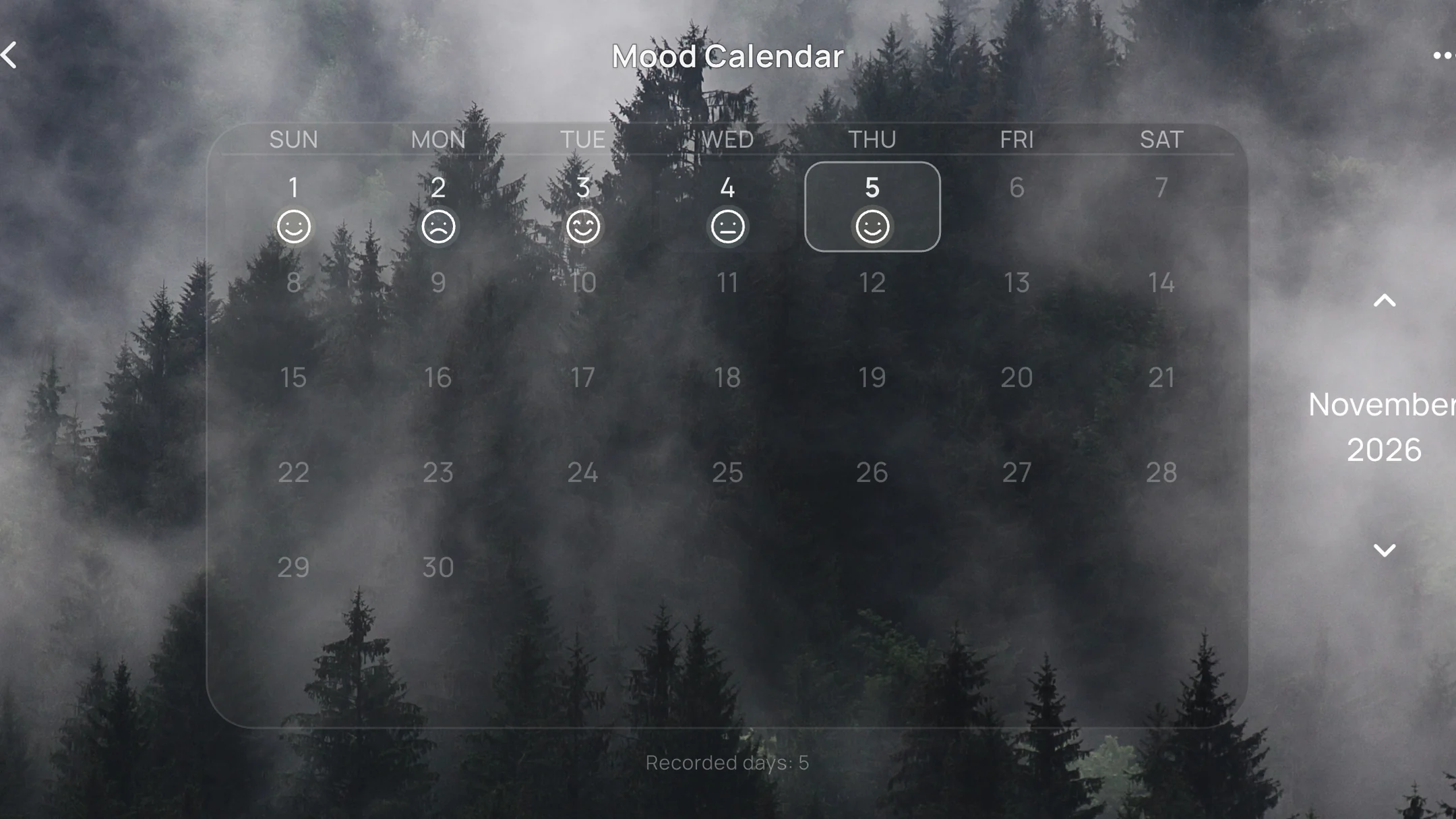
桌面小组件让 Muntrie 的一小部分功能靠近日常工具。“每日心情”用于快捷记录,“新建任务”则是随手记下待办的入口。
在 iPhone 上添加小组件
- 安装后,至少打开一次 Muntrie。
- 长按 iPhone 主屏幕空白处,进入编辑状态。
- 打开小组件图库,搜索 Muntrie。
- 选择“每日心情”或“新建任务”,选择可用尺寸后添加。
不同 iOS 版本中,Apple 可能调整这些系统控件的名称和位置。可选尺寸应以手机上的小组件图库为准。
在 Android 上添加小组件
长按主屏幕空白处,打开“小组件”,找到 Muntrie,再将可用的小组件放到所需位置。尺寸调整和摆放由桌面启动器控制,因此两台 Android 手机可能提供不同选项。
如果安装或更新应用后,图库仍未更新,可以先打开 Muntrie 再检查。小组件来自已安装的应用,并不是从官网下载。
记录心情或新建任务
使用“每日心情”小组件提供的控件选择心情。iPhone 在 iOS 17 及更新版本上支持原地记录;较早的受支持版本通过打开应用完成。当天会保留你最后一次主动选择。
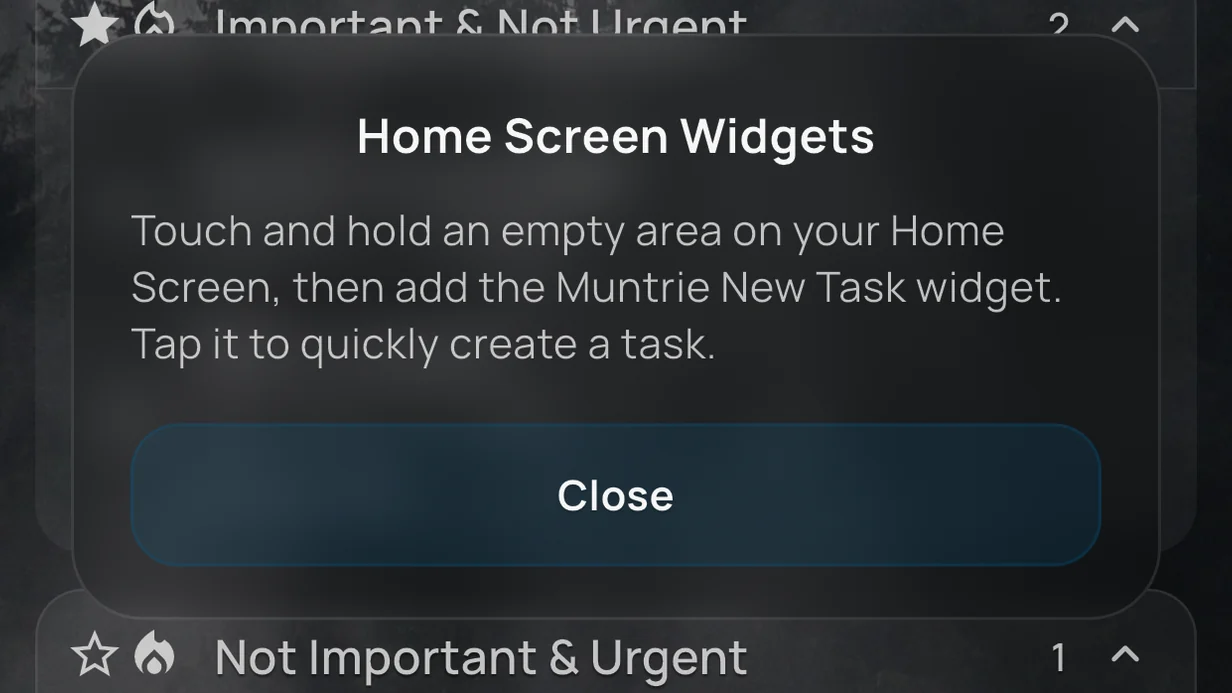
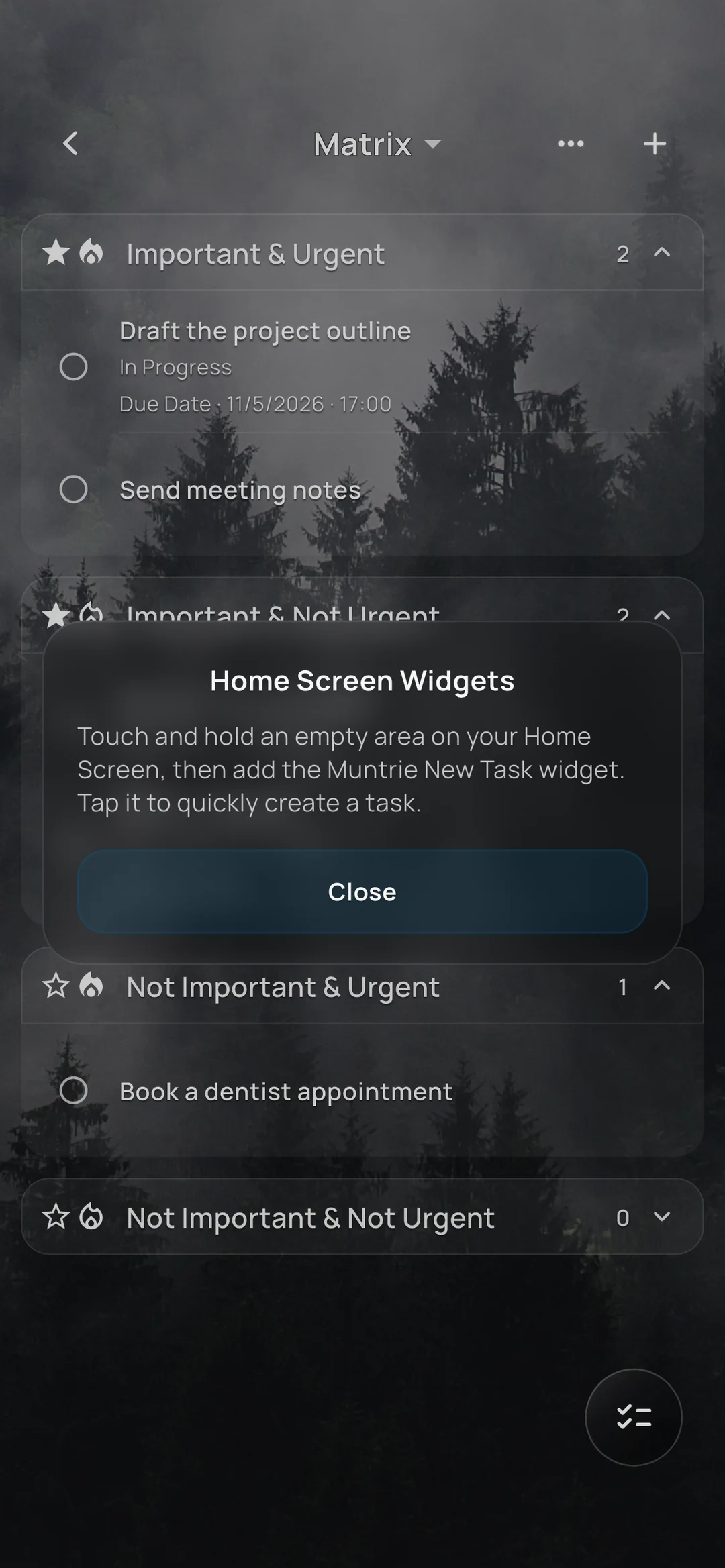
点击“新建任务”进入任务录入,在应用中检查并保存。保存后,可以通过列表、看板和四象限查看这项任务。
了解小组件的范围
小组件使用静态图片背景,并由系统管理刷新。它不是完整的全屏专注舞台、持续运行的计时界面,也不是动态视频壁纸。
选择适合主屏幕的可用尺寸。完整编辑、月历回顾和详细控制仍在应用中进行。如果显示的信息看起来较旧,先在 Muntrie 中检查当前记录,再决定是否修改。
常见问题
使用小组件需要 Muntrie 账号吗?
不需要。小组件使用应用中的本机记录。
每台手机都有相同的尺寸和按钮吗?
不一定。可用交互、布局和刷新方式,取决于 iOS、Android 及桌面启动器。
移除小组件会删除任务或心情记录吗?
移除桌面小组件,只会移除这个系统界面。底层记录仍需在 Muntrie 中管理。
参考来源与限制
- Apple. How to add and edit widgets on iPhone.
- Google. Add apps, shortcuts, and widgets to Home screens.
系统操作说明可能因已安装的操作系统和桌面启动器而不同。请通过实际的小组件图库,确认设备支持哪些功能。