如何在锁屏上控制 Muntrie 专注计时
通过受支持的 Android 通知和 iPhone 实时活动,查看并控制 Muntrie 专注计时。
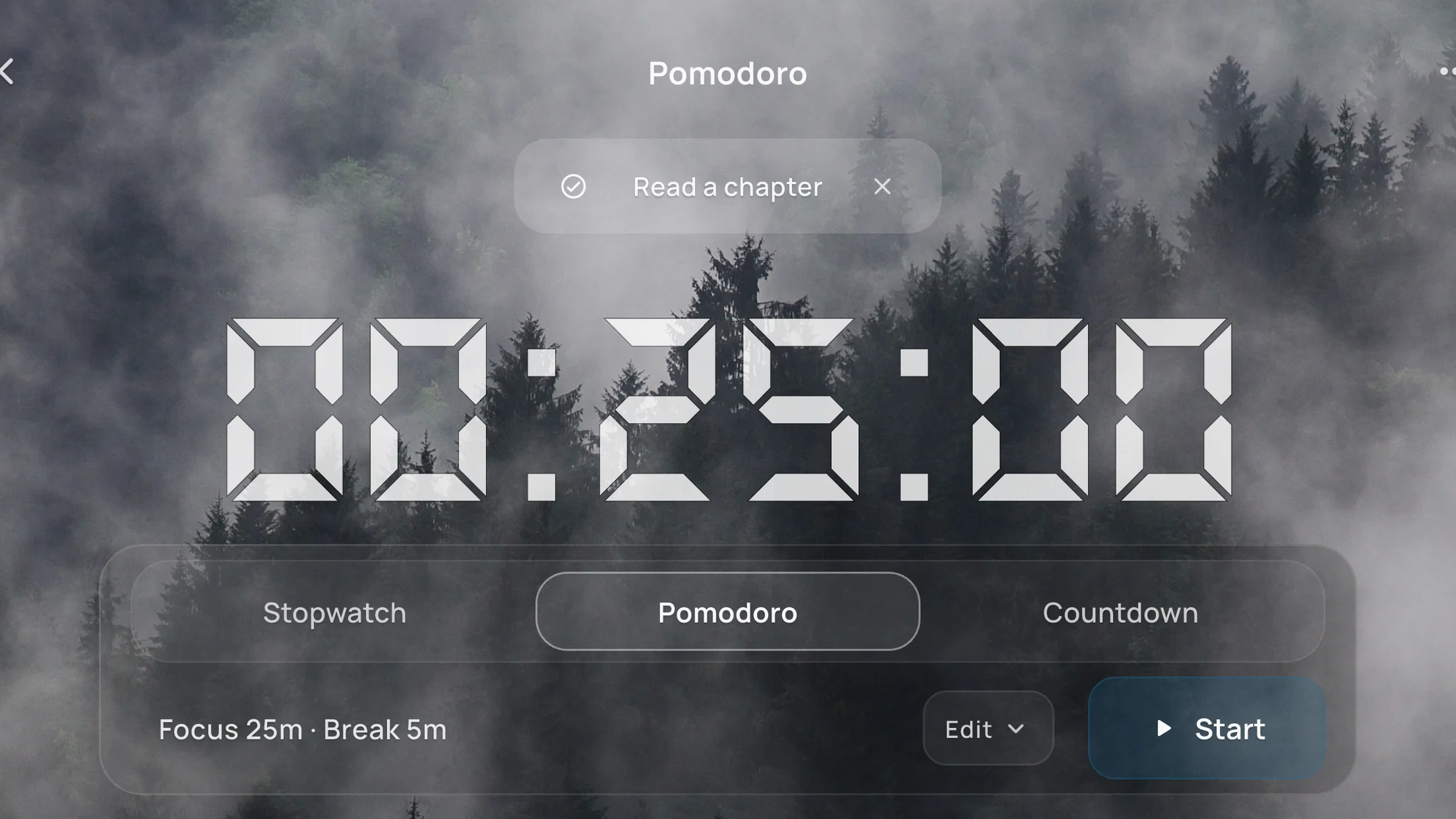
不必为了查看每一段专注,都反复回到计时页面。Muntrie 可以在锁屏或系统通知中显示正在进行的专注,并提供暂停、继续或结束控件。
先在 Muntrie 中开始专注
选择番茄钟、倒计时或正计时,然后开始。检查应用的权限提示和系统通知设置。应用内正在计时,并不意味着系统已经允许显示所有提醒和控制项。
离开应用或锁定手机后,查看设备提供的系统界面。点击通知或实时活动的主体,可返回 Muntrie。
使用 iPhone 实时活动
在运行 iOS 16.1 或更新版本的 iPhone 上,实时活动可以在锁屏中显示当前专注状态;配有灵动岛的机型也可以在那里显示。无需打开 Muntrie 就直接控制计时,需要 iOS 17 或更新版本。
如果没有显示,请在 iPhone“设置”中检查 Muntrie 的实时活动选项,同时检查专注结束提醒的通知设置。实时活动与普通通知有关联,但使用不同的系统控制项。
使用 Android 通知控件
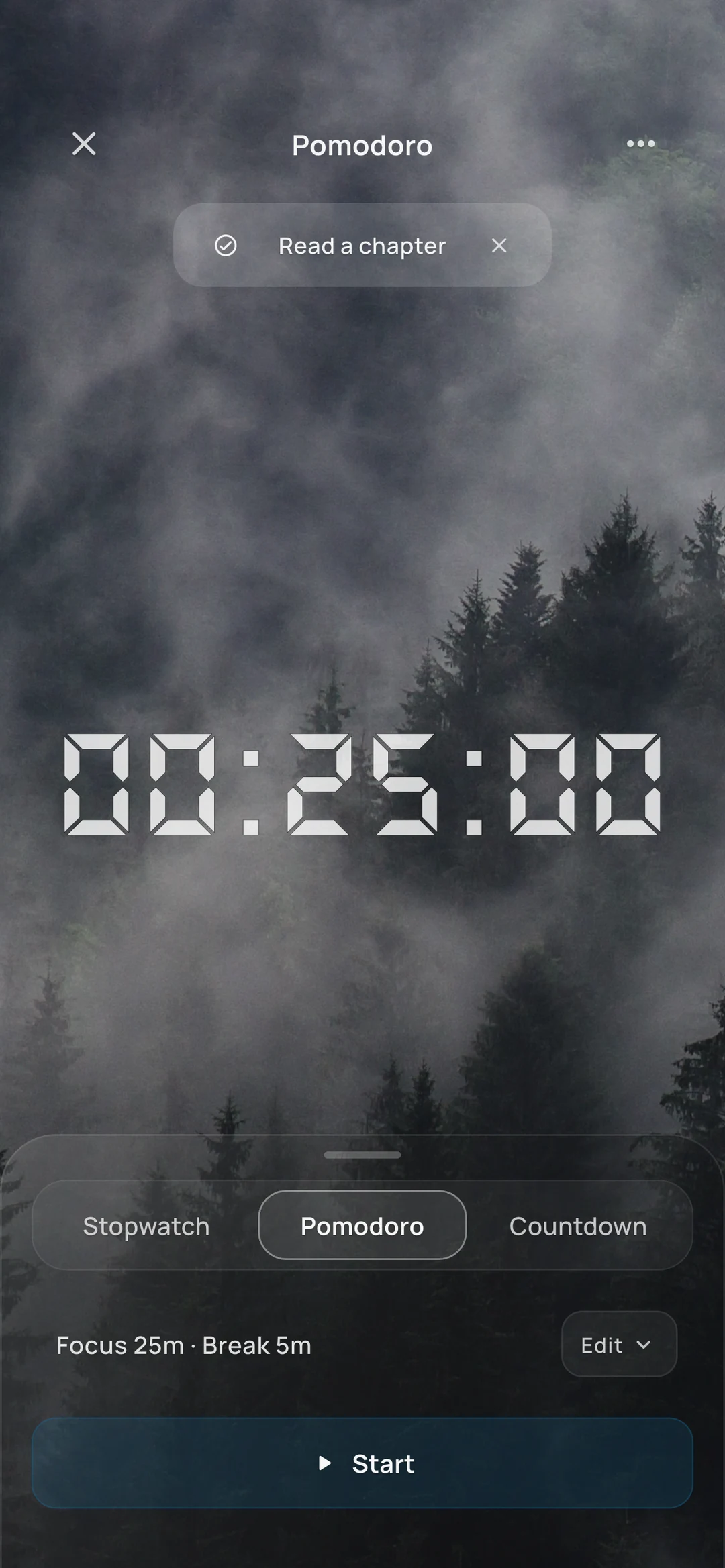
Android 8 及更新版本可以显示带计时控制的标准专注通知。在较新的 Android 版本上,计时可能得到更显眼的展示,具体布局由手机厂商决定。
停止工作时使用“暂停”,回来后使用“继续”。“结束”会停止专注,任务是否完成仍需在应用中单独决定。如果精确提醒权限不可用,即使运行中的计时仍可见,结束提醒也可能延迟。
以设备实际支持的能力为准
系统布局、权限、电池策略和进程限制,都会影响可用功能。iPhone 截图不代表 iPad、桌面系统或所有 Android 手机都会显示相同控件。
应用内计时页面仍是查看完整专注状态的入口。如果某个系统控件不可用,可以打开 Muntrie 继续管理。
常见问题
iPhone 一定要有灵动岛吗?
不需要。受支持的 iPhone 没有灵动岛,也能使用锁屏实时活动。
任务提醒与专注控制,是同一种通知吗?
不是。任务提醒提示你回到一项任务,专注控制则表示正在进行的一段专注。
这能保证应用一直在后台运行吗?
不能。系统控件不会解除操作系统对进程和电池的限制。
参考来源与限制
- Apple. Access features from the iPhone Lock Screen.
- Android Developers. Doze and App Standby.
这些资料介绍平台行为。Muntrie 能提供哪些控件,取决于受支持的系统版本和应用配置。