如何在 iPhone 上将 Muntrie 备份到 iCloud
通过自己的 iCloud 账号获取、创建和恢复 Muntrie 手动备份,并了解等待上传的含义。

Muntrie 的 iCloud 选项通过 Apple 设备当前的 iCloud 账号保存备份快照。它提供一种手动保留记录、供之后恢复的方式,也适用于迁移到另一台受支持的 Apple 设备。
先检查系统账号
确认设备登录的是想使用的 Apple 账号,且 iCloud 云盘可用。应用报告问题时,也应检查网络连接和存储空间。
Muntrie 使用系统的 iCloud 身份,不会要求你另外创建 Muntrie 账号,也不会让你在 Muntrie 的登录表单中输入 Apple 密码。
获取可用备份
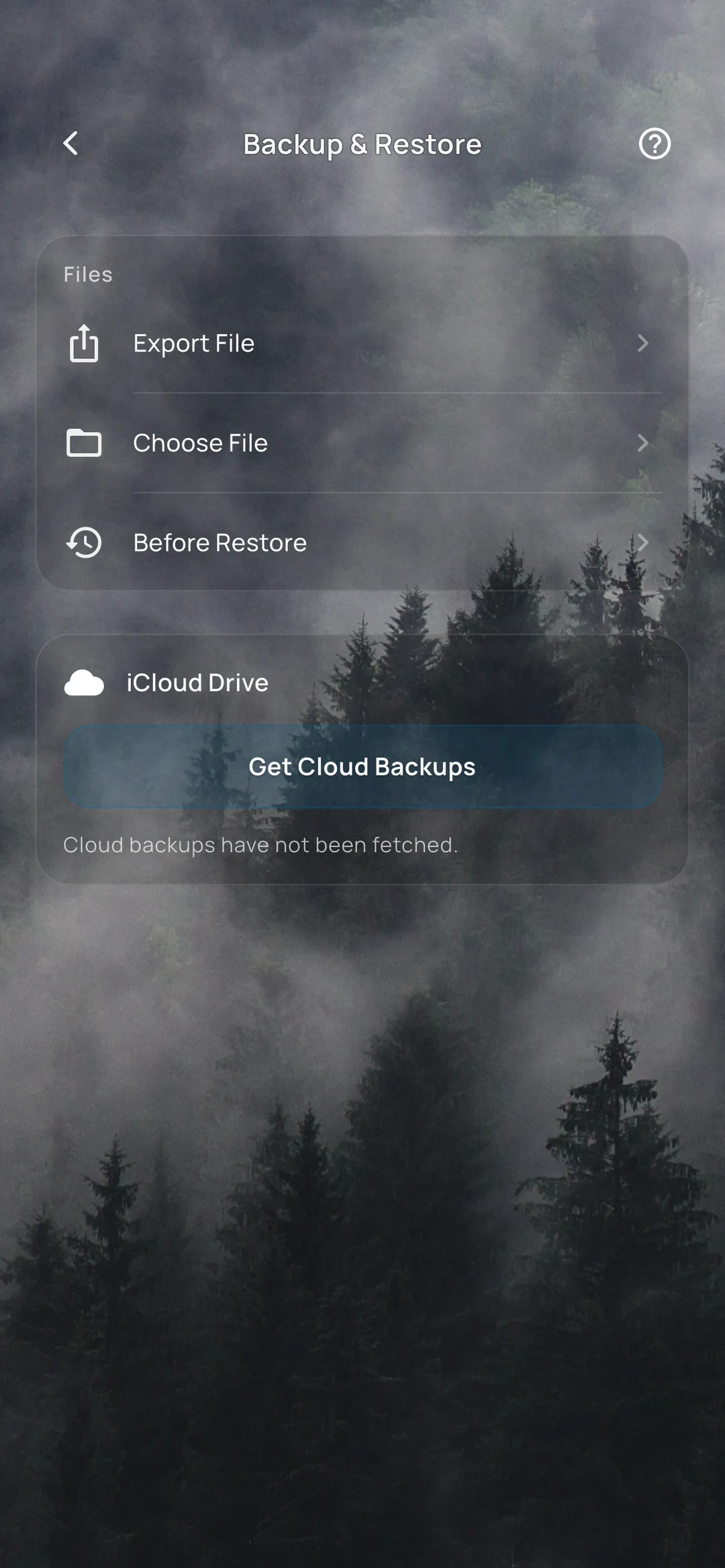
- 打开“设置 → 备份与恢复”。
- 在 iCloud 区域选择“获取云端备份”。
- 等待身份检查和列表加载。
- 在进行下一步之前,先检查显示的账号与记录。
获取列表与创建备份是两个操作。仅仅打开这个页面,不会触发新的上传。
创建备份并检查结果
选择“立即备份”开始创建快照。iCloud 可能先将文件写入本机,稍后再上传。本机写入成功,不代表另一台设备已经可以下载。
如果 Muntrie 显示“等待 iCloud 上传”或上传结果待确认,请使用可用的继续或刷新操作,再次检查结果。如果这仍是唯一计划使用的迁移副本,在结果尚未确认时,不要清除或交出旧设备。
恢复选定的快照
在目标 Apple 设备上使用同一个 iCloud 账号,获取备份。选择一条记录,检查日期和包含内容,再确认恢复。
快照会替换包含的记录,不会合并两台设备各自修改的任务。目标设备上需要保留的记录,可先通过“文件”区域另存备份。“恢复前数据”保存的是恢复时创建的本机保护副本。
常见问题
这和自动 iCloud 应用同步一样吗?
不一样。你需要主动创建和恢复 Muntrie 快照,应用不会持续合并各设备的记录。
iCloud 快照中包含导入的图片和音频吗?
不包含。它与 .muntrie 文件备份采用相同的媒体排除范围。需要导入的原始文件时,请另行使用“导出数据”。
如何把记录迁移到 Android?
导出 .muntrie 文件并传到 Android 设备,然后使用“选择文件”。Android 的内置云备份选项是 Google Drive。
参考来源与限制
- Apple. Set up iCloud Drive.
Apple 对一般文件同步的介绍,不代表 Muntrie 的手动快照具有实时记录同步能力。请检查每次备份的操作结果,以及目标设备上的列表。