如何使用 Muntrie 心情與任務小工具
新增每日心情和新增任務主畫面小工具,使用快捷入口,並瞭解不同系統的交互與刷新差異。
Muntrie Studio
發佈於
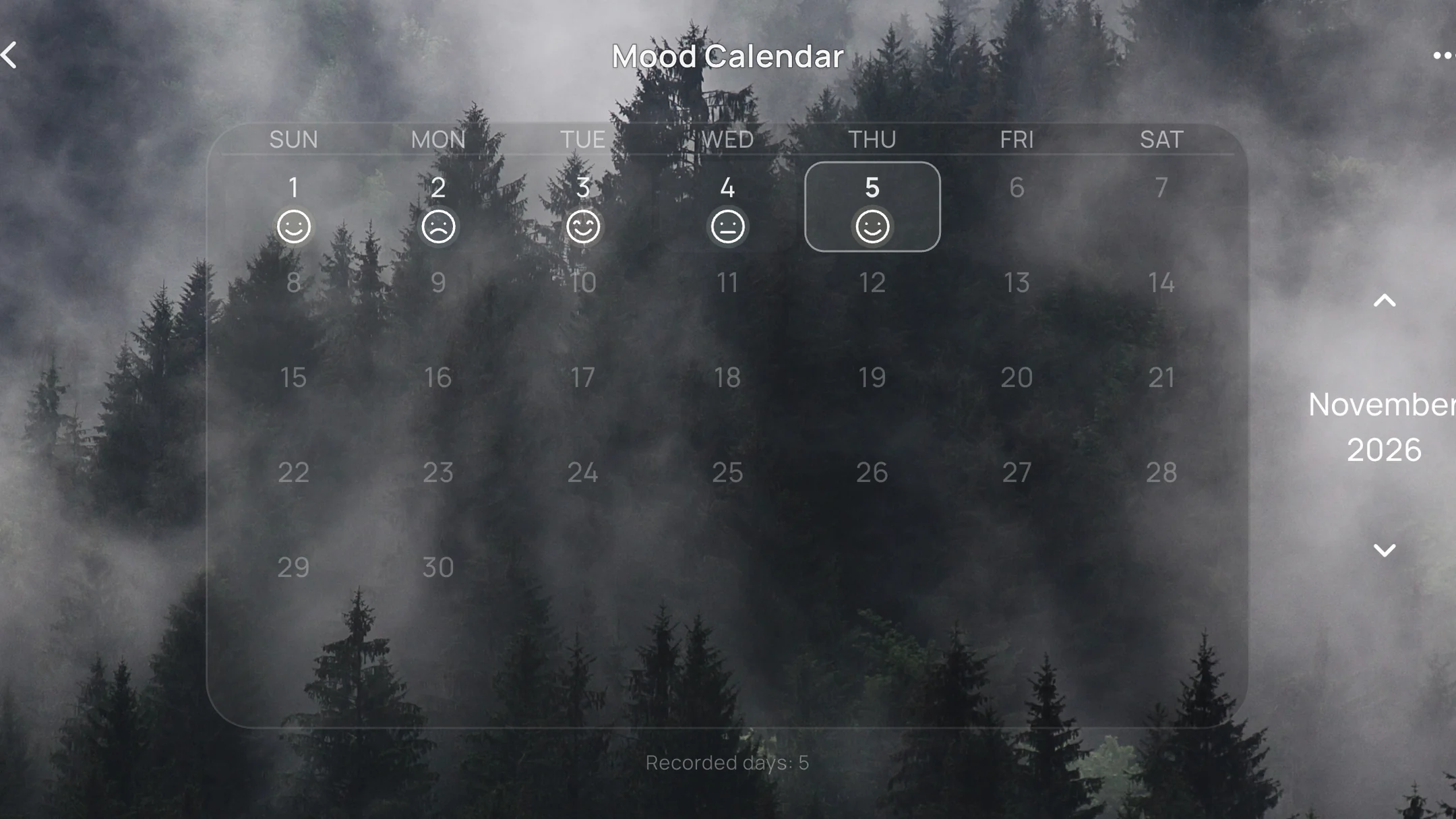
主畫面小工具讓 Muntrie 的一小部分功能靠近日常工具。“每日心情”用於快捷記錄,“新增任務”則是隨手記下待辦的入口。
在 iPhone 上新增小工具
- 安裝後,至少打開一次 Muntrie。
- 長按 iPhone 主螢幕空白處,進入編輯狀態。
- 打開小工具圖庫,搜索 Muntrie。
- 選擇“每日心情”或“新增任務”,選擇可用尺寸後新增。
不同 iOS 版本中,Apple 可能調整這些系統控制項的名稱和位置。可選尺寸應以手機上的小工具圖庫為準。
在 Android 上新增小工具
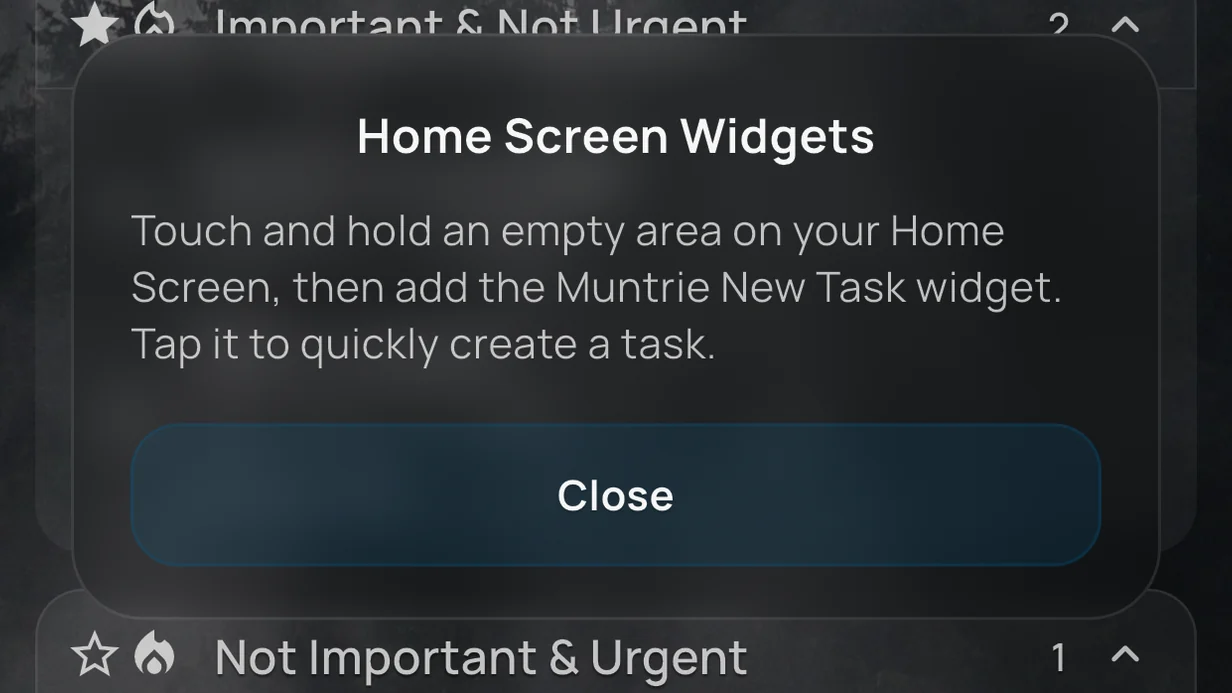
長按主螢幕空白處,打開“小工具”,找到 Muntrie,再將可用的小工具放到所需位置。尺寸調整和擺放由主畫面啓動器控制,因此兩台 Android 手機可能提供不同選項。
如果安裝或更新應用後,圖庫仍未更新,可以先打開 Muntrie 再檢查。小工具來自已安裝的應用,並不是從官網下載。
記錄心情或新增任務
使用“每日心情”小工具提供的控件選擇心情。iPhone 在 iOS 17 及更新版本上支援原地記錄;較早的受支援版本通過打開應用完成。當天會保留你最後一次主動選擇。
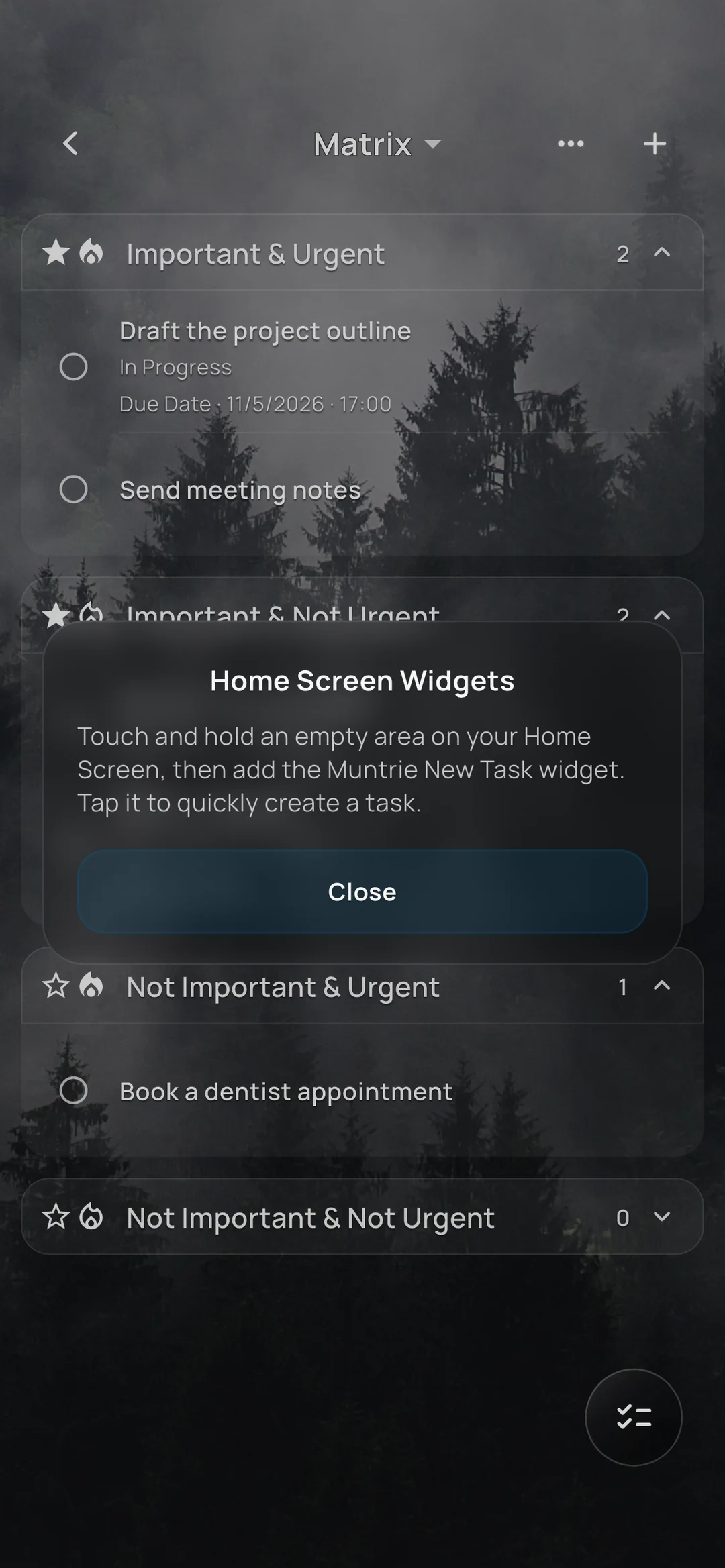
點擊“新增任務”進入任務錄入,在應用中檢查並儲存。儲存後,可以通過列表、看板和四象限查看這項任務。
瞭解小工具的範圍
小工具使用靜態圖片背景,並由系統管理刷新。它不是完整的全螢幕專注舞台、持續執行的計時介面,也不是動態影片壁紙。
選擇適合主螢幕的可用尺寸。完整編輯、月曆回顧和詳細控制仍在應用中進行。如果顯示的資訊看起來較舊,先在 Muntrie 中檢查當前記錄,再決定是否修改。
常見問題
使用小工具需要 Muntrie 帳號嗎?
不需要。小工具使用應用中的本機記錄。
每台手機都有相同的尺寸和按鈕嗎?
不一定。可用交互、佈局和刷新方式,取決於 iOS、Android 及主畫面啓動器。
移除小工具會刪除任務或心情記錄嗎?
移除主畫面小工具,只會移除這個系統介面。底層記錄仍需在 Muntrie 中管理。
參考來源與限制
- Apple. How to add and edit widgets on iPhone.
- Google. Add apps, shortcuts, and widgets to Home screens.
系統操作說明可能因已安裝的作業系統和主畫面啓動器而不同。請通過實際的小工具圖庫,確認設備支援哪些功能。