如何在鎖屏上控制 Muntrie 專注計時
通過受支援的 Android 通知和 iPhone 實時活動,查看並控制 Muntrie 專注計時。
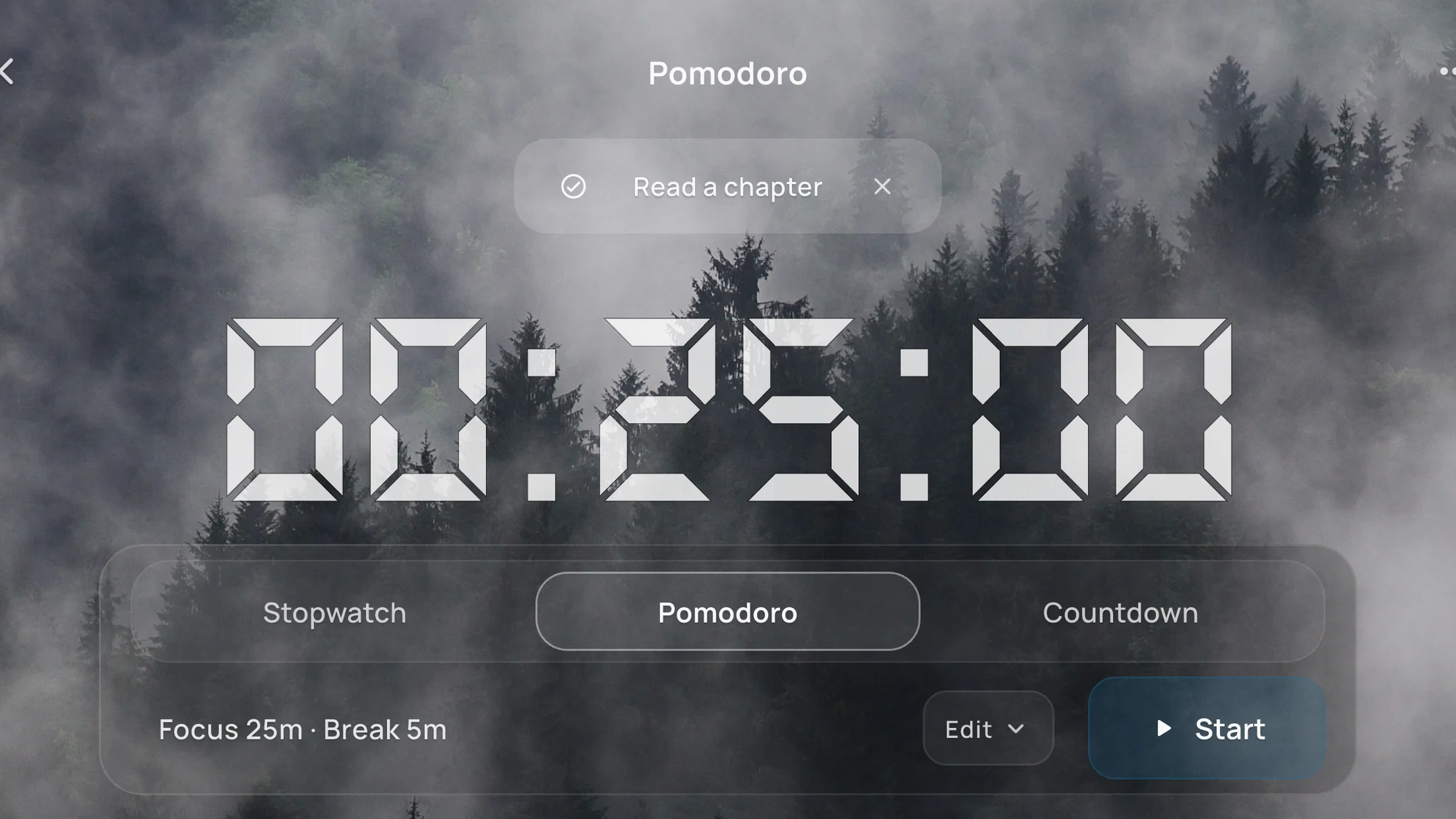
不必為了查看每一段專注,都反復回到計時頁面。Muntrie 可以在鎖屏或系統通知中顯示正在進行的專注,並提供暫停、繼續或結束控件。
先在 Muntrie 中開始專注
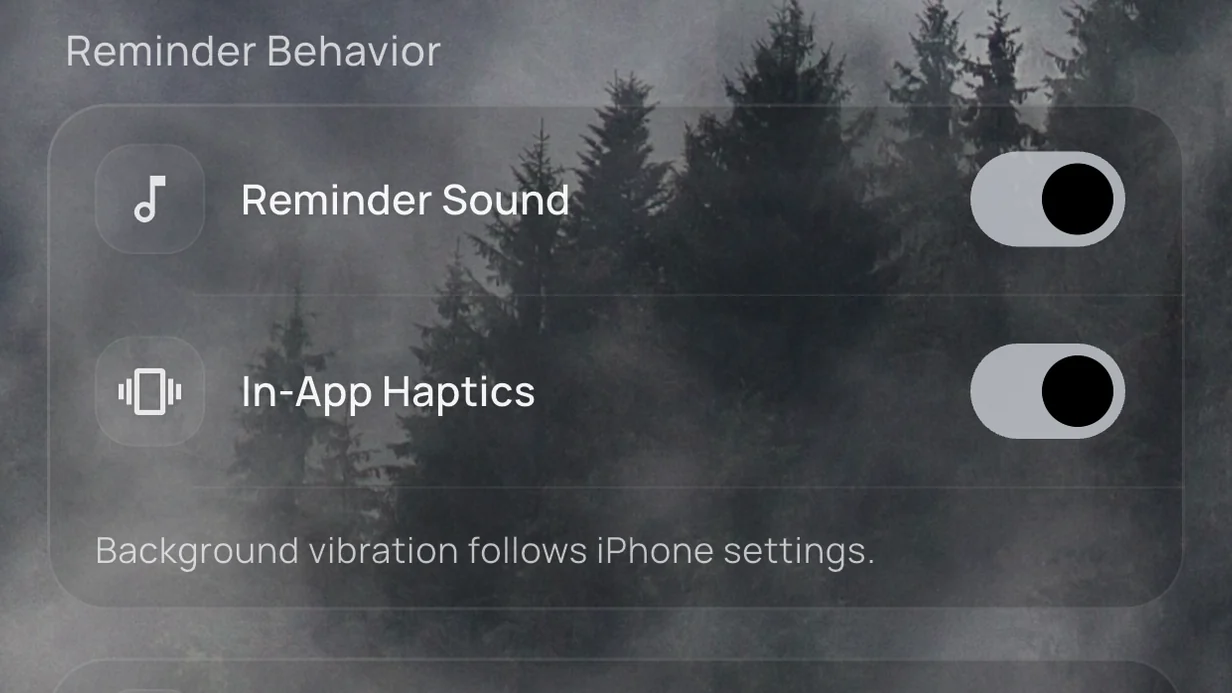
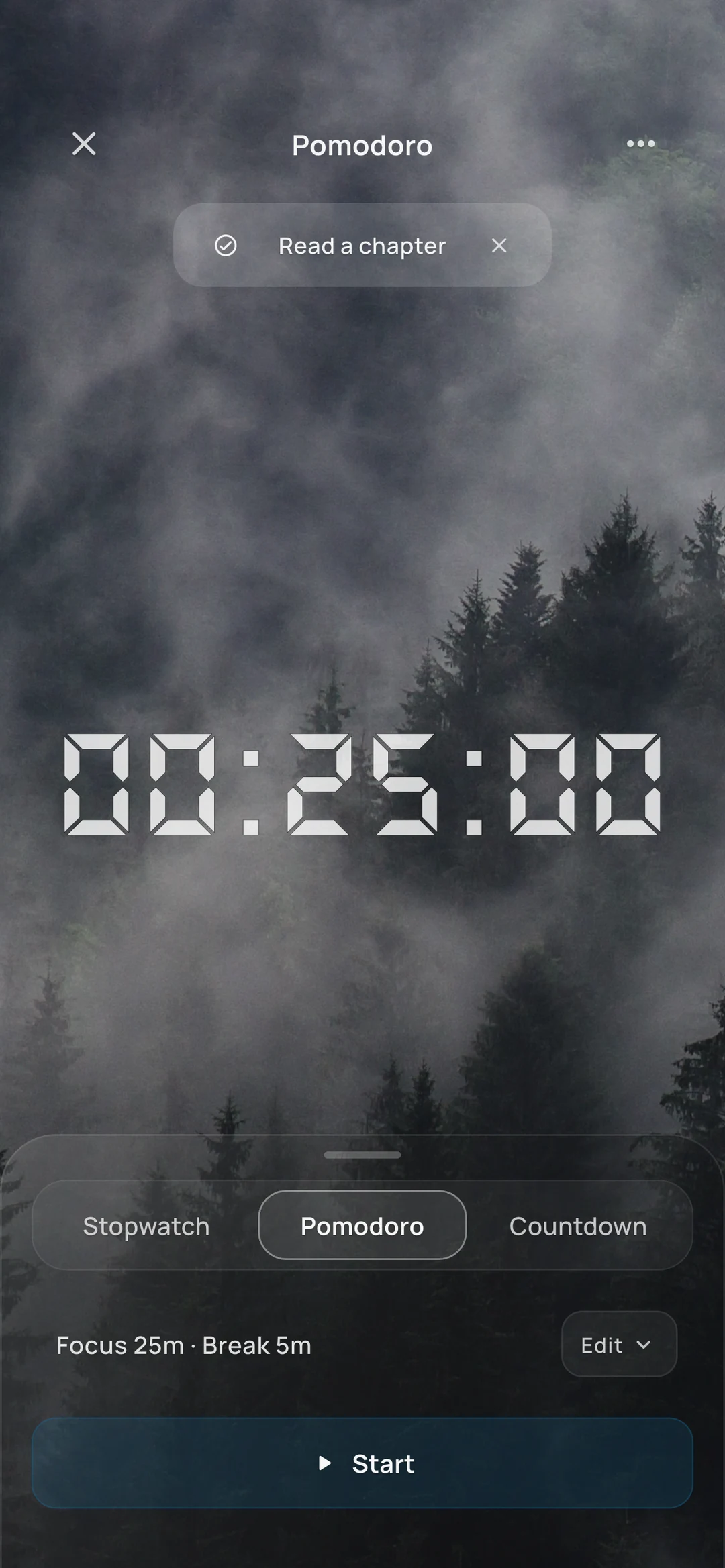
選擇番茄時鐘、倒計時或正計時,然後開始。檢查應用的權限提示和系統通知設定。應用內正在計時,並不意味著系統已經允許顯示所有提醒和控制項。
離開應用或鎖定手機後,查看設備提供的系統介面。點擊通知或實時活動的主體,可返回 Muntrie。
使用 iPhone 實時活動
在執行 iOS 16.1 或更新版本的 iPhone 上,實時活動可以在鎖屏中顯示當前專注狀態;配有靈動島的機型也可以在那裡顯示。無需打開 Muntrie 就直接控制計時,需要 iOS 17 或更新版本。
如果沒有顯示,請在 iPhone“設定”中檢查 Muntrie 的實時活動選項,同時檢查專注結束提醒的通知設定。實時活動與普通通知有連結,但使用不同的系統控制項。
使用 Android 通知控件
Android 8 及更新版本可以顯示帶計時控制的標準專注通知。在較新的 Android 版本上,計時可能得到更顯眼的展示,具體佈局由手機廠商決定。
停止工作時使用“暫停”,回來後使用“繼續”。“結束”會停止專注,任務是否完成仍需在應用中單獨決定。如果精確提醒權限不可用,即使執行中的計時仍可見,結束提醒也可能延遲。
以設備實際支援的能力為準
系統佈局、權限、電池策略和進程限制,都會影響可用功能。iPhone 螢幕截圖不代表 iPad、主畫面系統或所有 Android 手機都會顯示相同控件。
應用內計時頁面仍是查看完整專注狀態的入口。如果某個系統控制項不可用,可以打開 Muntrie 繼續管理。
常見問題
iPhone 一定要有靈動島嗎?
不需要。受支援的 iPhone 沒有靈動島,也能使用鎖屏實時活動。
任務提醒與專注控制,是同一種通知嗎?
不是。任務提醒提示你回到一項任務,專注控制則表示正在進行的一段專注。
這能保證應用一直在背景執行嗎?
不能。系統控制項不會解除作業系統對進程和電池的限制。
參考來源與限制
- Apple. Access features from the iPhone Lock Screen.
- Android Developers. Doze and App Standby.
這些資料介紹平台行為。Muntrie 能提供哪些控件,取決於受支援的系統版本和應用配置。