如何在 iPhone 上將 Muntrie 備份到 iCloud
通過自己的 iCloud 帳號獲取、創建和還原 Muntrie 手動備份,並瞭解等待上傳的含義。

Muntrie 的 iCloud 選項通過 Apple 設備當前的 iCloud 帳號儲存備份快照。它提供一種手動保留記錄、供之後還原的方式,也適用於遷移到另一台受支援的 Apple 設備。
先檢查系統帳號
確認設備登錄的是想使用的 Apple 帳號,且 iCloud 雲盤可用。應用報告問題時,也應檢查網路連接和儲存空間。
Muntrie 使用系統的 iCloud 身份,不會要求你另外創建 Muntrie 帳號,也不會讓你在 Muntrie 的登錄表單中輸入 Apple 密碼。
獲取可用備份
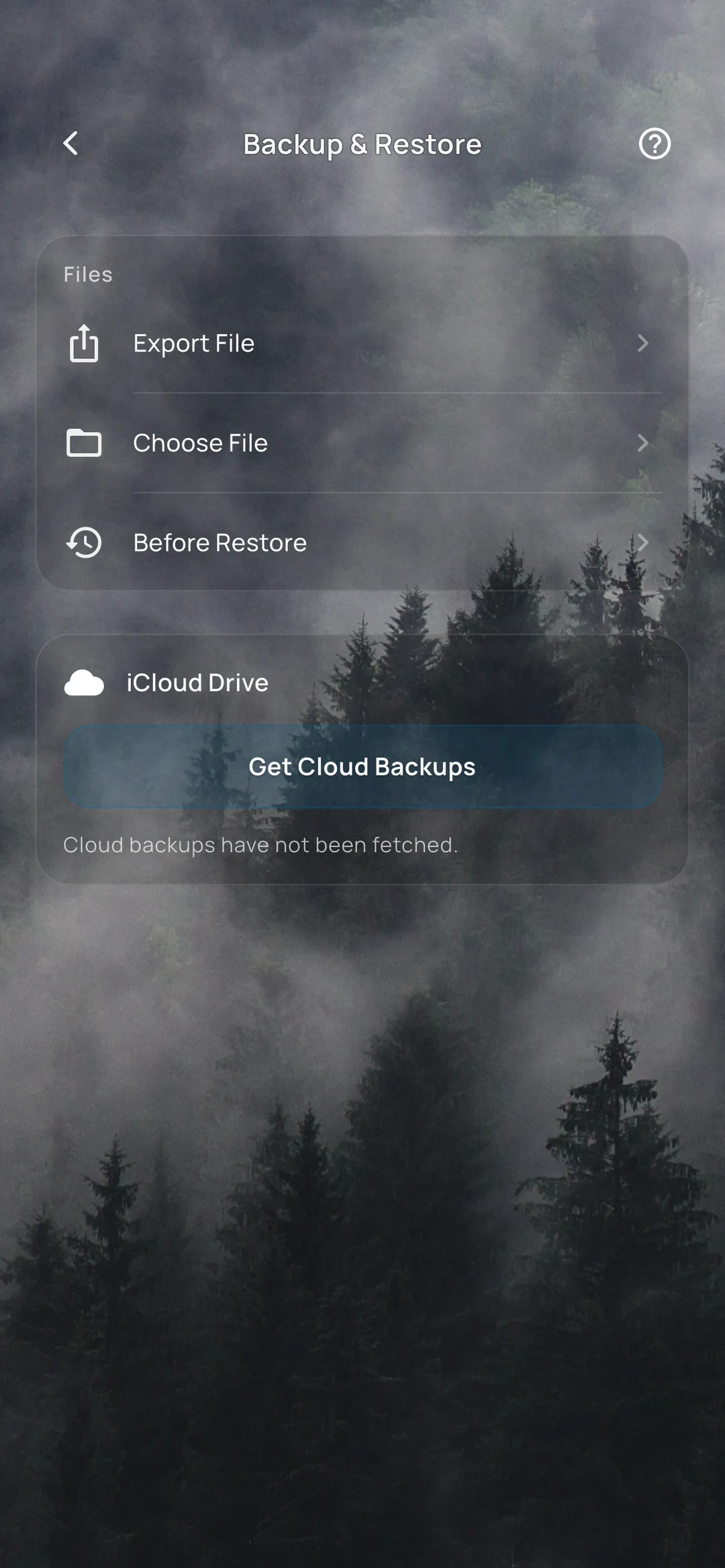
- 打開“設定 → 備份與還原”。
- 在 iCloud 區域選擇“取得雲端備份”。
- 等待身份檢查和列表加載。
- 在進行下一步之前,先檢查顯示的帳號與記錄。
獲取列表與創建備份是兩個操作。僅僅打開這個頁面,不會觸發新的上傳。
創建備份並檢查結果
選擇“立即備份”開始創建快照。iCloud 可能先將檔案寫入本機,稍後再上傳。本機寫入成功,不代表另一台設備已經可以下載。
如果 Muntrie 顯示“等待 iCloud 上傳”或上傳結果待確認,請使用可用的繼續或刷新操作,再次檢查結果。如果這仍是唯一計劃使用的遷移副本,在結果尚未確認時,不要清除或交出舊設備。
還原選定的快照
在目標 Apple 設備上使用同一個 iCloud 帳號,獲取備份。選擇一條記錄,檢查日期和包含內容,再確認還原。
快照會替換包含的記錄,不會合併兩台設備各自修改的任務。目標設備上需要保留的記錄,可先通過“檔案”區域另存備份。“還原前資料”儲存的是還原時創建的本機保護副本。
常見問題
這和自動 iCloud 應用同步一樣嗎?
不一樣。你需要主動創建和還原 Muntrie 快照,應用不會持續合併各設備的記錄。
iCloud 快照中包含匯入的圖片和音訊嗎?
不包含。它與 .muntrie 檔案備份採用相同的媒體排除範圍。需要匯入的原始檔案時,請另行使用“匯出資料”。
如何把記錄遷移到 Android?
匯出 .muntrie 檔案並傳到 Android 設備,然後使用“選擇檔案”。Android 的內置雲備份選項是 Google Drive。
參考來源與限制
- Apple. Set up iCloud Drive.
Apple 對一般檔案同步的介紹,不代表 Muntrie 的手動快照具有實時記錄同步能力。請檢查每次備份的操作結果,以及目標設備上的列表。