Cách dùng tiện ích tâm trạng và công việc của Muntrie
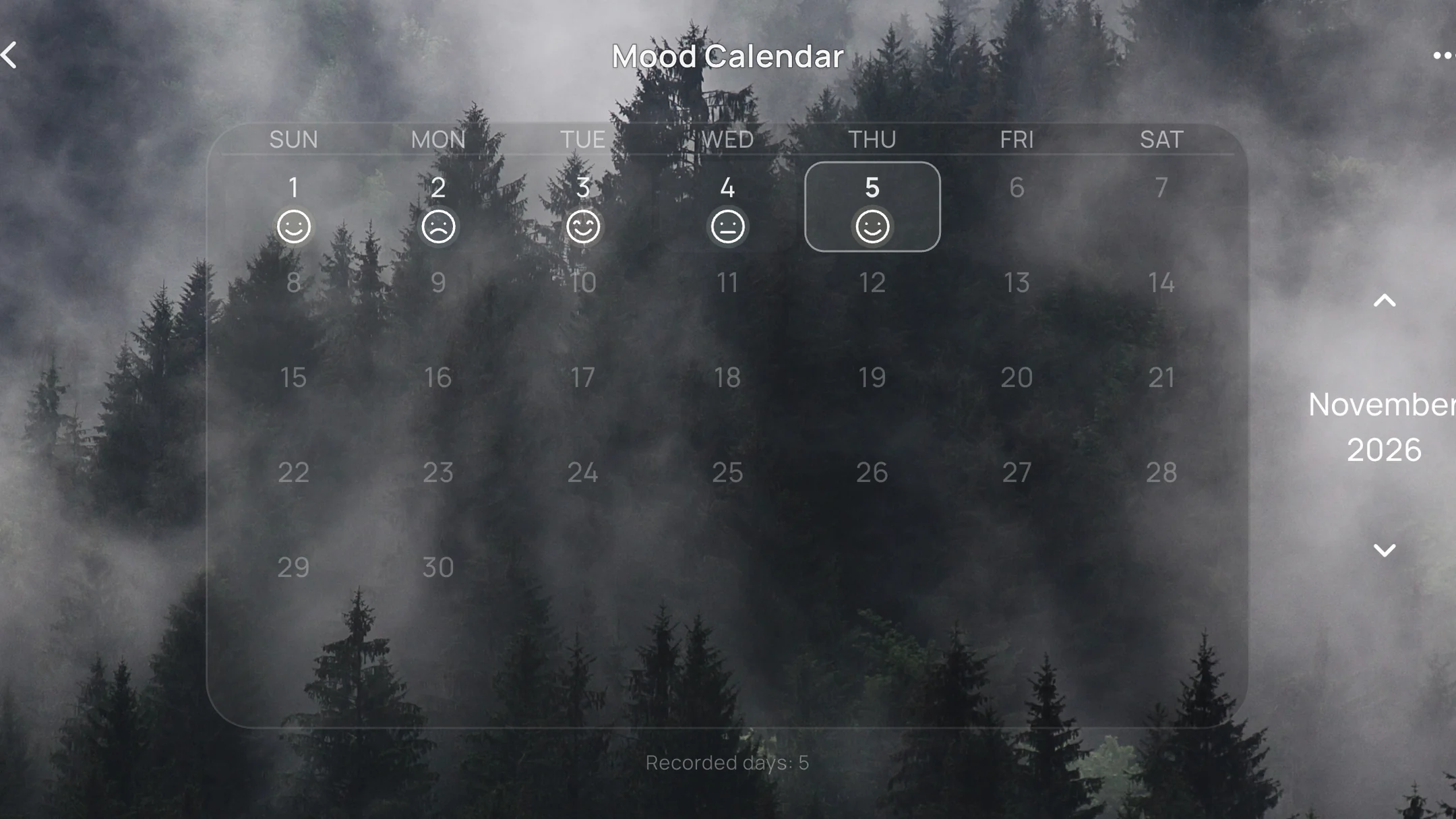
Thêm Tâm trạng hằng ngày và Việc mới vào màn hình chính iPhone hoặc Android để ghi nhanh, đồng thời hiểu phạm vi của tiện ích.
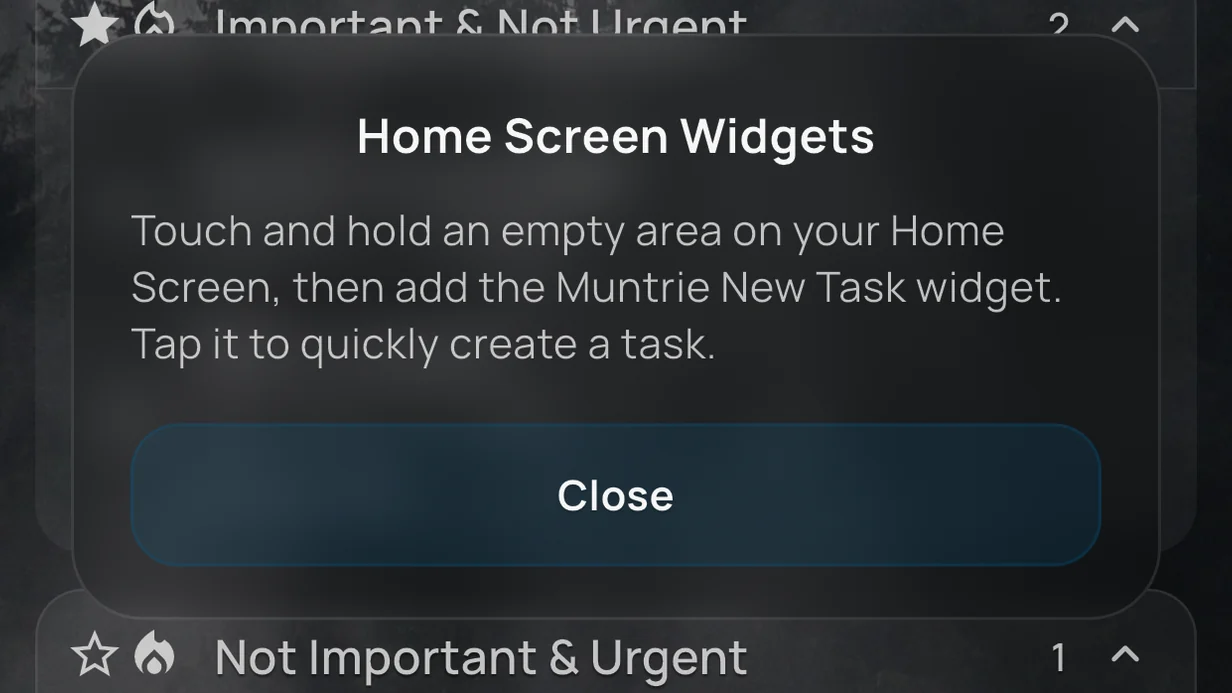
Tiện ích màn hình chính đặt một phần nhỏ của Muntrie gần những công cụ hằng ngày khác. Dùng “Tâm trạng hằng ngày” để ghi nhanh và “Việc mới” làm lối tắt ghi lại công việc.
Thêm tiện ích trên iPhone
- Mở Muntrie ít nhất một lần sau khi cài.
- Chạm giữ chỗ trống trên màn hình chính iPhone để vào chế độ sửa.
- Mở bộ sưu tập tiện ích và tìm Muntrie.
- Chọn “Tâm trạng hằng ngày” hoặc “Việc mới”, chọn kích thước có sẵn rồi thêm.
Apple có thể đổi tên và vị trí điều khiển giữa các bản iOS. Dùng bộ sưu tập trên điện thoại làm căn cứ cuối cùng về kích thước hỗ trợ.
Thêm tiện ích trên Android
Chạm giữ chỗ trống trên màn hình chính, mở Tiện ích rồi tìm Muntrie. Đặt tiện ích có sẵn ở nơi muốn. Trình khởi chạy quản lý vị trí và đổi cỡ nên hai máy Android có thể có lựa chọn khác nhau.
Nếu bộ sưu tập chưa cập nhật sau cài đặt hay nâng cấp, mở Muntrie rồi kiểm tra lại. Tiện ích đến từ ứng dụng đã cài, không được tải từ website.
Ghi tâm trạng hoặc công việc
Chọn tâm trạng bằng điều khiển có sẵn của tiện ích. Trên iPhone, iOS 17 trở lên hỗ trợ ghi ngay trong tiện ích; bản cũ hơn được hỗ trợ dùng lối mở ứng dụng. Ngày đó giữ lựa chọn có chủ ý mới nhất.
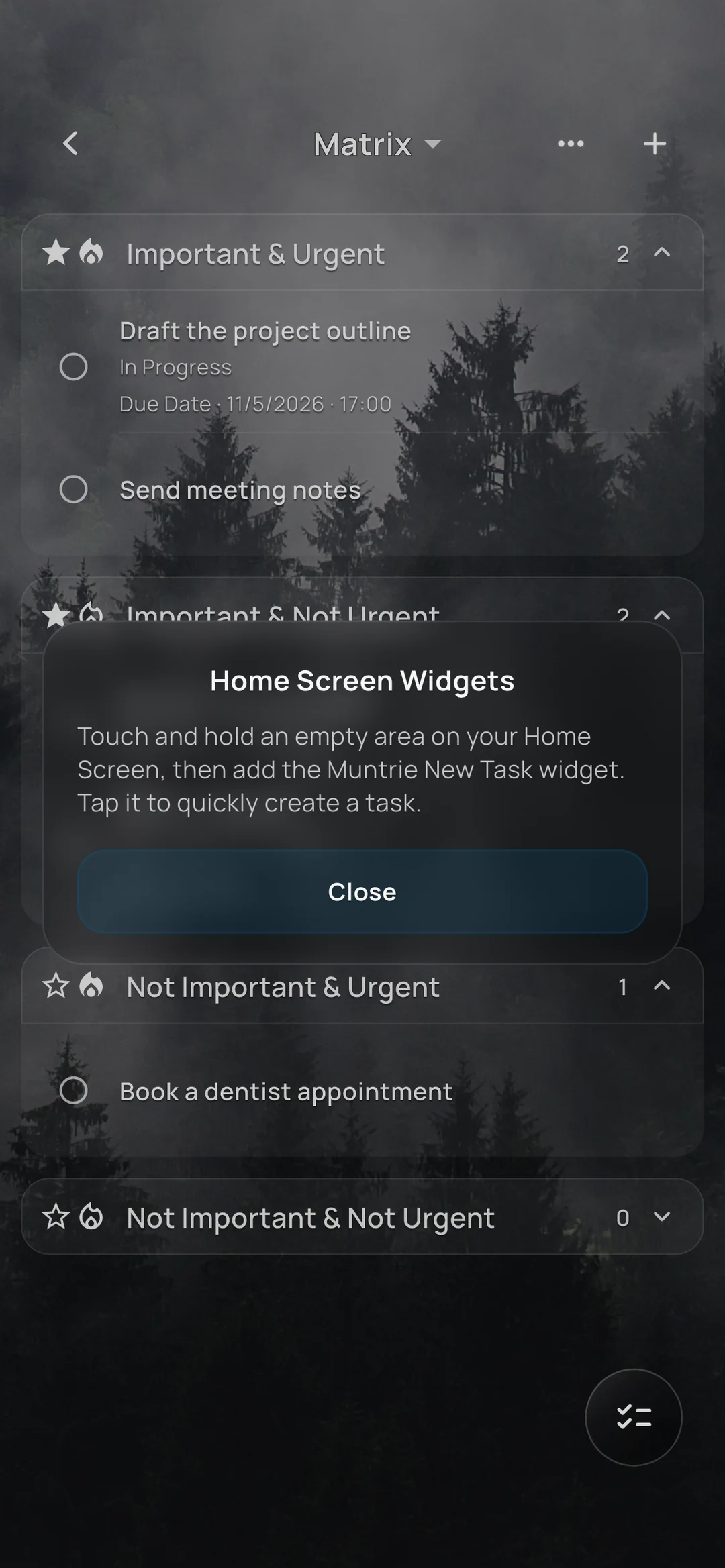
Chạm “Việc mới” để mở phần thêm việc. Xem lại và lưu trong ứng dụng. Việc đã lưu có mặt trong Danh sách, Bảng và Ma trận.
Hiểu phạm vi của vùng hiển thị nhỏ
Tiện ích dùng ảnh nền tĩnh và hệ thống quản lý việc làm mới. Chúng không phải không gian tập trung toàn màn hình, bộ hẹn giờ luôn chạy hay hình nền video động.
Chọn kích thước hợp màn hình chính. Mở ứng dụng để chỉnh sửa đầy đủ, xem lịch và dùng điều khiển chi tiết. Nếu thông tin có vẻ cũ, kiểm tra bản ghi hiện tại trong Muntrie trước khi sửa tiếp.
Câu hỏi thường gặp
Tiện ích có cần tài khoản Muntrie không?
Không. Chúng dùng bản ghi trên máy của ứng dụng.
Mọi điện thoại có cùng cỡ và nút không?
Không. Tương tác, bố cục và làm mới tùy iOS, Android và trình khởi chạy.
Gỡ tiện ích có xóa công việc hoặc tâm trạng không?
Gỡ chỉ bỏ vùng hiển thị khỏi màn hình chính. Quản lý bản ghi gốc trong Muntrie.
Nguồn và giới hạn
- Apple. How to add and edit widgets on iPhone.
- Google. Add apps, shortcuts, and widgets to Home screens.
Hướng dẫn hệ thống có thể khác theo OS và trình khởi chạy. Kiểm tra bộ sưu tập thực tế để biết thiết bị hỗ trợ gì.