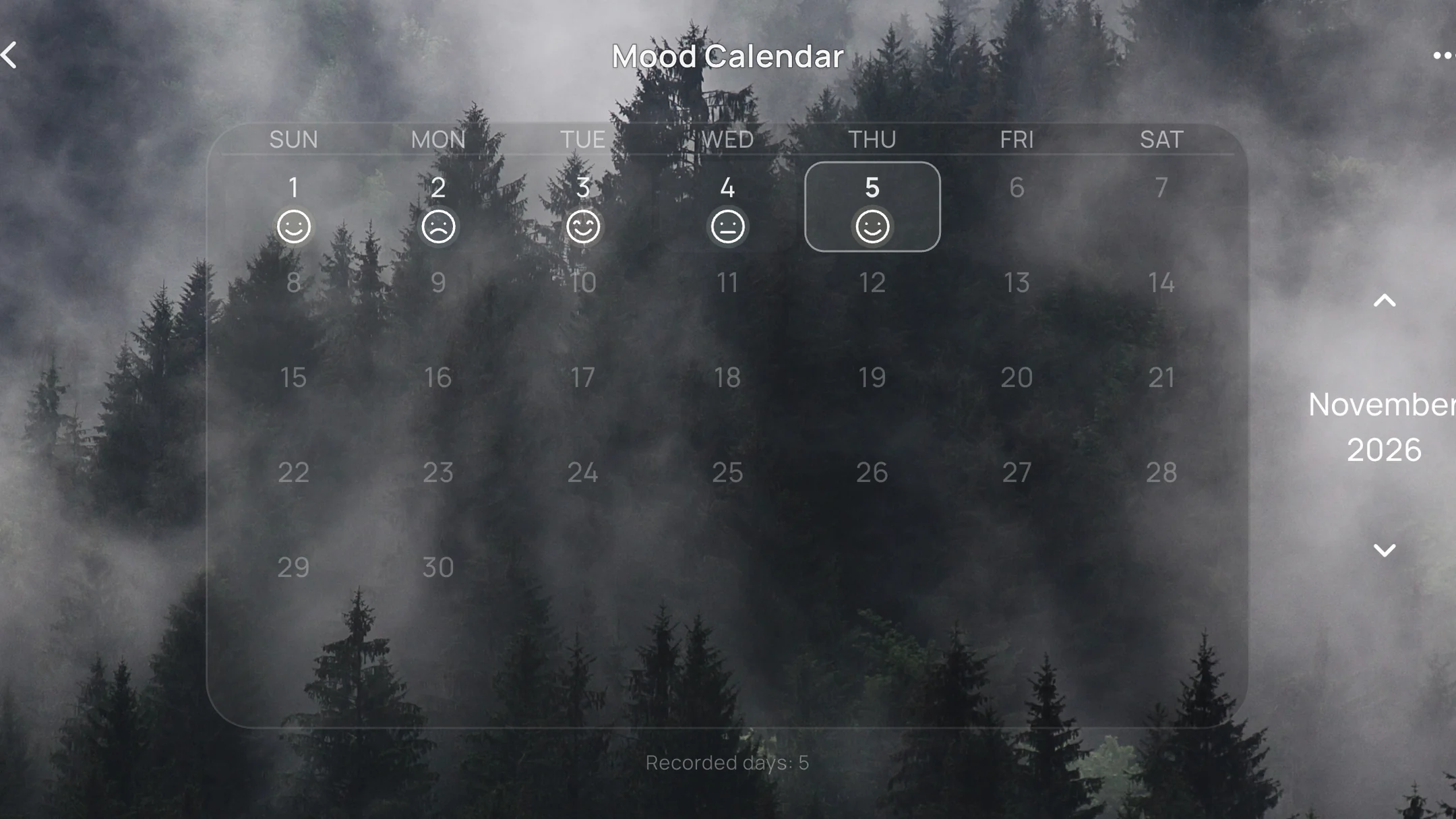
ใช้วิดเจ็ตอารมณ์และงานของ Muntrie
เพิ่มอารมณ์ประจำวันและงานใหม่บนหน้าจอหลักของ iPhone หรือ Android เพื่อเข้าถึงการบันทึกอย่างรวดเร็ว
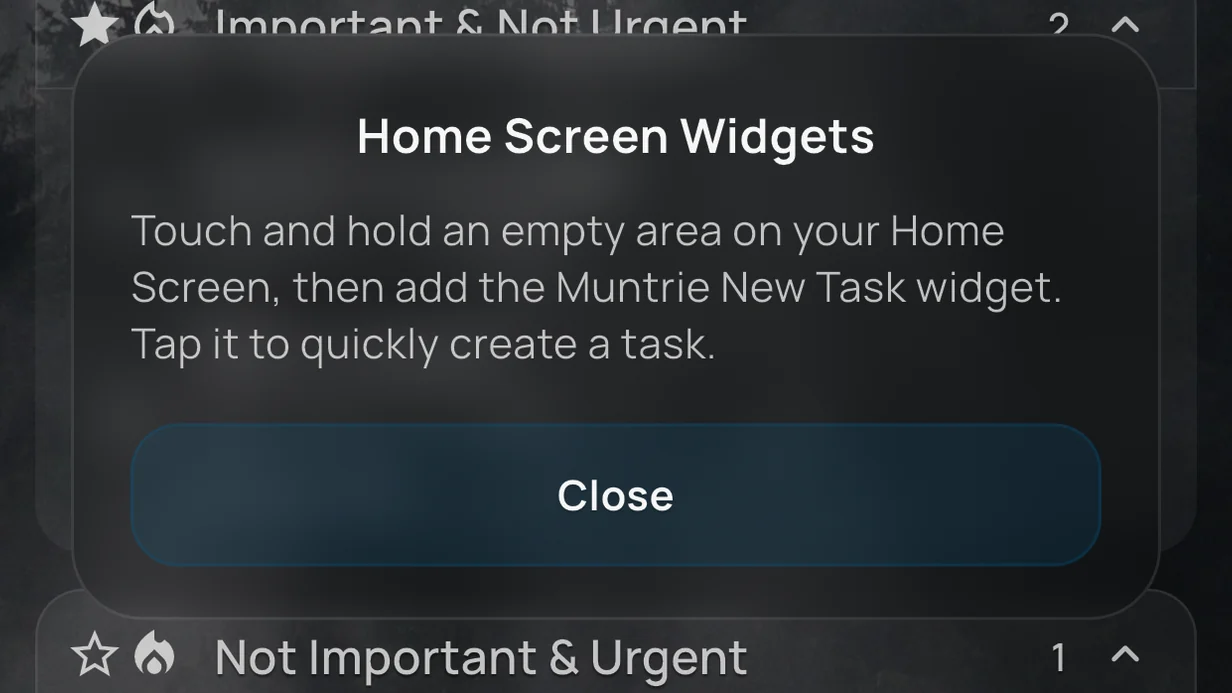
วิดเจ็ตหน้าจอหลักวางส่วนเล็ก ๆ ของ Muntrie ใกล้เครื่องมือประจำวันอื่น ใช้ “อารมณ์ประจำวัน” เพื่อบันทึกเร็ว และ “งานใหม่” เป็นทางลัดจดงาน
เพิ่มวิดเจ็ตบน iPhone
- เปิด Muntrie อย่างน้อยหนึ่งครั้งหลังติดตั้ง
- แตะค้างพื้นที่ว่างบนหน้าจอหลัก iPhone เพื่อเข้าโหมดแก้ไข
- เปิดแกลเลอรีวิดเจ็ตแล้วค้นหา Muntrie
- เลือก “อารมณ์ประจำวัน” หรือ “งานใหม่” และขนาดที่มี แล้วเพิ่ม
Apple อาจเปลี่ยนชื่อและตำแหน่งตัวควบคุมระหว่างรุ่น iOS ให้ยึดแกลเลอรีบนโทรศัพท์เป็นหลักสำหรับขนาดที่รองรับ
เพิ่มวิดเจ็ตบน Android
แตะค้างที่ว่างบนหน้าจอหลัก เปิดวิดเจ็ตแล้วหา Muntrie วางวิดเจ็ตที่มีไว้ในจุดที่ต้องการ ลอนเชอร์ควบคุมขนาดและตำแหน่ง โทรศัพท์ Android สองเครื่องจึงอาจมีตัวเลือกต่างกัน
หากแกลเลอรียังไม่อัปเดตหลังติดตั้งหรืออัปเดตแอป ให้เปิด Muntrie แล้วตรวจอีกครั้ง วิดเจ็ตมาจากแอปที่ติดตั้ง ไม่ได้ดาวน์โหลดจากเว็บไซต์
บันทึกอารมณ์หรือเพิ่มงาน
เลือกอารมณ์จากตัวควบคุมที่มีใน “อารมณ์ประจำวัน” iPhone ที่ใช้ iOS 17 ขึ้นไปบันทึกในวิดเจ็ตได้ ส่วนรุ่นเก่าที่รองรับใช้ทางเข้าแอป วันที่นั้นเก็บตัวเลือกสุดท้ายที่คุณตั้งใจเลือก
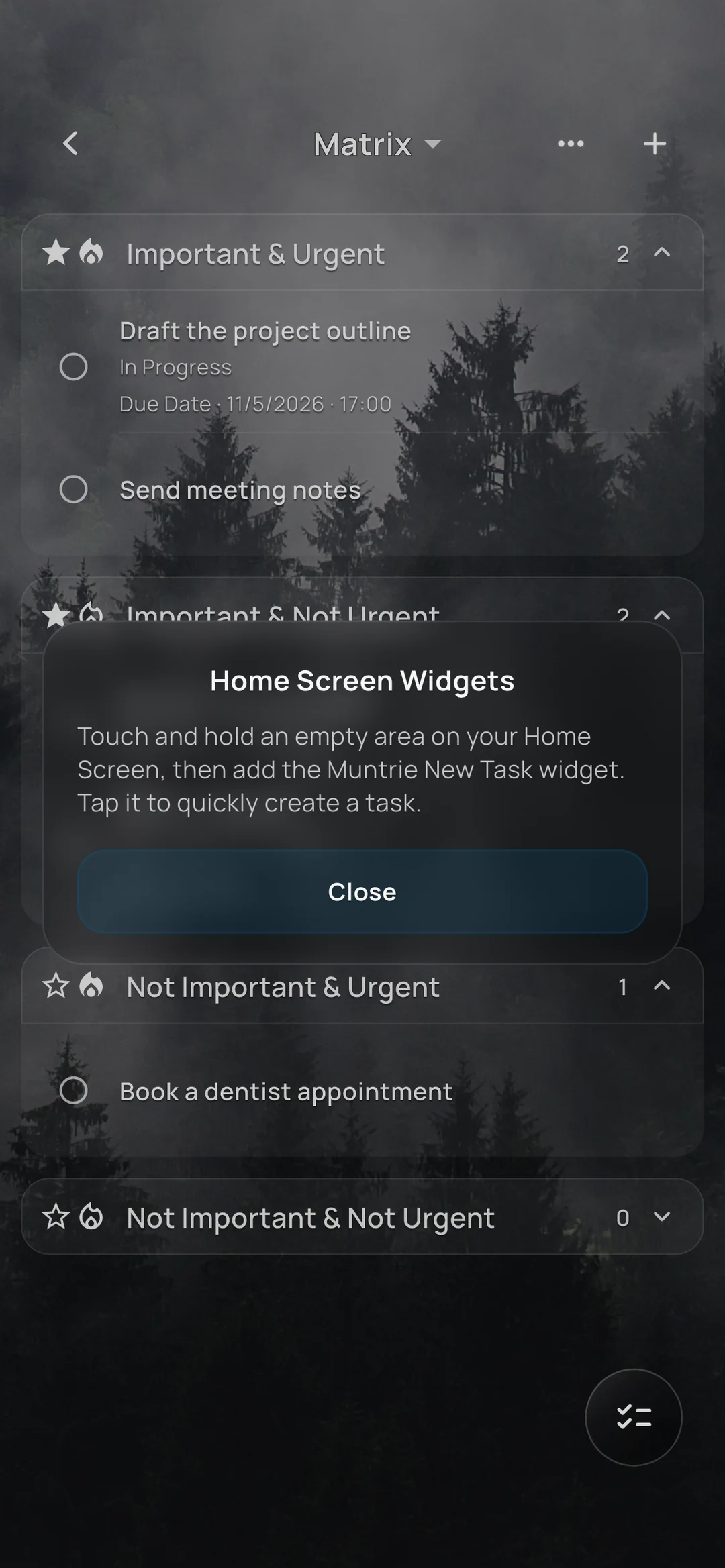
แตะ “งานใหม่” เพื่อเปิดการเพิ่มงาน ตรวจและบันทึกในแอป งานที่บันทึกใช้ได้ทั้งรายการ บอร์ด และเมทริกซ์
เข้าใจขอบเขตของพื้นที่เล็ก
วิดเจ็ตใช้ภาพพื้นหลังนิ่งและระบบจัดการการรีเฟรช ไม่ใช่พื้นที่โฟกัสเต็มจอ ตัวจับเวลาที่ทำงานตลอด หรือวอลเปเปอร์วิดีโอเคลื่อนไหว
เลือกขนาดที่เหมาะกับหน้าจอหลัก เปิดแอปเพื่อแก้ไขเต็มรูปแบบ ดูปฏิทิน และใช้ตัวควบคุมละเอียด หากข้อมูลดูเก่า ให้ตรวจบันทึกปัจจุบันใน Muntrie ก่อนแก้ซ้ำ
คำถามที่พบบ่อย
วิดเจ็ตต้องมีบัญชี Muntrie ไหม?
ไม่ ใช้บันทึกในเครื่องของแอป
ทุกเครื่องมีขนาดและปุ่มเหมือนกันไหม?
ไม่ การโต้ตอบ รูปแบบ และการรีเฟรชขึ้นกับ iOS, Android และลอนเชอร์
ลบวิดเจ็ตแล้วงานหรืออารมณ์หายไหม?
เป็นการนำพื้นที่วิดเจ็ตออกจากหน้าจอหลัก จัดการบันทึกจริงภายใน Muntrie
แหล่งอ้างอิงและข้อจำกัด
- Apple. How to add and edit widgets on iPhone.
- Google. Add apps, shortcuts, and widgets to Home screens.
คำแนะนำระบบเปลี่ยนได้ตาม OS และลอนเชอร์ที่ติดตั้ง ตรวจการรองรับจริงในแกลเลอรีวิดเจ็ตของอุปกรณ์