สำรอง Muntrie ไปยัง iCloud บน iPhone
ดึง สร้าง และกู้คืนข้อมูลสำรองด้วยตนเอง พร้อมตรวจสอบว่าการอัปโหลดเสร็จจริง ไม่ใช่เพียงบันทึกไฟล์ในเครื่อง

ตัวเลือก iCloud ของ Muntrie เก็บสแนปช็อตผ่านบัญชี iCloud ของอุปกรณ์ Apple เป็นวิธีสำรองด้วยตนเองเพื่อกู้คืนภายหลัง รวมถึงเมื่อย้ายไปอุปกรณ์ Apple ที่รองรับอีกเครื่อง
ตรวจบัญชีระบบก่อน
ตรวจว่าอุปกรณ์ลงชื่อเข้า Apple Account ที่ต้องการและใช้ iCloud Drive ได้ หากแอปแจ้งปัญหา ให้ตรวจเครือข่ายและพื้นที่
Muntrie ใช้ตัวตน iCloud ของระบบ ไม่ขอให้สร้างบัญชี Muntrie แยกหรือใส่รหัสผ่าน Apple ในแบบฟอร์มลงชื่อเข้า Muntrie
ดึงข้อมูลสำรองที่มี
- เปิด การตั้งค่า → สำรองและกู้คืน
- ใน iCloud เลือก “ดึงข้อมูลสำรองบนคลาวด์”
- รอการตรวจตัวตนและรายการ
- ตรวจบัญชีกับบันทึกที่แสดงก่อนเลือกทำอย่างอื่น
ดึงรายการกับสร้างข้อมูลสำรองเป็นคนละอย่าง เปิดหน้านี้เฉย ๆ ไม่เริ่มอัปโหลดใหม่
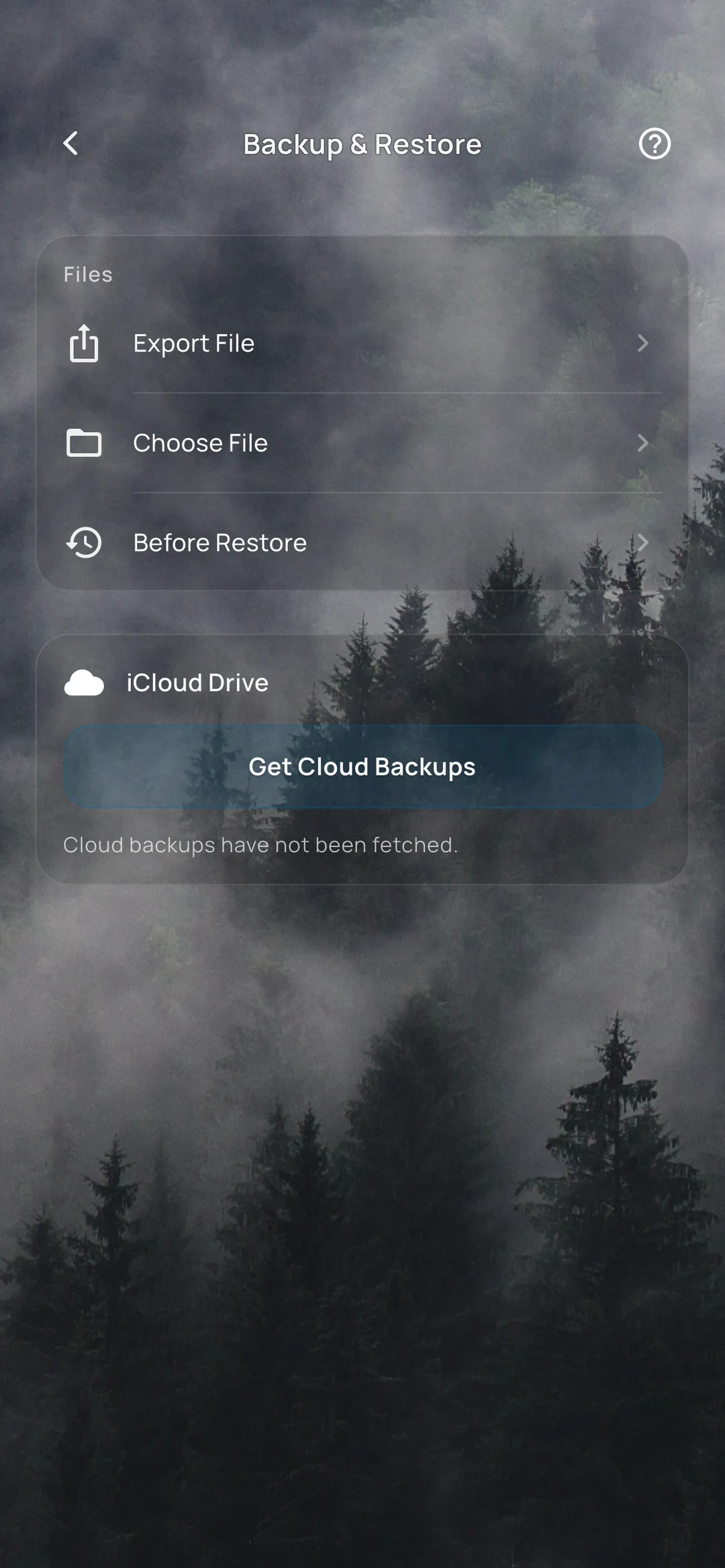
สร้างข้อมูลสำรองและตรวจผล
เลือก “สำรองข้อมูลตอนนี้” เพื่อเริ่มสแนปช็อต iCloud อาจเขียนไฟล์ในเครื่องก่อนแล้วค่อยอัปโหลด เขียนในเครื่องสำเร็จไม่ยืนยันว่าอีกเครื่องดาวน์โหลดได้
หากขึ้นรอ iCloud อัปโหลดหรือผลอัปโหลดยังค้าง ใช้การดำเนินการต่อหรือรีเฟรชที่มีเพื่อตรวจผล อย่าเพิ่งล้างหรือแลกเครื่องเก่า หากวิธีย้ายเพียงทางเดียวที่ตั้งใจไว้ยังไม่ยืนยัน
กู้คืนสแนปช็อตที่ต้องการ
บน Apple ปลายทาง ใช้ iCloud บัญชีเดียวกันและดึงข้อมูลสำรอง เลือกบันทึก ตรวจวันที่และเนื้อหา แล้วยืนยันกู้คืน
สแนปช็อตแทนที่บันทึกที่รวม ไม่ผสานงานที่แก้แยกบนสองเครื่อง ใช้ส่วนไฟล์เก็บสำรองของปลายทางหากต้องรักษาไว้ “ข้อมูลก่อนกู้คืน” มีสำเนาป้องกันในเครื่องที่ทำระหว่างการกู้คืน
คำถามที่พบบ่อย
เหมือนการซิงค์แอปด้วย iCloud อัตโนมัติไหม?
ไม่ คุณเริ่มสร้างและกู้คืนสแนปช็อต Muntrie เอง แอปไม่ผสานบันทึกข้ามเครื่องอย่างต่อเนื่อง
สแนปช็อตมีภาพและเสียงที่นำเข้าไหม?
ไม่มี ข้อยกเว้นสื่อเหมือนไฟล์ .muntrie ใช้ “ส่งออกข้อมูล” แยกเพื่อเก็บไฟล์ต้นฉบับ
ย้ายไป Android อย่างไร?
ส่งออก .muntrie โอนไป Android แล้วใช้ “เลือกไฟล์” คลาวด์ในตัวของ Android คือ Google Drive
แหล่งอ้างอิงและข้อจำกัด
- Apple. Set up iCloud Drive.
คำอธิบายการซิงค์ไฟล์ทั่วไปของ Apple ไม่ได้ทำให้สแนปช็อตที่สร้างเองของ Muntrie กลายเป็นซิงค์บันทึกสด ตรวจผลแต่ละครั้งและรายการบนเครื่องปลายทาง