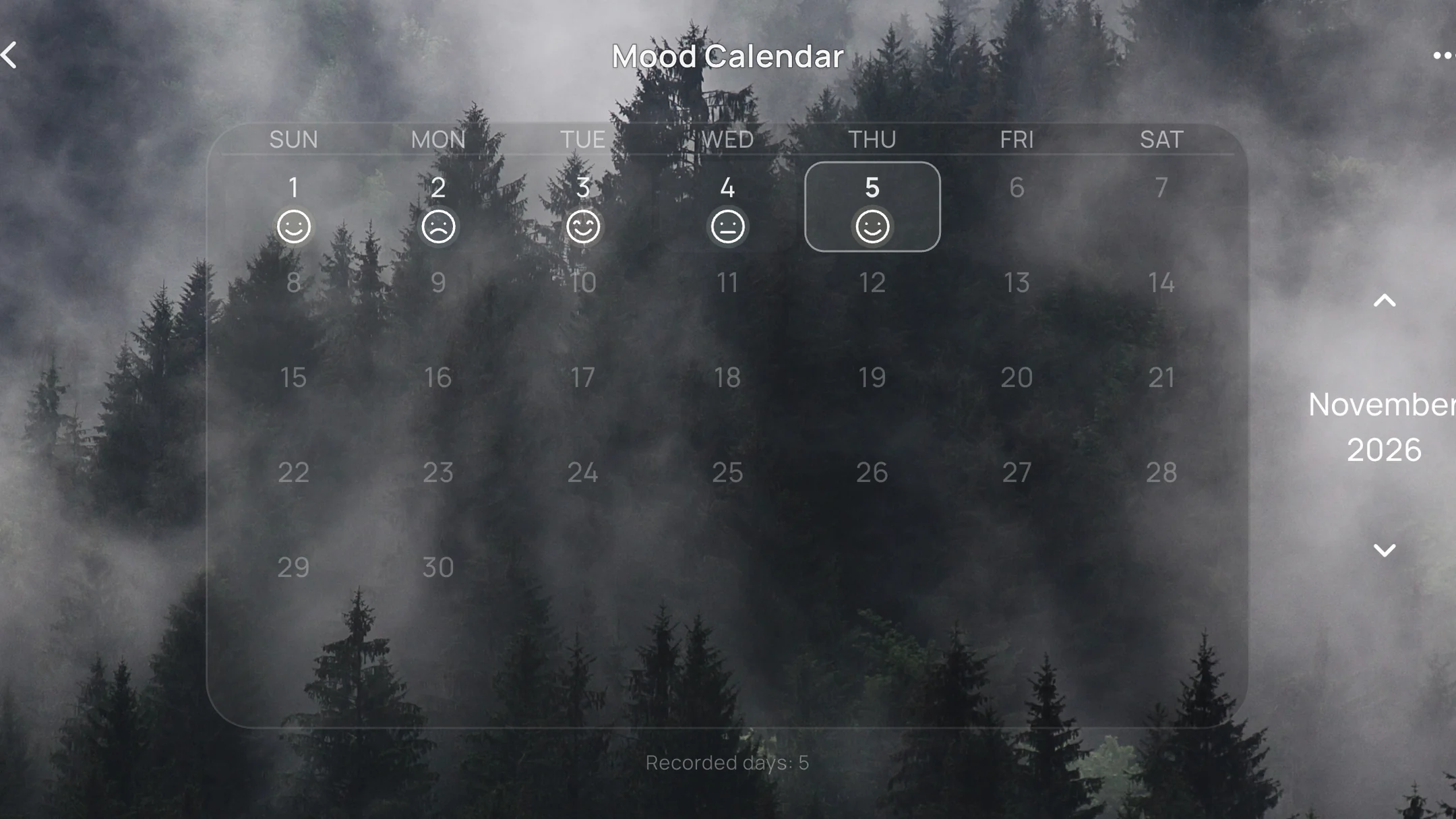
Как пользоваться виджетами настроения и задач Muntrie
Добавьте виджеты настроения и задач на главный экран устройства и учитывайте различия платформ, способов ввода и обновления.
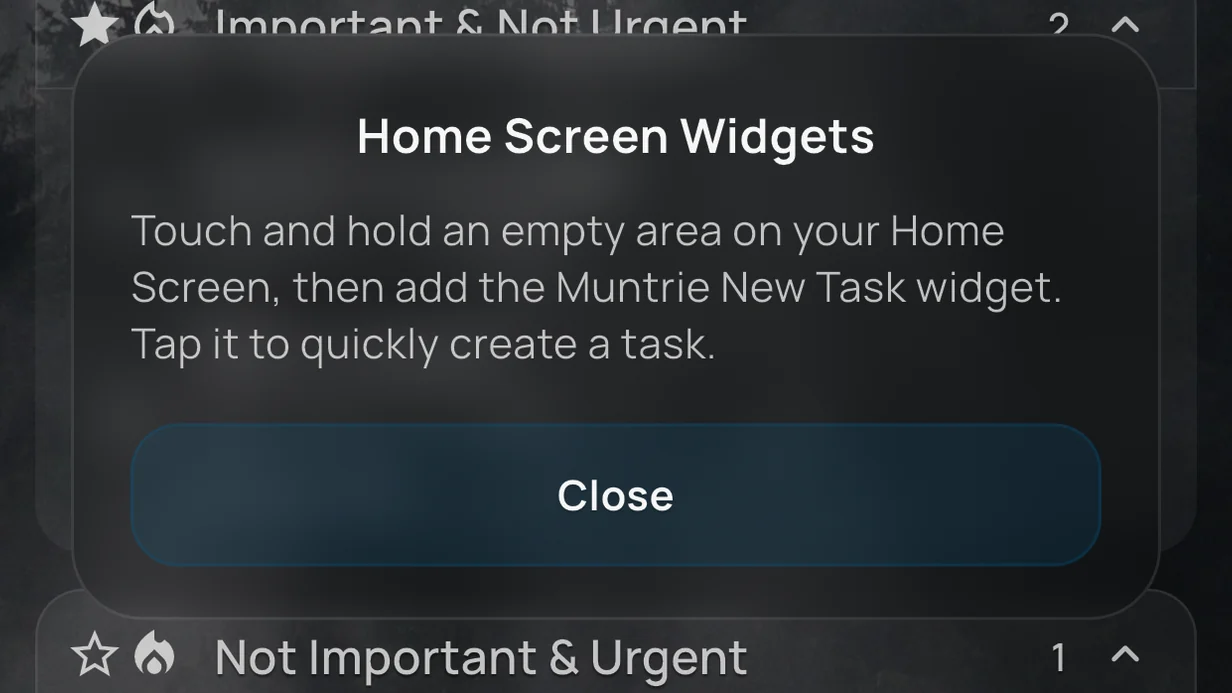
Виджет помещает небольшую часть Muntrie рядом с другими повседневными инструментами. «Настроение дня» удобно для быстрой отметки, а «Новая задача» — для быстрого добавления дела.
Добавьте виджет на iPhone
- После установки хотя бы раз откройте Muntrie.
- Нажмите и удерживайте пустое место на главном экране iPhone для перехода в режим редактирования.
- Откройте галерею виджетов и найдите Muntrie.
- Выберите «Настроение дня» или «Новая задача», доступный размер и добавьте виджет.
Apple может менять названия и расположение системных действий между версиями iOS. Окончательно ориентируйтесь на галерею вашего телефона: именно она показывает доступные размеры.
Добавьте виджет на Android
Нажмите и удерживайте пустое место на главном экране, откройте виджеты и найдите Muntrie. Разместите доступный вариант. Размер и положение зависят от лаунчера, поэтому на двух Android-телефонах могут быть разные возможности.
Если галерея не обновилась после установки или обновления, откройте Muntrie и проверьте её ещё раз. Виджет предоставляет установленное приложение; с сайта его не скачивают.
Отметьте настроение или добавьте задачу
Используйте доступные действия виджета «Настроение дня». На iPhone с iOS 17 и новее настроение можно записать прямо в виджете; в более ранних поддерживаемых версиях используется переход в приложение. Для даты сохраняется последний осознанный выбор.
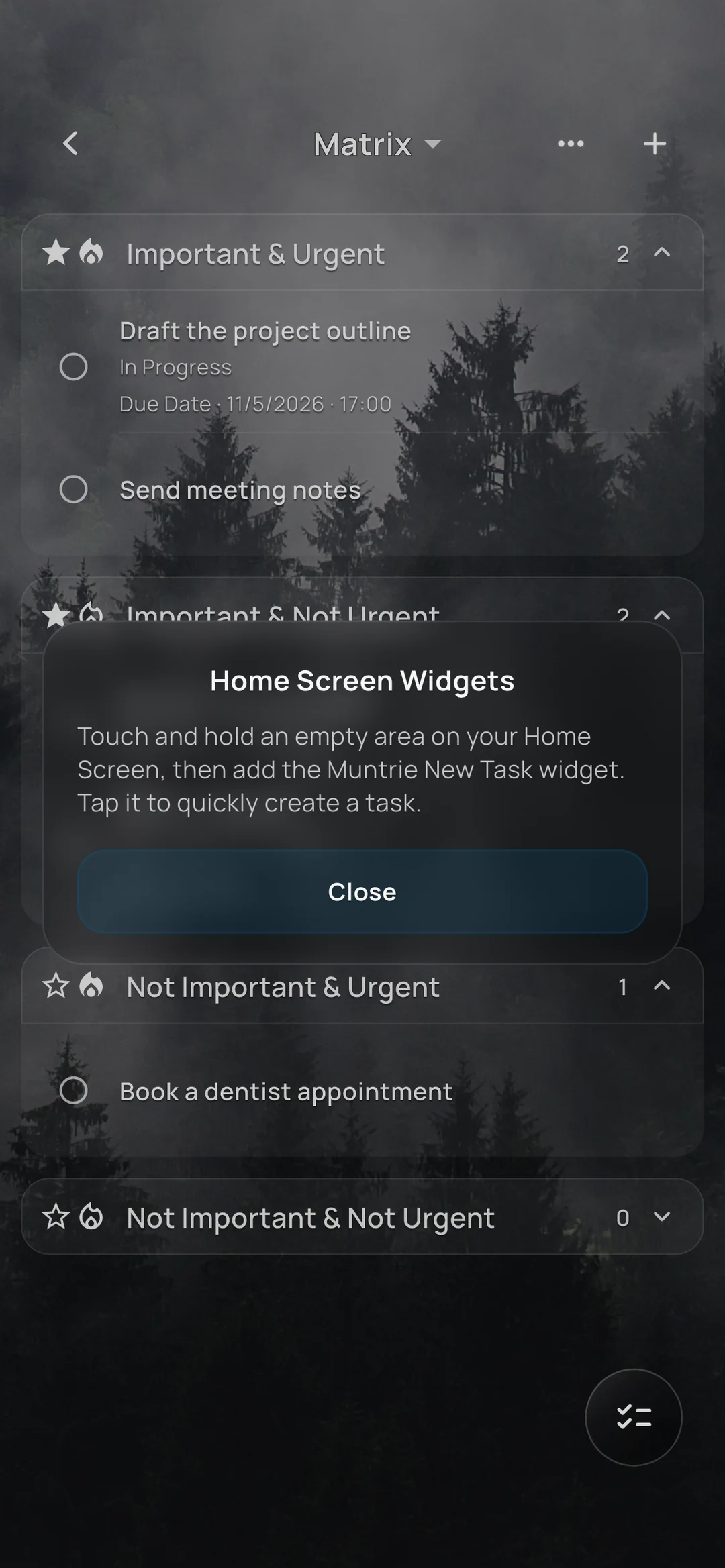
Нажмите «Новая задача», чтобы открыть добавление. Проверьте и сохраните задачу в приложении. Затем она доступна в списке, на доске и в матрице.
Учитывайте ограничения небольшого виджета
Виджеты используют статические изображения и обновляются под управлением системы. Это не полноэкранная сцена концентрации, не постоянно работающая поверхность таймера и не анимированные видеообои.
Выберите доступный размер под свой главный экран. Для полного редактирования, календаря и подробных настроек откройте приложение. Если данные выглядят устаревшими, перед новым изменением проверьте текущую запись в Muntrie.
Часто задаваемые вопросы
Нужен ли для виджетов аккаунт Muntrie?
Нет. Они работают с локальными записями приложения.
Одинаковы ли размеры и кнопки на всех телефонах?
Нет. Взаимодействие, оформление и обновление зависят от iOS, Android и лаунчера.
Удаляет ли удаление виджета задачи и записи настроения?
Удаление виджета убирает его с главного экрана системы. Самими записями управляйте в Muntrie.
Источники и ограничения
- Apple. How to add and edit widgets on iPhone.
- Google. Add apps, shortcuts, and widgets to Home screens.
Системные шаги могут отличаться в зависимости от ОС и лаунчера. Проверяйте поддержку своего устройства в его галерее виджетов.