Como adicionar widgets do Muntrie à tela inicial
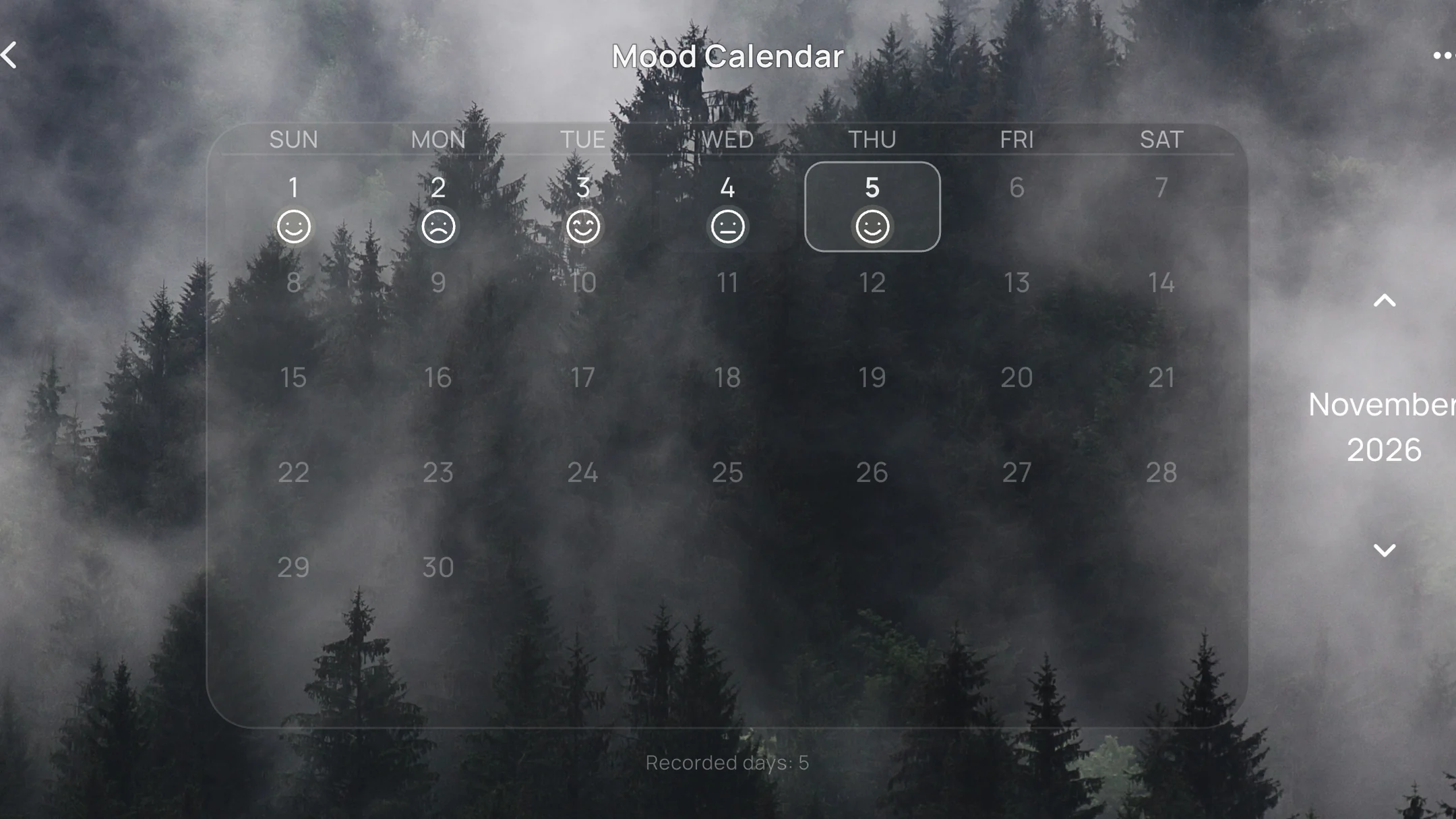
Use Humor diário e Nova tarefa para registrar como se sente ou capturar uma tarefa com menos etapas.
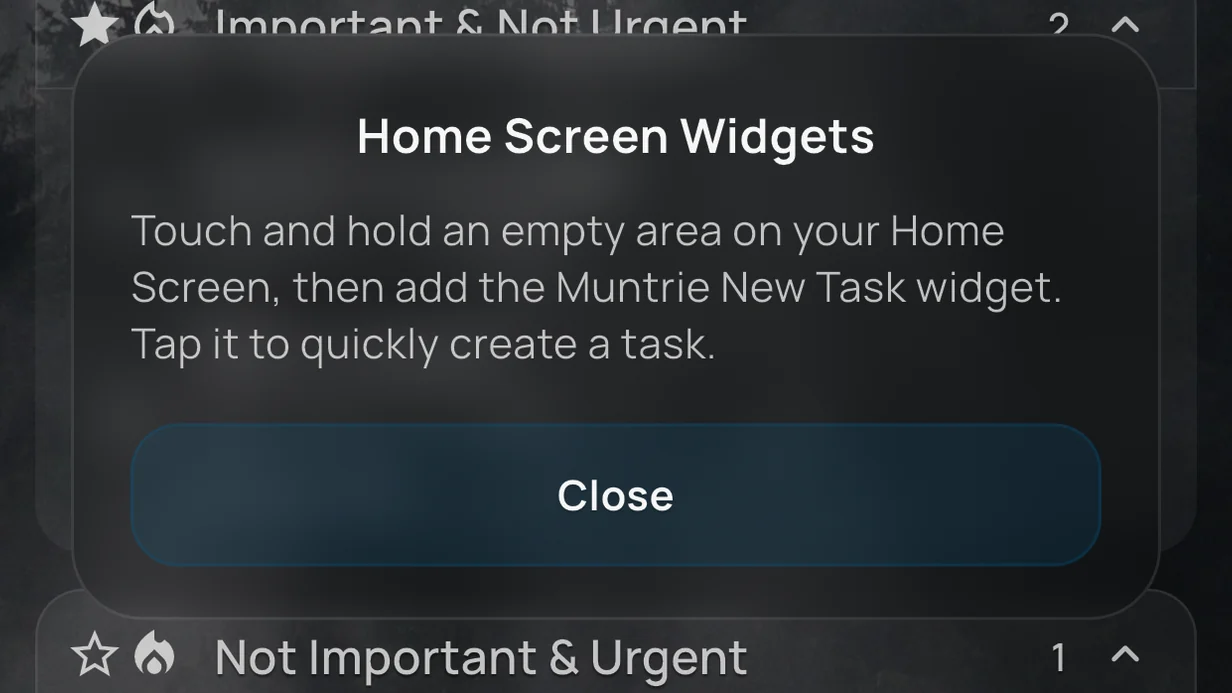
Os widgets do Muntrie trazem duas ações do cotidiano para a tela inicial: registrar o humor do dia e criar uma tarefa. São atalhos para momentos específicos, com controles que dependem do dispositivo e do sistema.
Adicione um widget no iPhone
- Abra o Muntrie pelo menos uma vez após a instalação.
- Mantenha pressionada uma área vazia da tela inicial e abra a opção de edição.
- Na galeria de widgets, procure Muntrie.
- Escolha Humor diário ou Nova tarefa, selecione um tamanho disponível e adicione.
Os nomes e a posição dos controles da Apple podem mudar entre versões. A galeria do dispositivo mostra os widgets e tamanhos disponíveis para você.
Adicione um widget no Android
Mantenha pressionada uma área vazia da tela inicial, abra Widgets, procure Muntrie e posicione o widget escolhido. O inicializador determina como colocá-lo, redimensioná-lo e configurá-lo.
Se o Muntrie não aparecer imediatamente na galeria, abra o app e confira novamente. Os widgets fazem parte do app instalado; não são baixados por esta página.
Use as ações rápidas
Humor diário permite registrar sua escolha do dia. No iOS 17 e posteriores, controles compatíveis podem funcionar diretamente no widget; em sistemas anteriores, o atalho pode abrir o app. A última escolha da data local é a que fica salva.
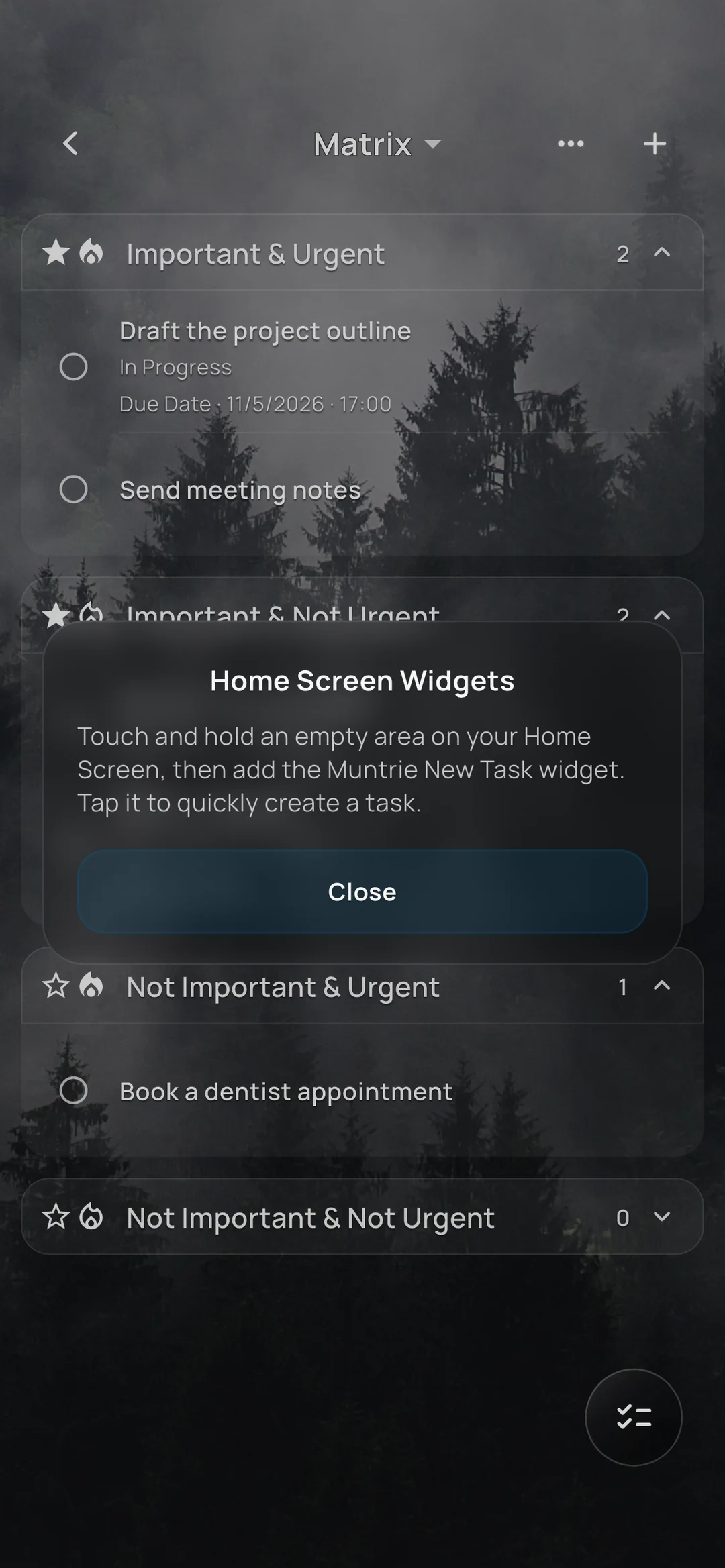
Nova tarefa abre a criação de tarefas. Revise o título e os detalhes e salve no app. A tarefa estará disponível em Lista, Quadro e Matriz, que compartilham os mesmos dados.
Use o app para o trabalho completo
Widgets são superfícies pequenas com imagens estáticas e atualizações gerenciadas pelo sistema. Eles não substituem o ambiente de foco do app, não são temporizadores sempre ativos nem papéis de parede em vídeo.
Escolha um tamanho disponível que combine com sua tela. Para editar tarefas, consultar o calendário completo ou controlar uma sessão, abra o Muntrie. Se um widget parecer desatualizado, confira primeiro o registro no app antes de inseri-lo novamente.
Perguntas frequentes
Preciso de uma conta para usar os widgets?
Não. As ações usam os dados locais do Muntrie e não exigem uma conta do Muntrie.
Os widgets são iguais em todos os telefones?
Não. Tamanhos, botões e intervalos de atualização dependem do sistema, da versão e, no Android, do inicializador.
Remover um widget apaga meus registros?
Não. Retirar o widget da tela inicial não exclui tarefas nem registros de humor. Gerencie os dados dentro do app.
Fontes e limites
- Apple. How to add and edit widgets on iPhone.
- Google. Add apps, shortcuts, and widgets to Home screens.
Estas instruções descrevem controles gerais de widgets da Apple e do Android. As opções disponíveis dependem do app instalado, do sistema operacional e do inicializador.