Jak korzystać z widżetów nastroju i zadań Muntrie
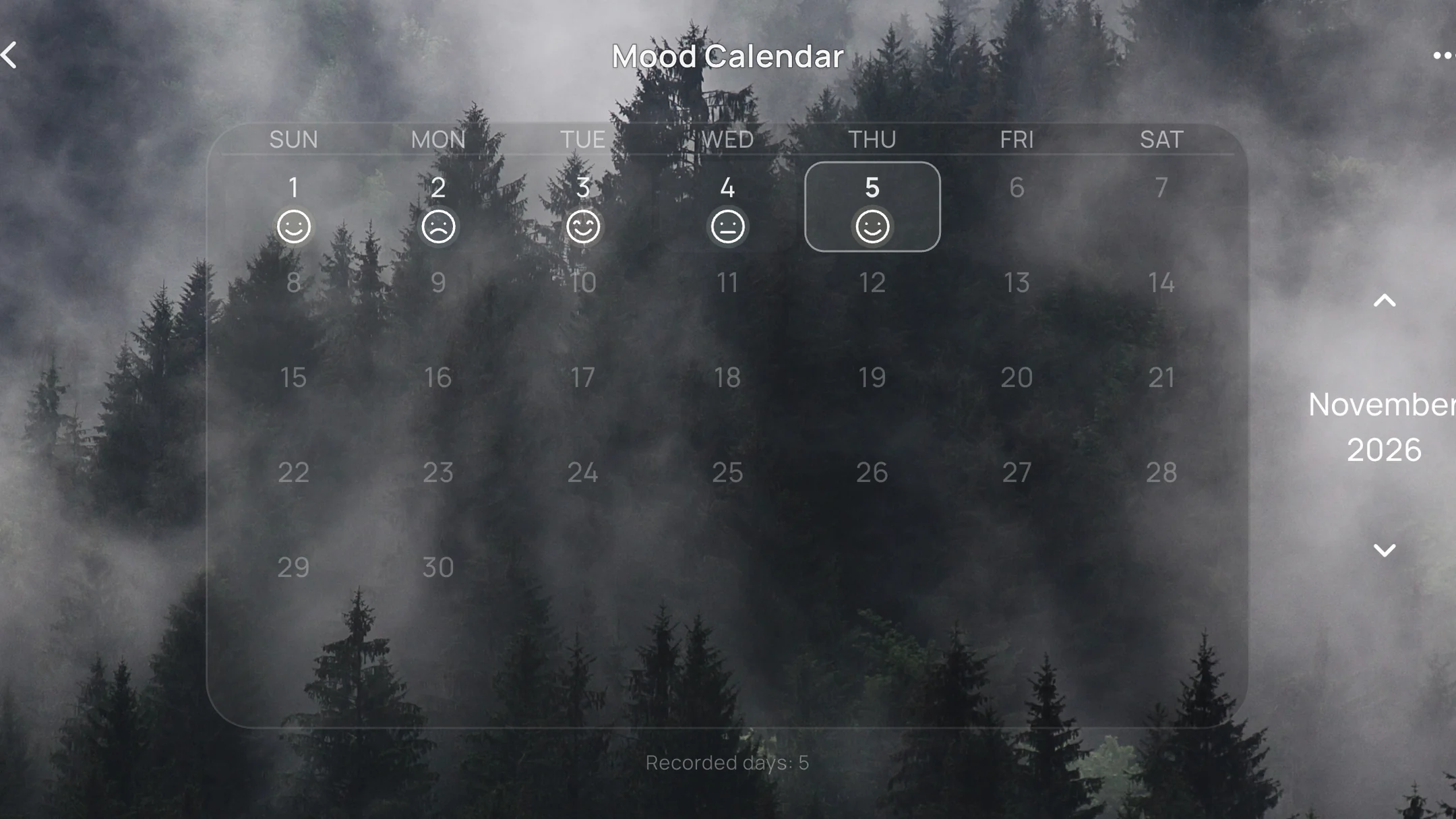
Dodaj Codzienny nastrój i Nowe zadanie do ekranu głównego iPhone’a lub Androida i poznaj możliwości tych skrótów.
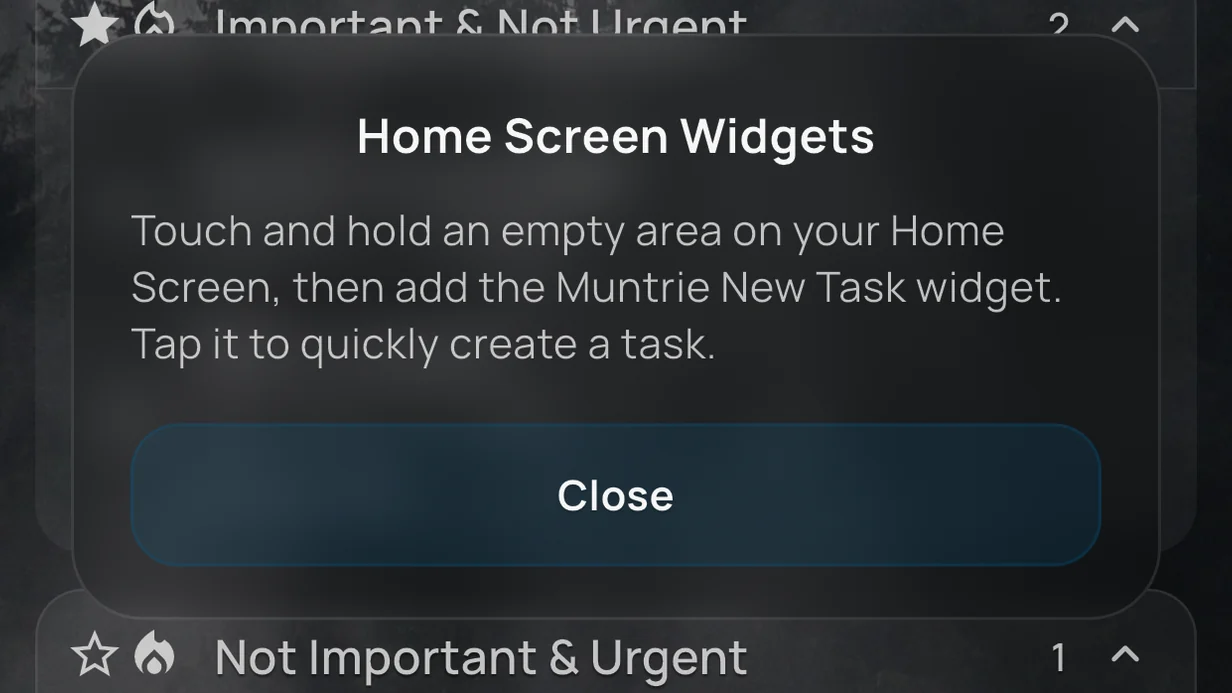
Widżet umieszcza małą część Muntrie blisko codziennych narzędzi. Codzienny nastrój służy szybkiemu zapisowi, a Nowe zadanie jest skrótem do zanotowania pracy.
Dodaj widżet na iPhonie
- Otwórz Muntrie co najmniej raz po instalacji.
- Przytrzymaj puste miejsce na ekranie głównym, aby przejść do edycji.
- Otwórz galerię widżetów i wyszukaj Muntrie.
- Wybierz Codzienny nastrój lub Nowe zadanie oraz dostępny rozmiar i dodaj widżet.
Apple może zmieniać nazwy i położenie przycisków między wersjami iOS. Ostatecznie sprawdź rozmiary w galerii swojego telefonu.
Dodaj widżet na Androidzie
Przytrzymaj puste miejsce ekranu głównego, otwórz Widżety i znajdź Muntrie. Umieść dostępny widżet tam, gdzie chcesz. Rozmiar i rozmieszczenie kontroluje program uruchamiający, więc dwa Androidy mogą mieć inne opcje.
Jeśli galeria nie odświeżyła się po instalacji lub aktualizacji, otwórz Muntrie i sprawdź ponownie. Widżet pochodzi z zainstalowanej aplikacji, nie jest pobierany ze strony.
Zapisz nastrój lub zadanie
Wybierz nastrój przy użyciu dostępnych elementów widżetu. Na iPhonie iOS 17 i nowszy pozwala zapisywać bezpośrednio w nim; starsze obsługiwane wersje otwierają aplikację. Data zachowuje ostatni świadomy wybór.
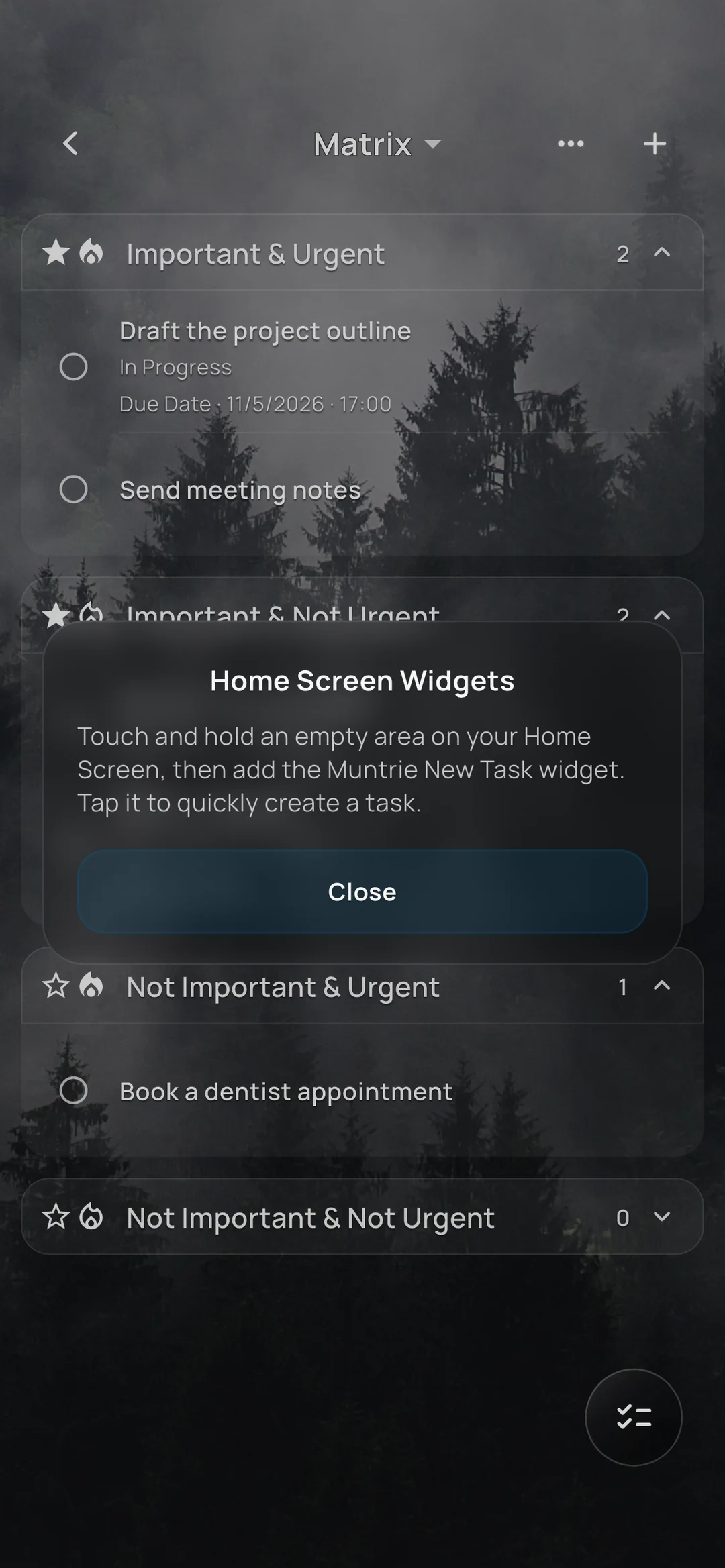
Dotknij Nowe zadanie, aby otworzyć wprowadzanie. Sprawdź i zapisz w aplikacji. Zadanie będzie dostępne na Liście, Tablicy i w Macierzy.
Poznaj granice małego widoku
Widżety mają statyczne tła obrazowe i odświeżanie kontrolowane przez system. Nie są pełnoekranową przestrzenią skupienia, stale działającym minutnikiem ani animowaną tapetą wideo.
Wybierz rozmiar pasujący do ekranu. Pełna edycja, przegląd kalendarza i szczegółowe sterowanie są w aplikacji. Jeśli informacja wydaje się stara, sprawdź bieżący zapis w Muntrie przed kolejną zmianą.
Często zadawane pytania
Czy widżety wymagają konta Muntrie?
Nie. Korzystają z lokalnych zapisów aplikacji.
Czy każdy telefon ma te same rozmiary i przyciski?
Nie. Interakcje, układ i odświeżanie zależą od iOS, Androida i programu uruchamiającego.
Czy usunięcie widżetu usuwa zadania i nastrój?
Usuwa tylko ten element z ekranu głównego. Właściwymi zapisami zarządzaj w Muntrie.
Źródła i ograniczenia
- Apple. How to add and edit widgets on iPhone.
- Google. Add apps, shortcuts, and widgets to Home screens.
Instrukcje systemowe mogą różnić się zależnie od systemu i programu uruchamiającego. Sprawdź wsparcie w rzeczywistej galerii urządzenia.