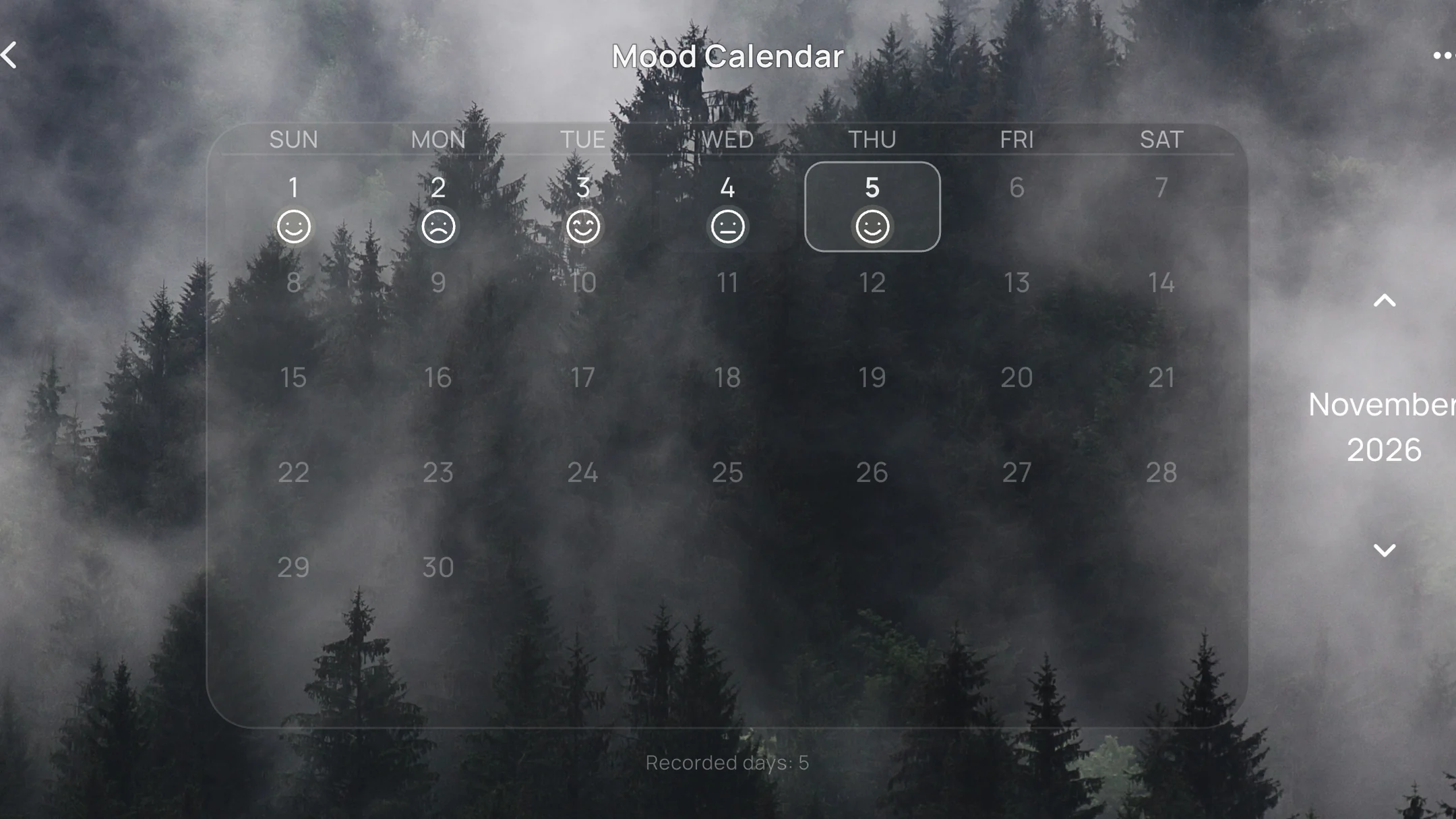
Zo voeg je Muntrie-widgets toe aan je startscherm
Voeg Dagelijkse stemming en Nieuwe taak toe om met minder stappen je gevoel vast te leggen of een taak te noteren.
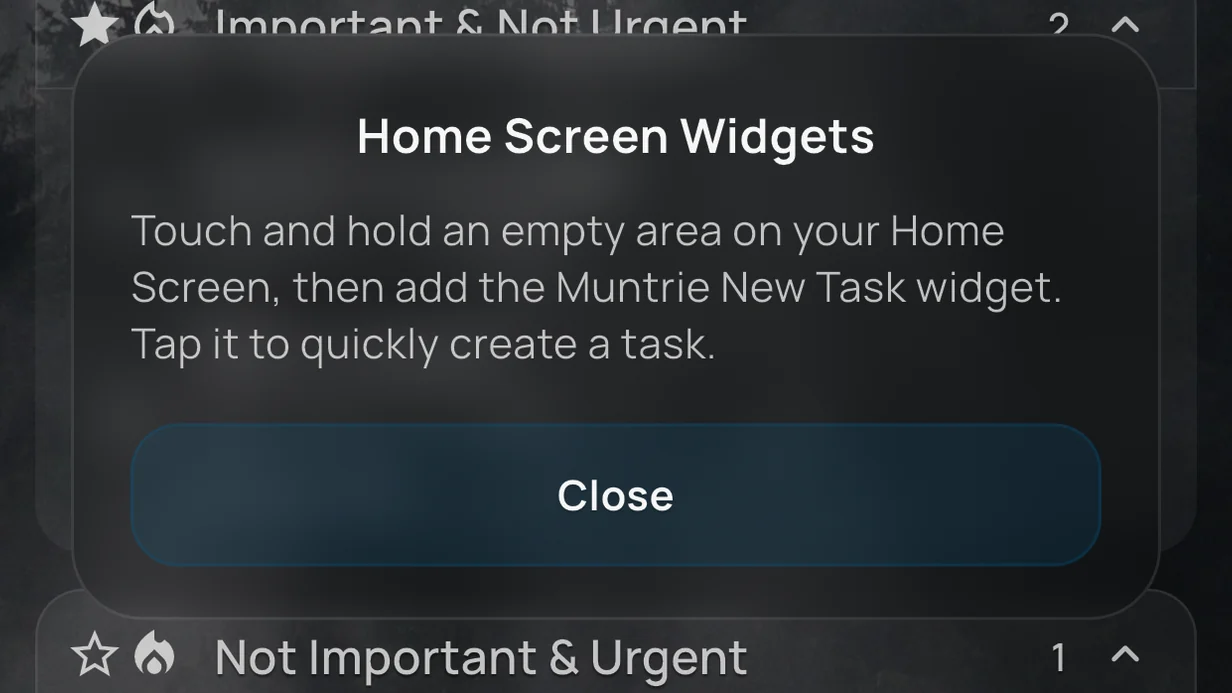
Muntrie-widgets brengen twee dagelijkse acties naar je startscherm: je stemming registreren en een taak maken. Het zijn snelkoppelingen voor specifieke momenten, met bediening die van het apparaat en systeem afhangt.
Voeg een widget toe op de iPhone
- Open Muntrie na installatie minstens één keer.
- Houd een lege plek op het beginscherm ingedrukt en open de bewerkingsoptie.
- Zoek Muntrie in de widgetgalerie.
- Kies Dagelijkse stemming of Nieuwe taak, selecteer een beschikbare grootte en voeg het widget toe.
Namen en posities van Apple-knoppen kunnen per versie veranderen. De galerie op je apparaat bepaalt welke widgets en groottes beschikbaar zijn.
Voeg een widget toe op Android
Houd een lege plek op het startscherm ingedrukt, open Widgets, zoek Muntrie en plaats het gewenste widget. De launcher bepaalt de plaatsing, het aanpassen van de grootte en de instellingen.
Verschijnt Muntrie niet meteen in de galerie, open dan de app en kijk opnieuw. Widgets horen bij de geïnstalleerde app en worden niet via deze webpagina gedownload.
Gebruik de snelle acties
Dagelijkse stemming legt je keuze voor vandaag vast. Op iOS 17 en nieuwer kunnen ondersteunde acties direct in het widget werken. Op oudere systemen kan de app worden geopend. De laatste keuze voor de lokale datum blijft bewaard.
Nieuwe taak opent het aanmaken van een taak. Controleer de titel en details en sla op in de app. De taak is daarna beschikbaar in Lijst, Bord en Matrix, die dezelfde gegevens delen.
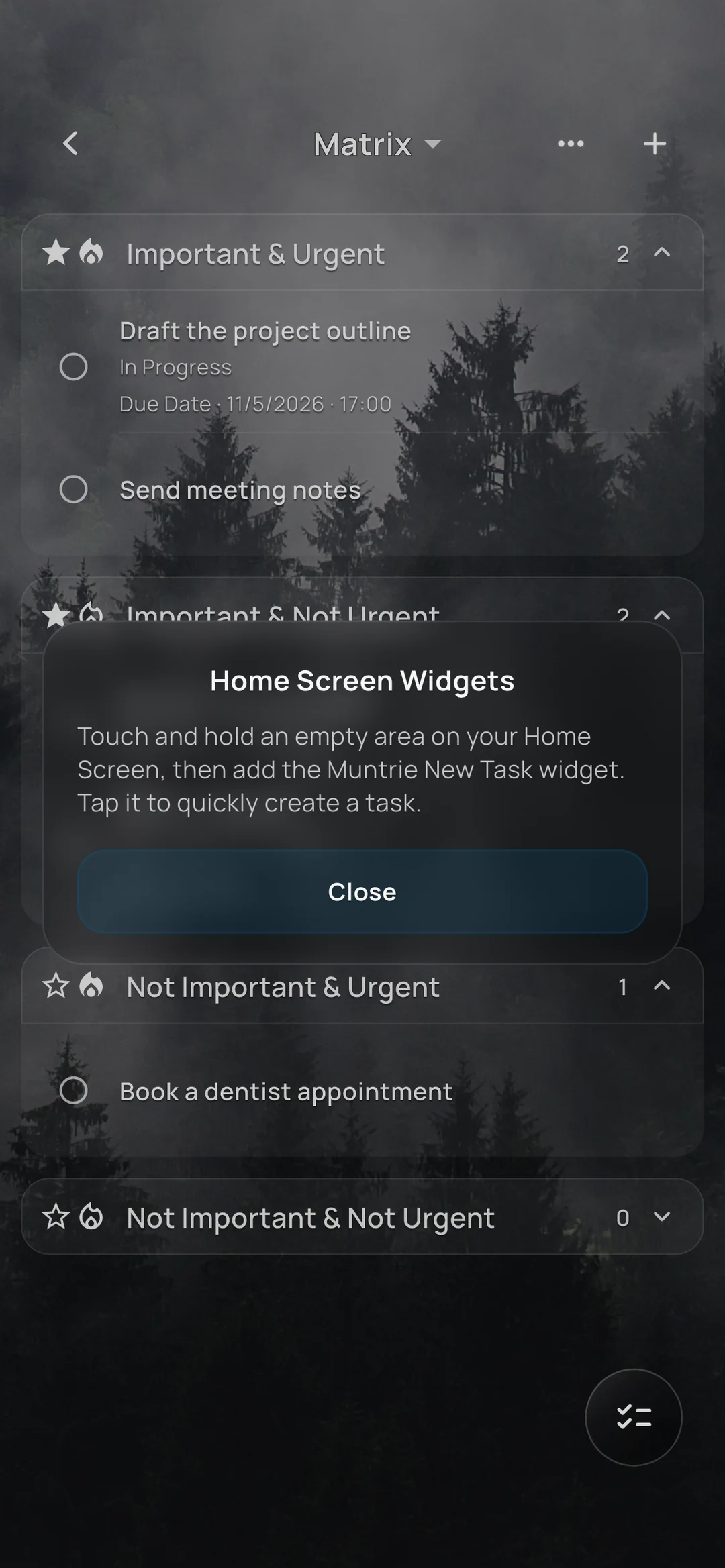
Gebruik de app voor het volledige werk
Widgets zijn kleine vlakken met stilstaande beelden en updates die het systeem beheert. Ze vervangen de concentratieruimte van de app niet en zijn geen altijd actieve timer of videoachtergrond.
Kies een beschikbare grootte die bij je scherm past. Open Muntrie om taken te bewerken, de volledige kalender te bekijken of een sessie te bedienen. Lijkt een widget verouderd, controleer dan eerst het record in de app voordat je het opnieuw invoert.
Veelgestelde vragen
Heb ik een account nodig voor widgets?
Nee. De acties gebruiken lokale Muntrie-gegevens en vereisen geen Muntrie-account.
Zijn ze op alle telefoons hetzelfde?
Nee. Groottes, knoppen en vernieuwingsmomenten hangen af van het systeem, de versie en op Android van de launcher.
Wist het verwijderen van een widget mijn records?
Nee. Een widget van het startscherm verwijderen wist geen taken of stemmingsrecords. Beheer die gegevens in de app.
Bronnen en beperkingen
- Apple. How to add and edit widgets on iPhone.
- Google. Add apps, shortcuts, and widgets to Home screens.
Deze instructies beschrijven algemene widgetbediening van Apple en Android. De beschikbare opties hangen af van de geïnstalleerde app, het besturingssysteem en de launcher.