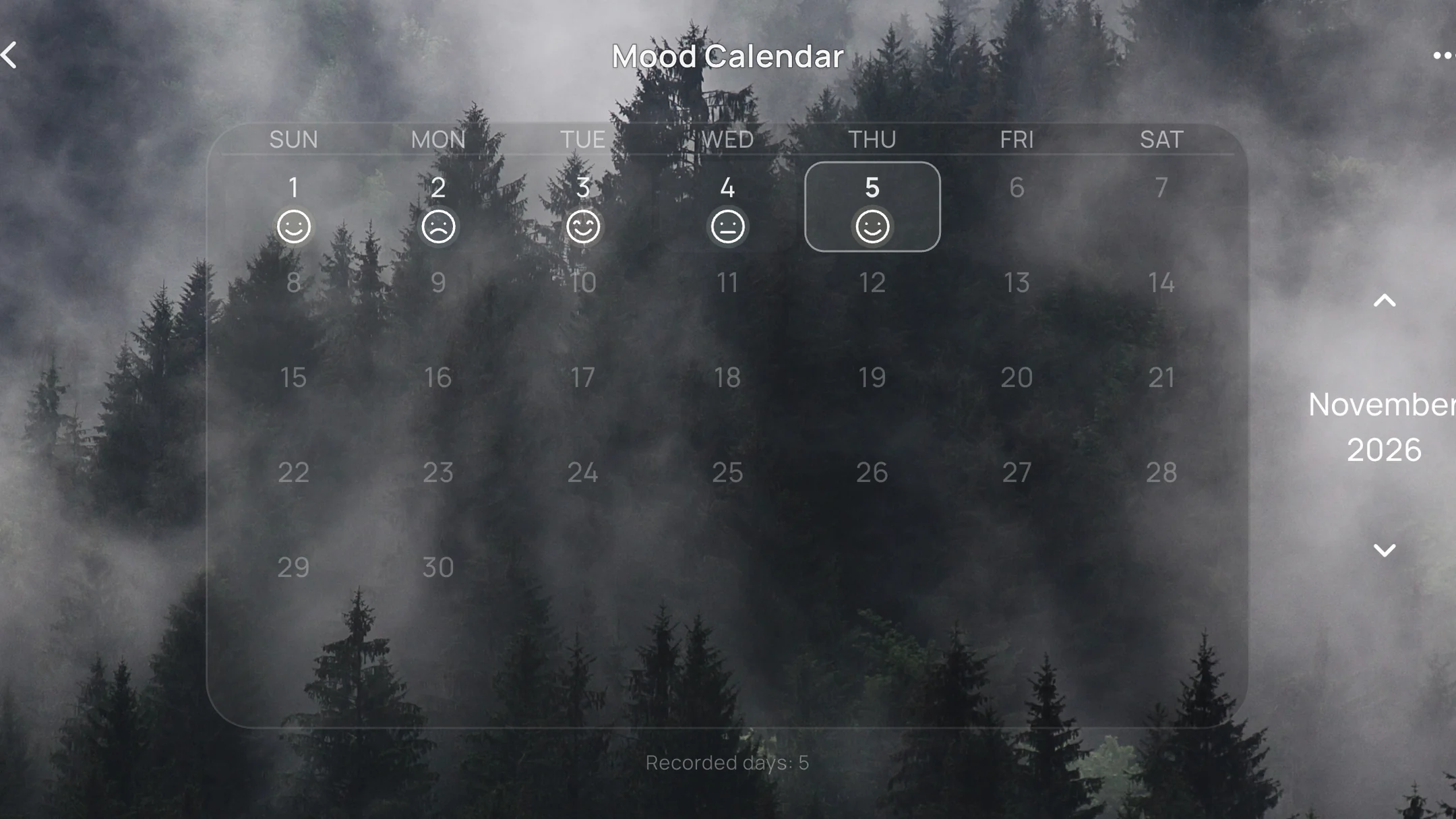
Muntrie 기분·작업 위젯 사용하기
iPhone과 Android 홈 화면에 오늘의 기분과 새 작업 위젯을 추가하고 빠르게 기록하는 방법과 지원 범위를 알아보세요.
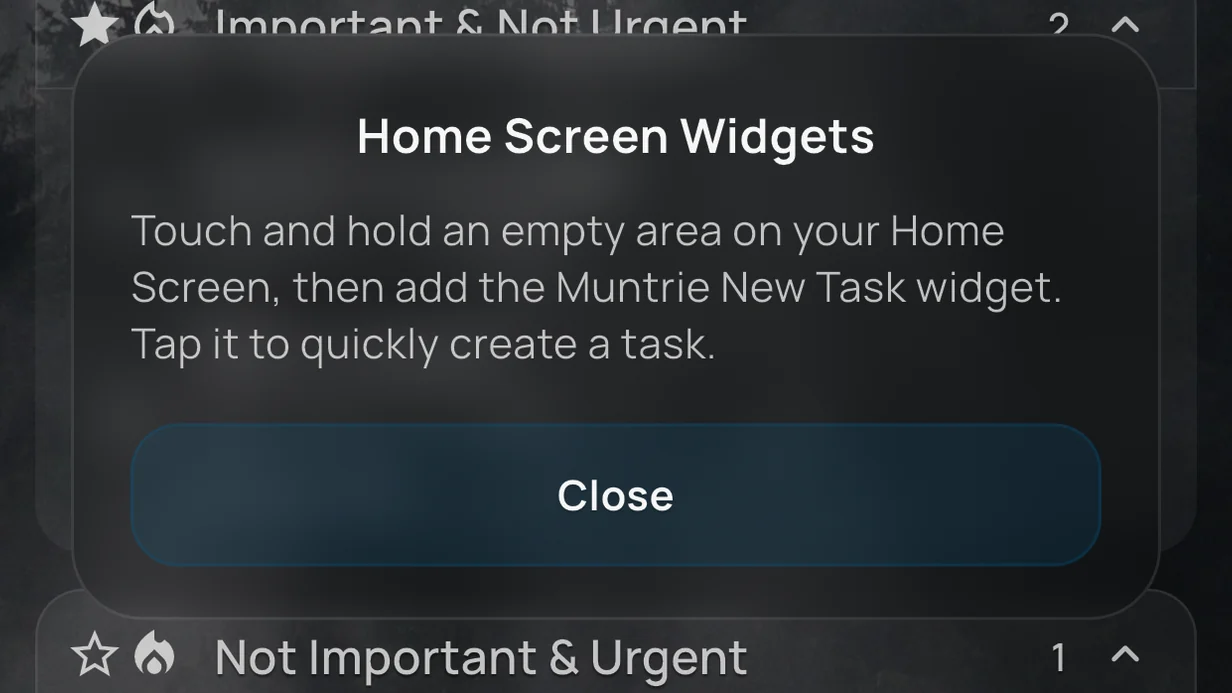
홈 화면 위젯으로 Muntrie의 일부 기능을 다른 일상 도구 가까이에 둘 수 있습니다. ‘오늘의 기분’으로 빠르게 기록하고 ‘새 작업’을 새 일을 적는 바로가기로 쓰세요.
iPhone에 위젯 추가하기
- 설치 후 Muntrie를 한 번 이상 엽니다.
- iPhone 홈 화면의 빈 곳을 길게 눌러 편집 모드로 들어갑니다.
- 위젯 갤러리를 열고 Muntrie를 검색합니다.
- ‘오늘의 기분’ 또는 ‘새 작업’과 제공 크기를 선택해 추가합니다.
iOS 버전에 따라 시스템 제어의 이름과 위치가 바뀔 수 있습니다. 제공 크기는 휴대전화의 위젯 갤러리에서 최종 확인하세요.
Android에 위젯 추가하기
홈 화면 빈 곳을 길게 누르고 ‘위젯’에서 Muntrie를 찾아 배치하세요. 크기와 위치는 런처가 관리하므로 Android 기기 사이에도 옵션이 다를 수 있습니다.
설치나 업데이트 뒤 갤러리가 갱신되지 않으면 Muntrie를 열고 다시 확인하세요. 위젯은 설치된 앱이 제공하며 웹사이트에서 다운로드하는 것이 아닙니다.
기분이나 작업 기록하기
‘오늘의 기분’ 위젯의 제공 제어로 기분을 고르세요. iPhone의 iOS 17 이상은 위젯 안에서 기록하며, 이전 지원 버전은 앱 진입점을 사용합니다. 그날 직접 선택한 마지막 값이 남습니다.
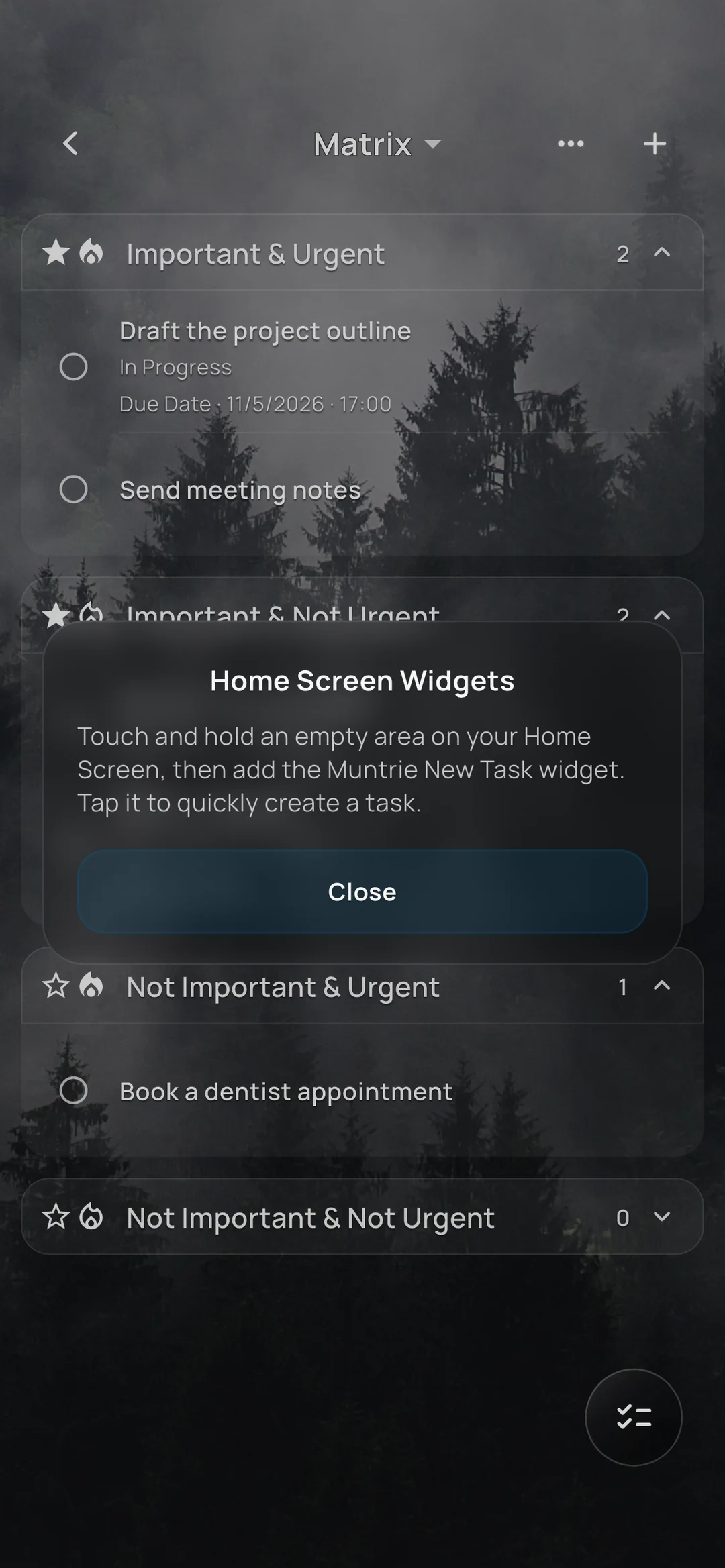
‘새 작업’을 누르면 작업 입력을 엽니다. 앱에서 확인하고 저장하세요. 저장한 작업은 목록, 보드, 매트릭스에서 볼 수 있습니다.
작은 화면의 범위 이해하기
위젯은 정적인 이미지 배경을 사용하고 시스템이 갱신을 관리합니다. 전체 화면 집중 화면, 항상 작동하는 타이머, 움직이는 동영상 배경화면이 아닙니다.
홈 화면에 맞는 크기를 선택하세요. 전체 편집, 달력 검토, 세부 제어는 앱을 여세요. 표시 정보가 오래된 것 같다면 다시 바꾸기 전에 앱 안의 현재 기록을 확인하세요.
자주 묻는 질문
위젯에 Muntrie 계정이 필요한가요?
아니요. 앱의 로컬 기록으로 동작합니다.
모든 휴대전화의 크기와 버튼이 같나요?
아니요. 상호작용, 배치, 갱신은 iOS, Android, 런처에 따라 다릅니다.
위젯을 제거하면 작업이나 기분도 삭제되나요?
홈 화면의 표시만 제거됩니다. 실제 기록은 Muntrie에서 관리하세요.
출처와 한계
- Apple. How to add and edit widgets on iPhone.
- Google. Add apps, shortcuts, and widgets to Home screens.
시스템 안내는 설치된 OS와 런처에 따라 다릅니다. 실제 위젯 갤러리에서 기기의 지원 범위를 확인하세요.